Texto & Tipografia31
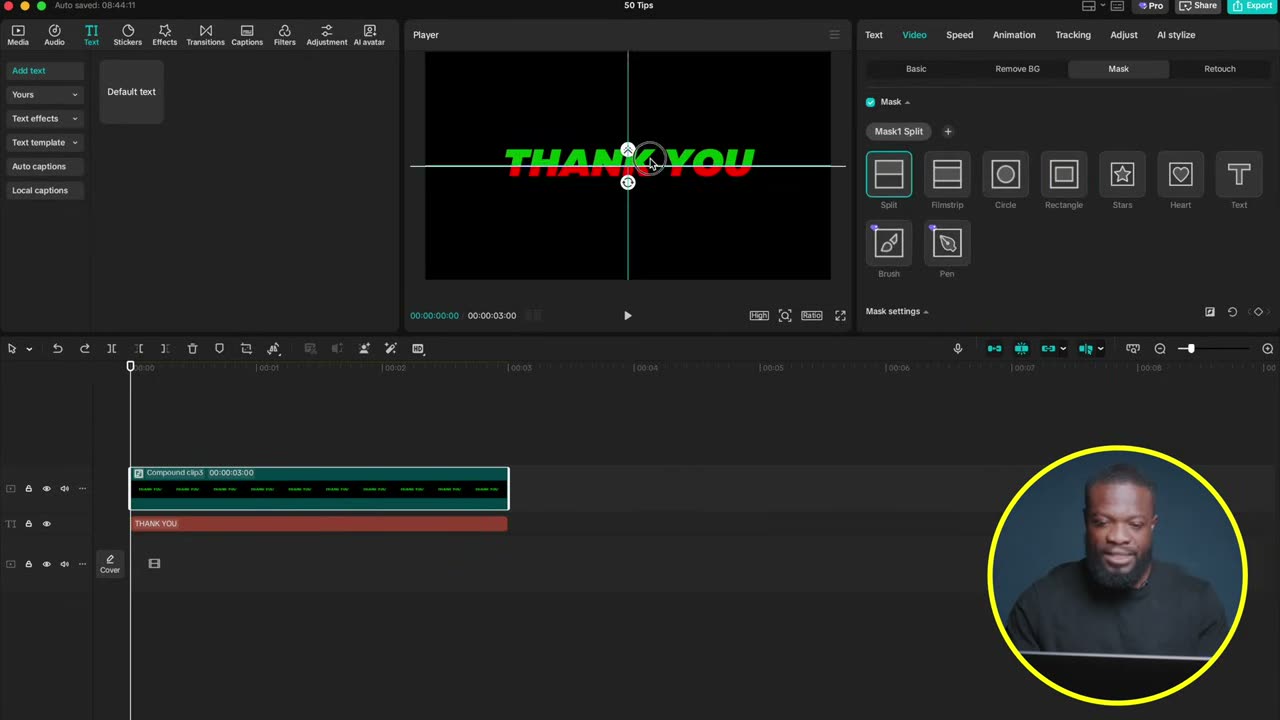
01Texto em degradê com duas coresO editor não tem gradiente nativo no texto — mas duplicata + máscara Split com feather entrega o mesmo look.
- Crie o texto e pinte na primeira cor. Duplique o arquivo.
- Na cópia de cima, troque pra segunda cor e faça dela um compound clip (Option/Alt+G).
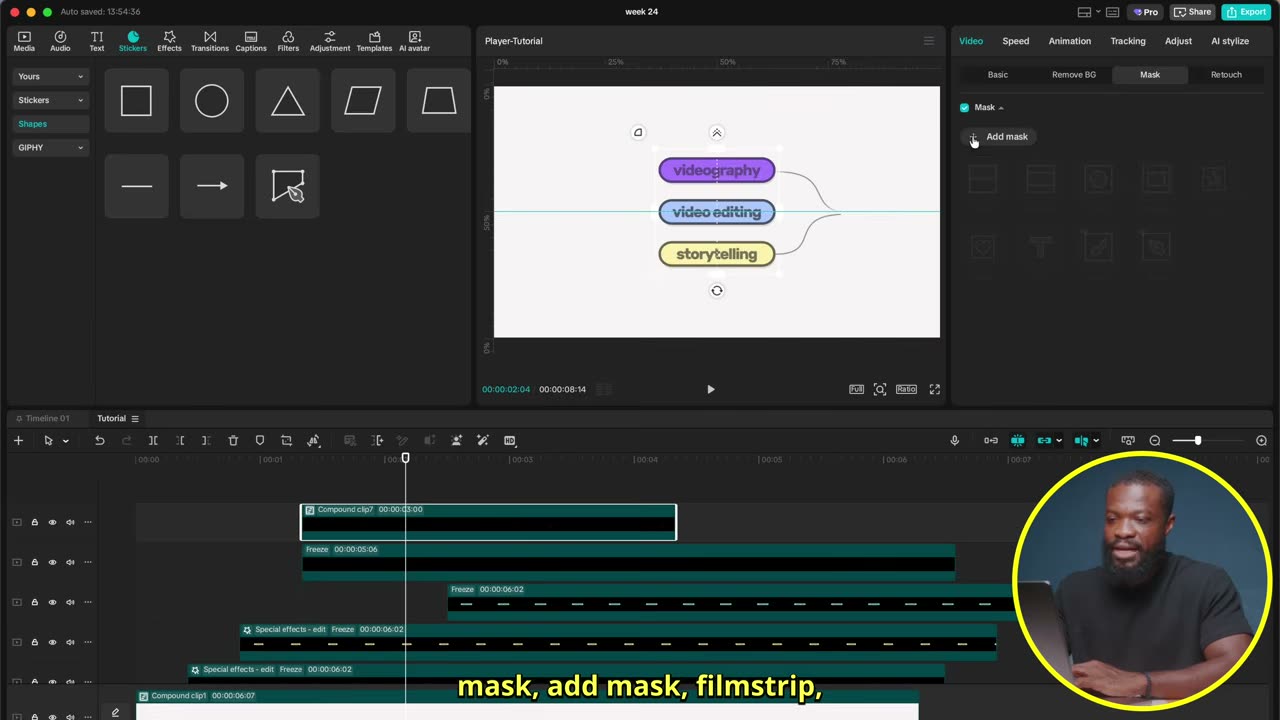
- No compound: Video → Mask → Add mask → Split.
- Suba a linha da máscara até o meio do texto e puxe o handle de feather pra esfumar a divisa.
- As duas cores se fundem — degradê pronto.
02Marca-texto em cima de texto: dois jeitos nativosDestacar uma frase de print ou manchete sem Remotion: máscara de texto invertida ou tarja amarela em blend Darken.
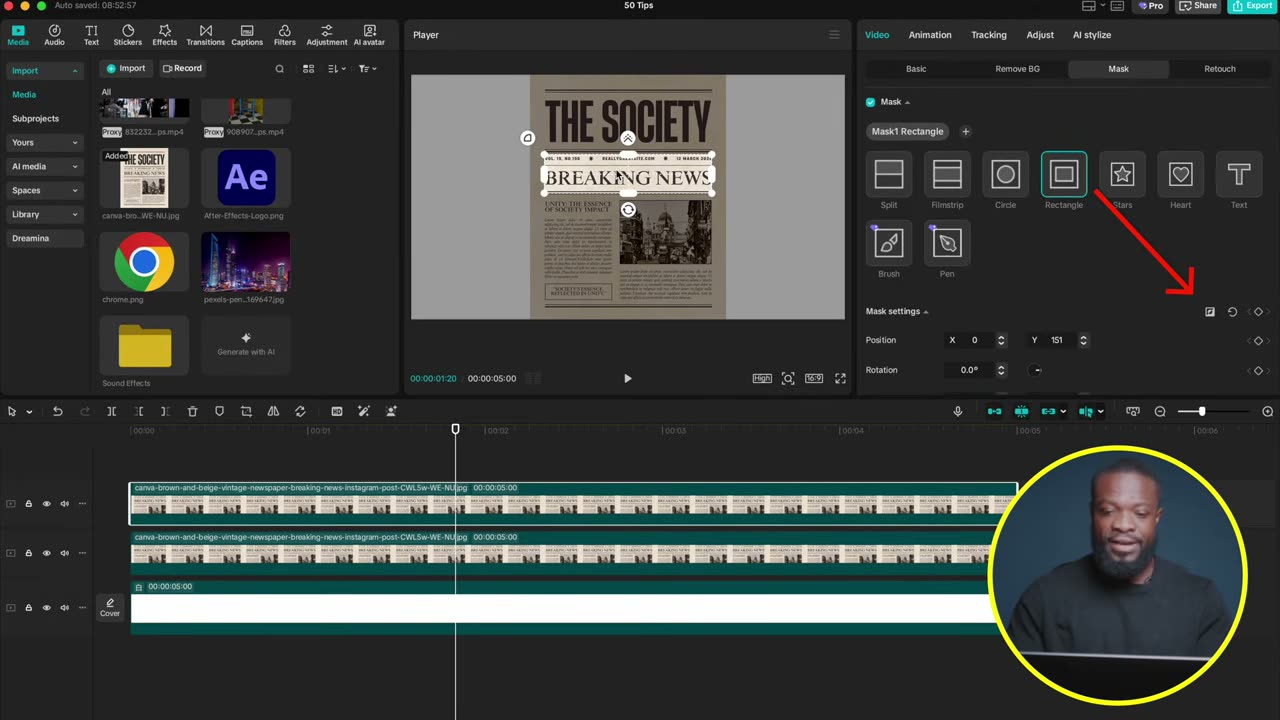
- Método 1: duplique a imagem; na cópia, Adjust → Curves → baixe os highlights; Mask → Add mask → Text, digite a palavra a destacar e clique no ícone de reverse; feather pra suavizar; animação In → Fade In.
- Método 2: texto novo só com um traço '—' amarelo; Transform → desligue uniform scale e estique em cima da frase.
- Faça compound clip da tarja → Video → Blend → modo Darken (o texto de baixo atravessa).
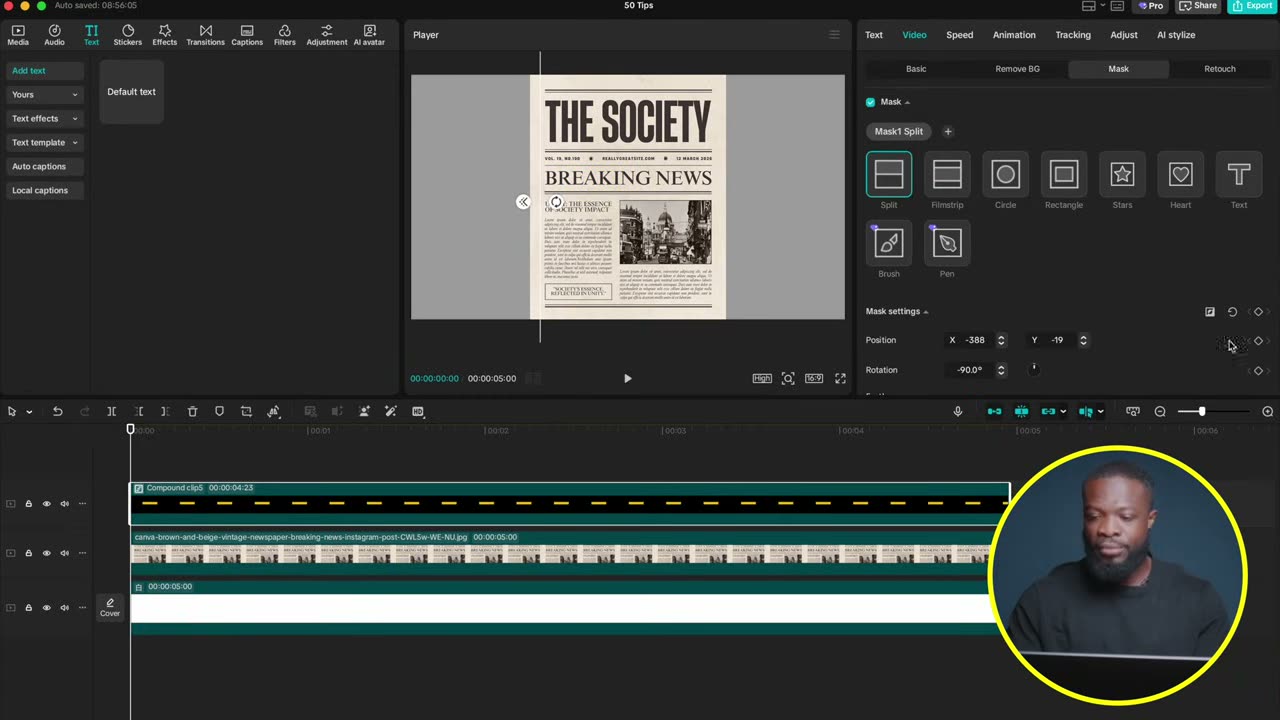
- Anime: Mask → Add mask → Split rotacionada, keyframe em Position no início, outro alguns frames depois cruzando a frase, preset Ease — a marcação 'passa o marcador' na frase.
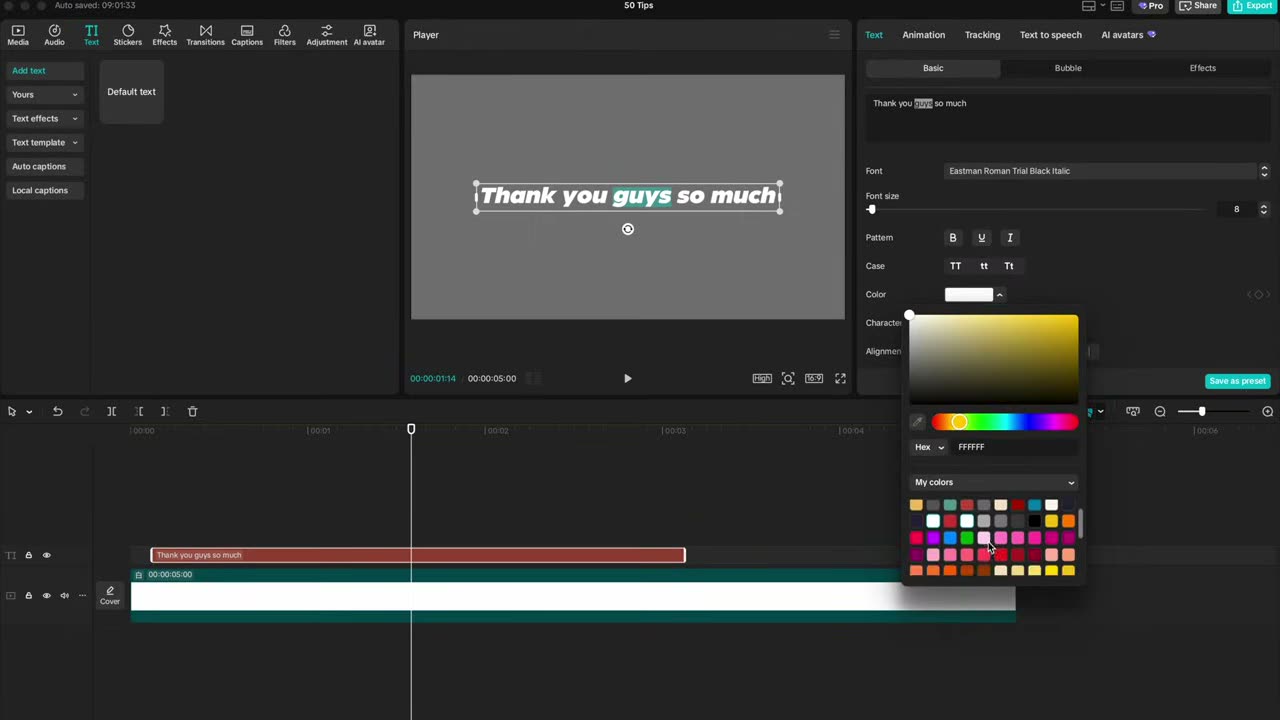
03Mudar cor, tamanho ou fonte de UMA palavra sóNão precisa quebrar o texto em dois arquivos: selecione a palavra dentro da caixa e estilize só ela.
- Dê duplo clique no texto e selecione apenas a palavra.
- Com ela marcada, troque font color — só a palavra muda.
- O mesmo vale pra font size e font style: dá pra ter uma palavra gigante em outra fonte no meio da frase.
- É o jeito rápido de criar palavra de ênfase sem multiplicar camadas.
04Instalar qualquer fonte no editor (via sistema)Fonte instalada no Mac aparece no editor — é assim que a tipografia da marca entra nos teus vídeos.
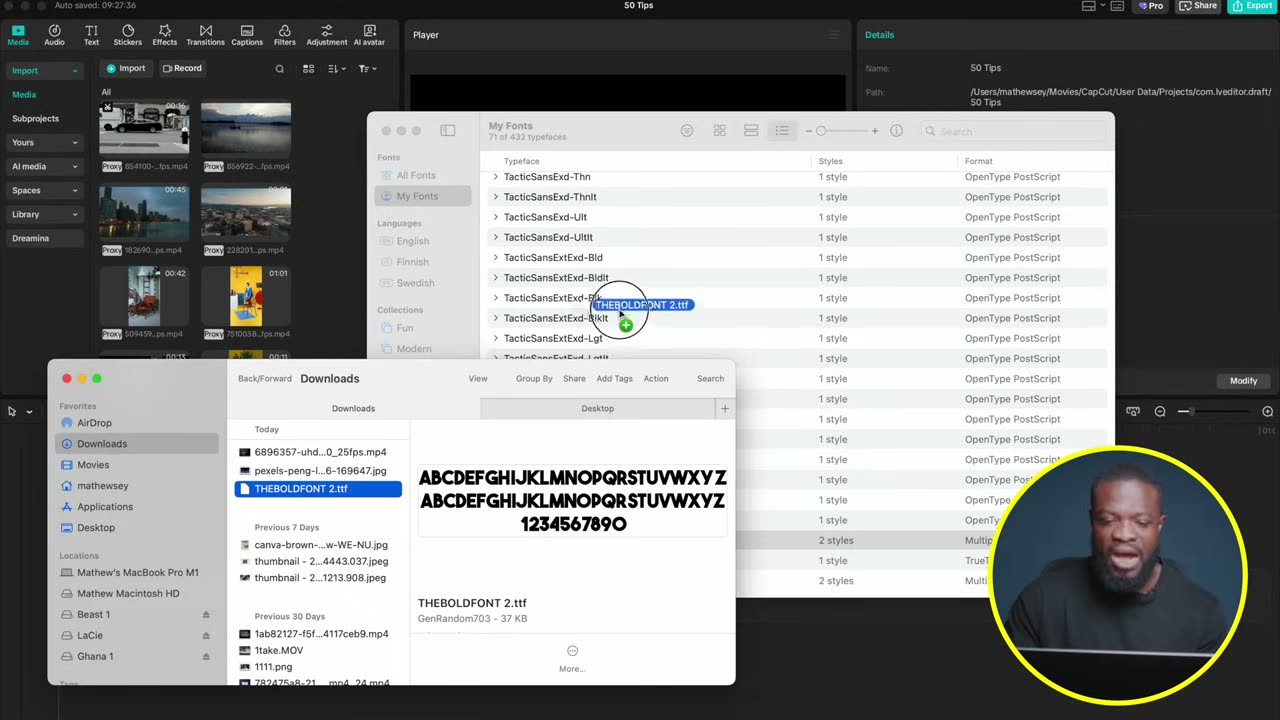
- No Mac: abra o Font Book, aba My Fonts, e arraste o arquivo da fonte (baixe em dafont.com, Google Fonts etc.).
- Feche o editor COMPLETAMENTE e reabra.
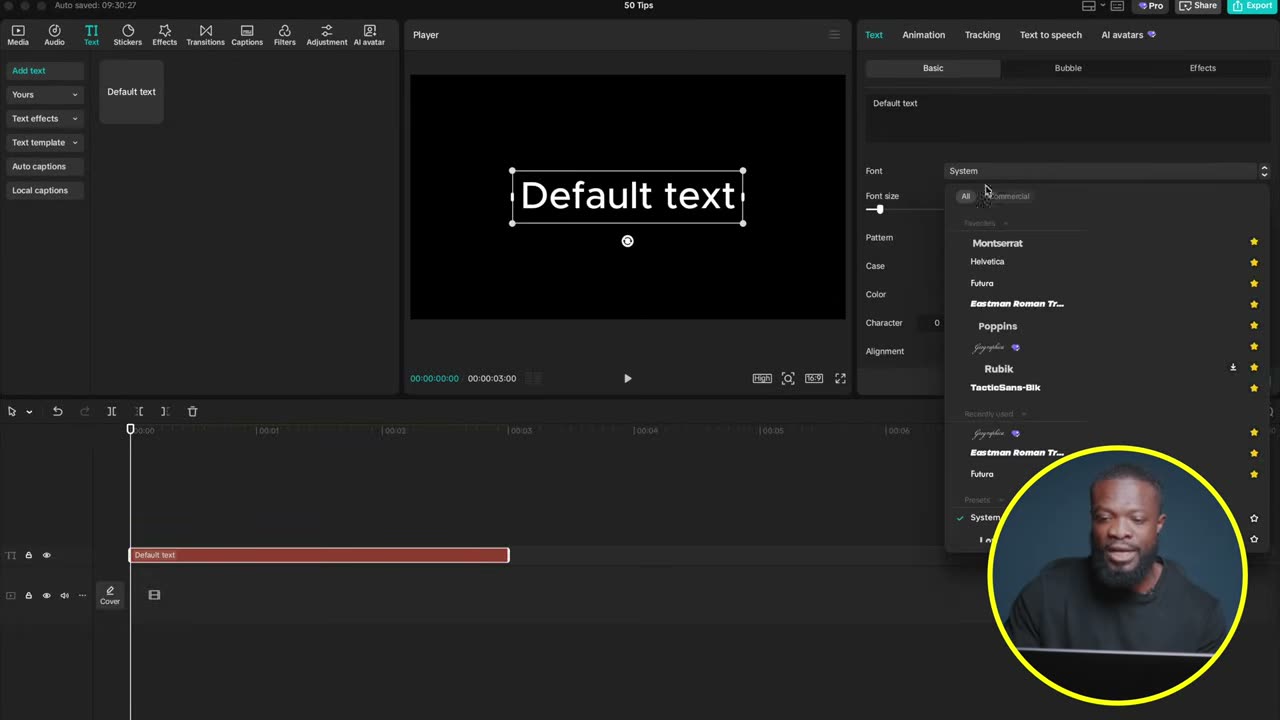
- Crie um texto → Font style → a fonte instalada está na lista.
- Pro Dudu: Bebas Neue, Barlow Condensed e DM Sans instaladas = identidade 831 dentro do editor.
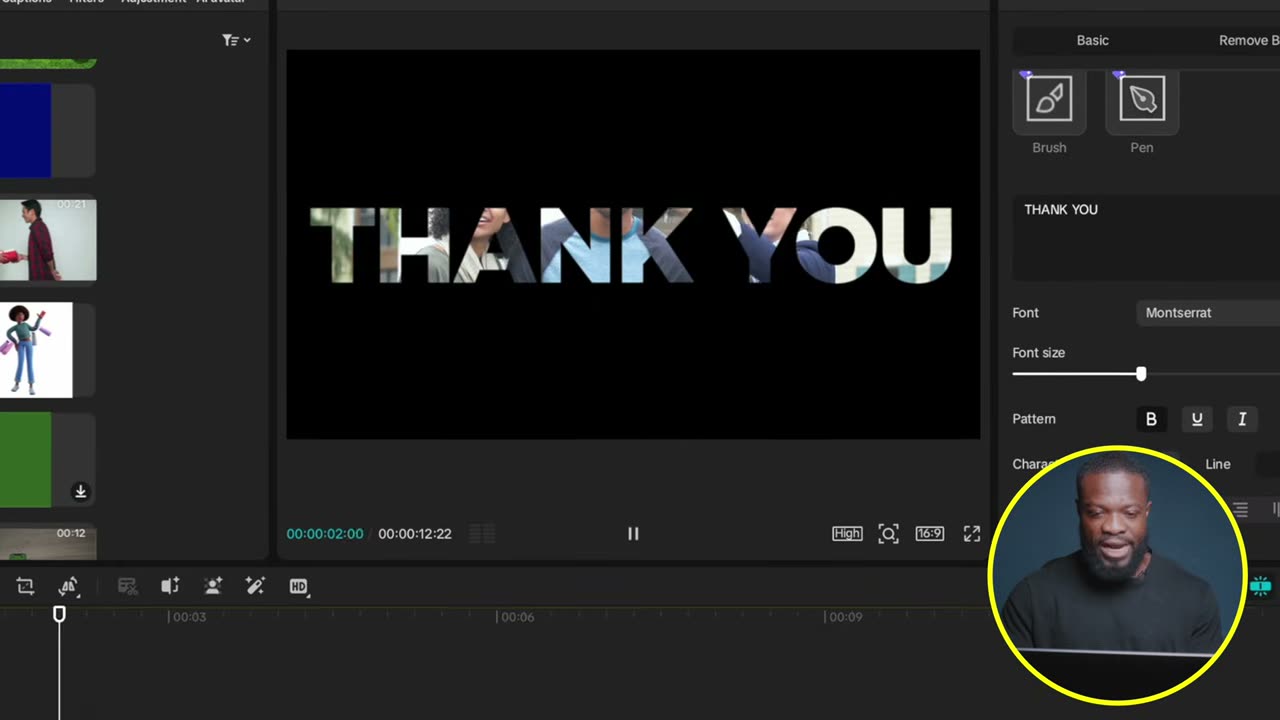
05Vídeo dentro do texto + zoom que engole a telaMáscara de texto nativa bota o footage dentro das letras — e um keyframe de zoom 5000 faz o título abrir pro vídeo.
- Selecione o vídeo → Mask → Add mask → Text. Digite o texto, escolha a fonte, aumente.
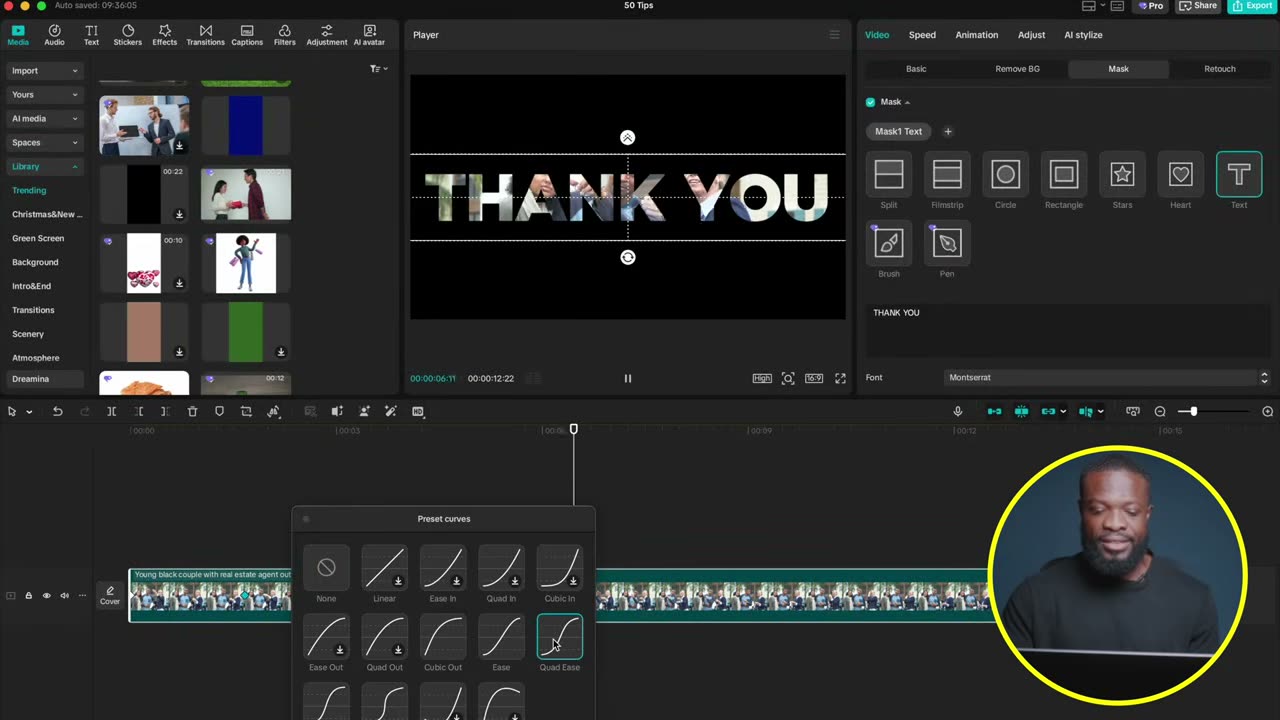
- Anime: keyframe em Mask settings no início; frames depois, segundo keyframe em Zoom.
- Volte ao primeiro keyframe e digite um zoom gigante (5000) — o texto 'engole' a tela e revela o vídeo.
- Preset de ease no keyframe pra suavizar.
- Bônus: em Basic → Canvas dá pra trocar o fundo preto por cor sólida ou blur do próprio vídeo.
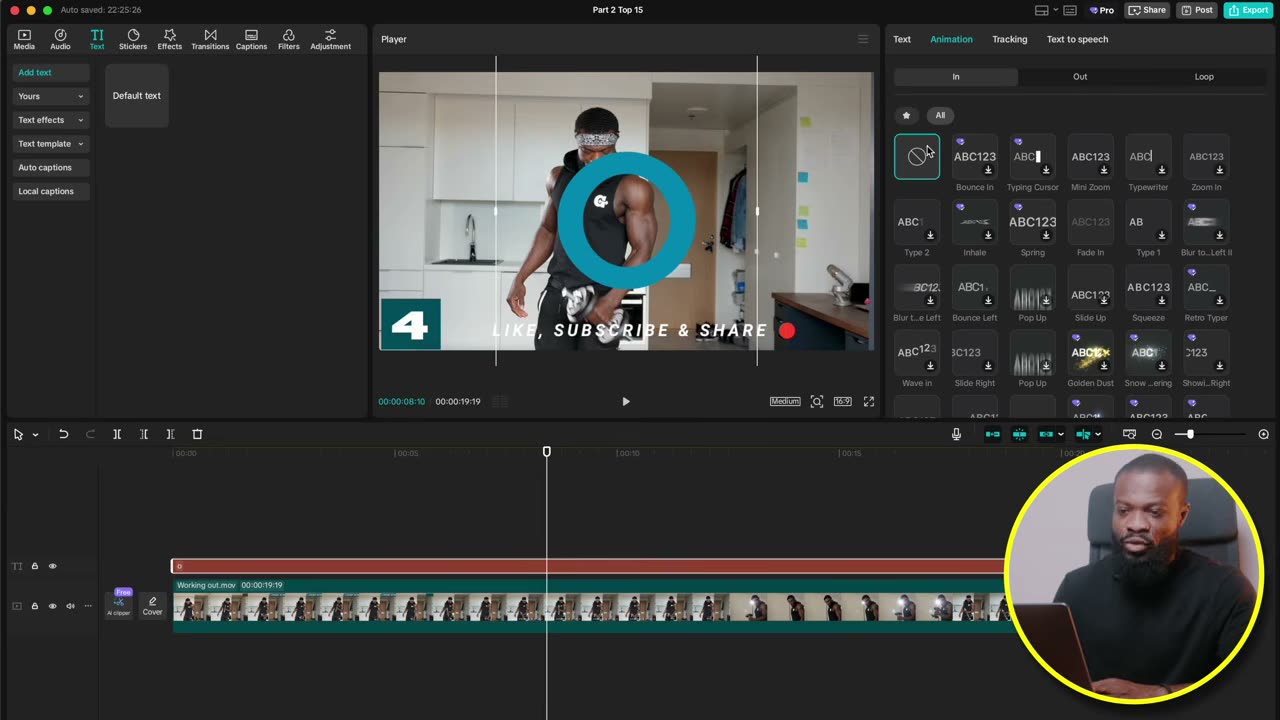
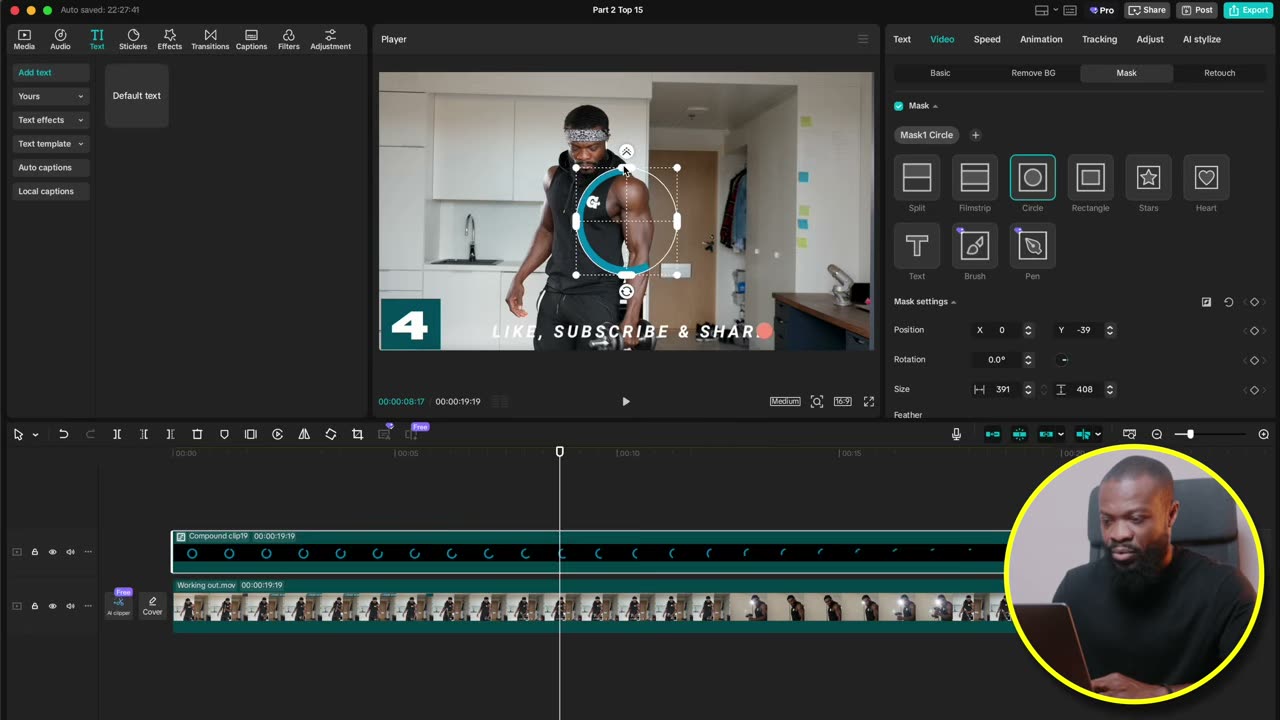
06Barra de progresso circular: a letra O + Clock WipeA barra de progresso que acompanha o vídeo é só um O gigante com a animação Clock Wipe esticada até o fim.
- Text → Add text, estique o texto na duração EXATA do vídeo.
- Apague o texto e digite só a letra O. Aumente o tamanho e escolha a cor.
- Animation → In → Clock Wipe. Arraste a duração da animação ATÉ O FIM do texto — ela passa a durar o vídeo inteiro.
- Pra direção contrária: tire o In e use Out → Clock Wipe esticado até o começo.
- Pra afinar o anel: compound clip → Mask → Circle e ajuste o raio até virar um traço fino.
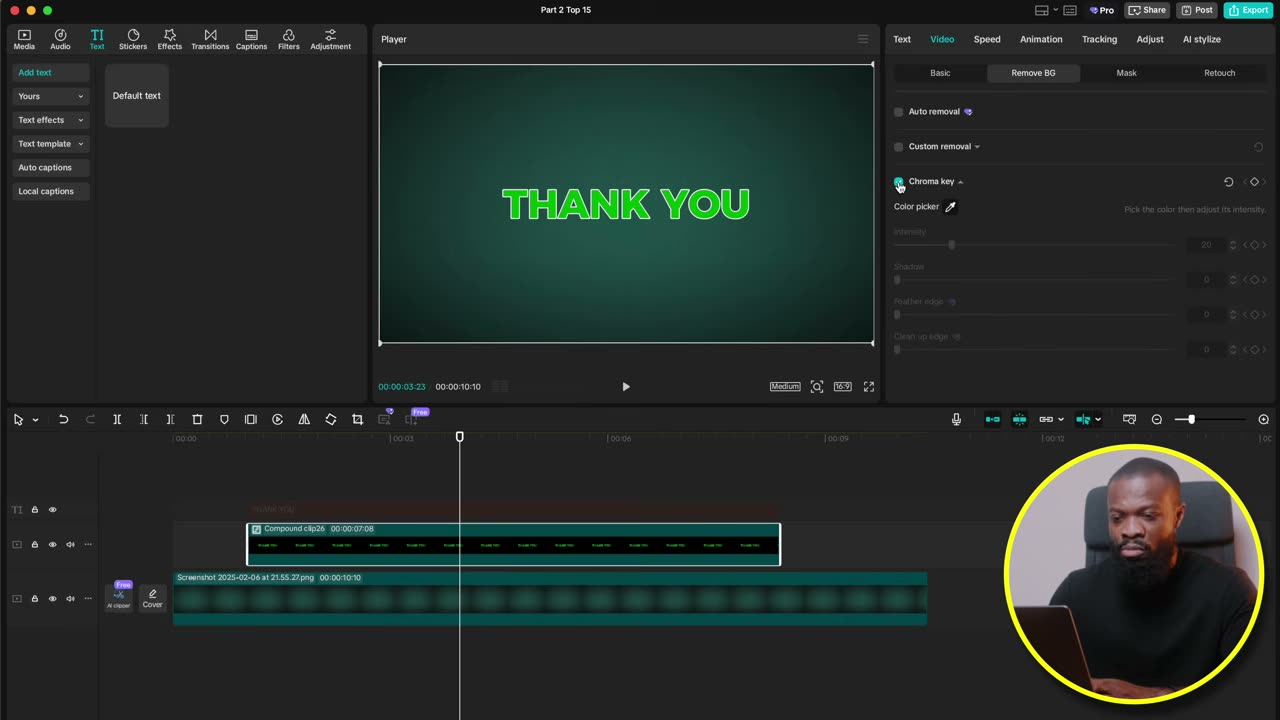
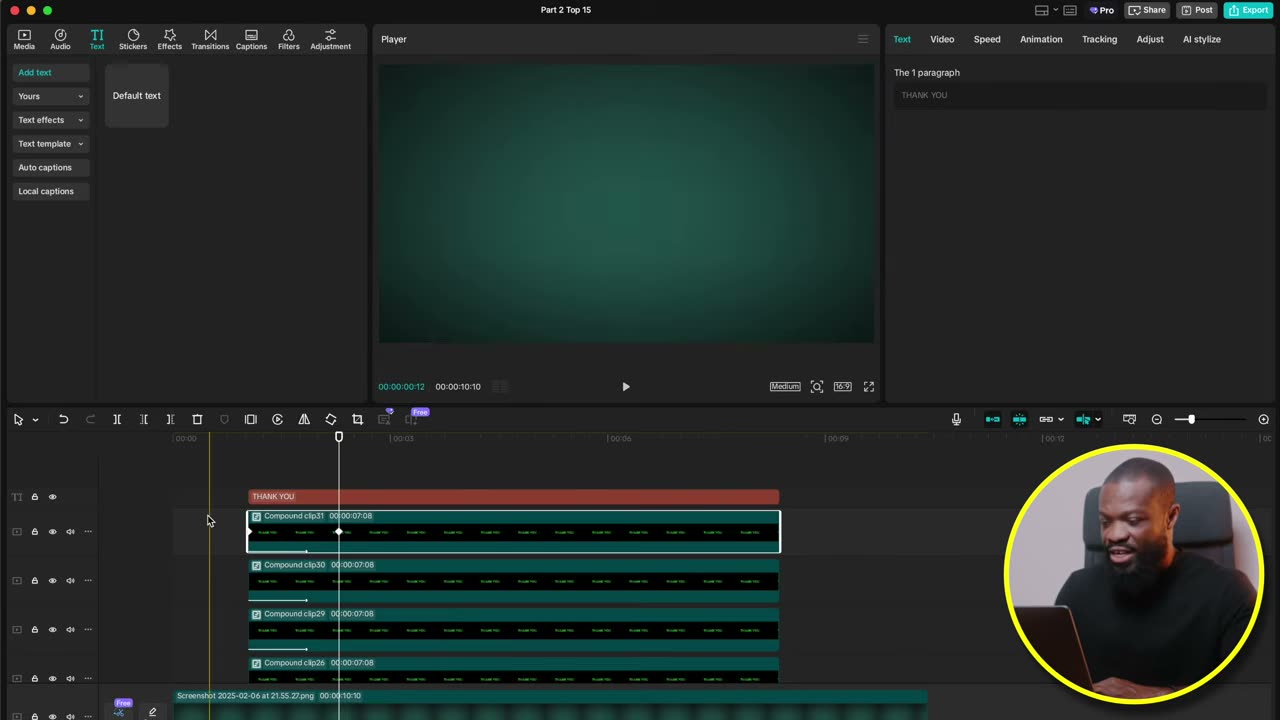
07Texto só contorno (outline) via chroma keyO editor não faz texto vazado nativamente — preencha de verde, remova o verde com chroma key e sobra só o stroke.
- Duplique o texto do título (a duplicata de cima fica desativada com V — é a versão cheia).
- No de baixo: font color verde, Stroke ligado em branco, thickness fina.
- Compound clip do texto verde — é isso que libera o Remove BG.
- Video → Remove BG → Chroma key → color picker no verde do meio. Cleanup edge pra limpar os restos.
- Reative o texto cheio por cima e anime: keyframes de transform + cubic ease + fade in; duplicatas deslocadas no Y criam o efeito de eco.
- Pra animação voltar: compound de tudo, duplicata, botão Reverse.
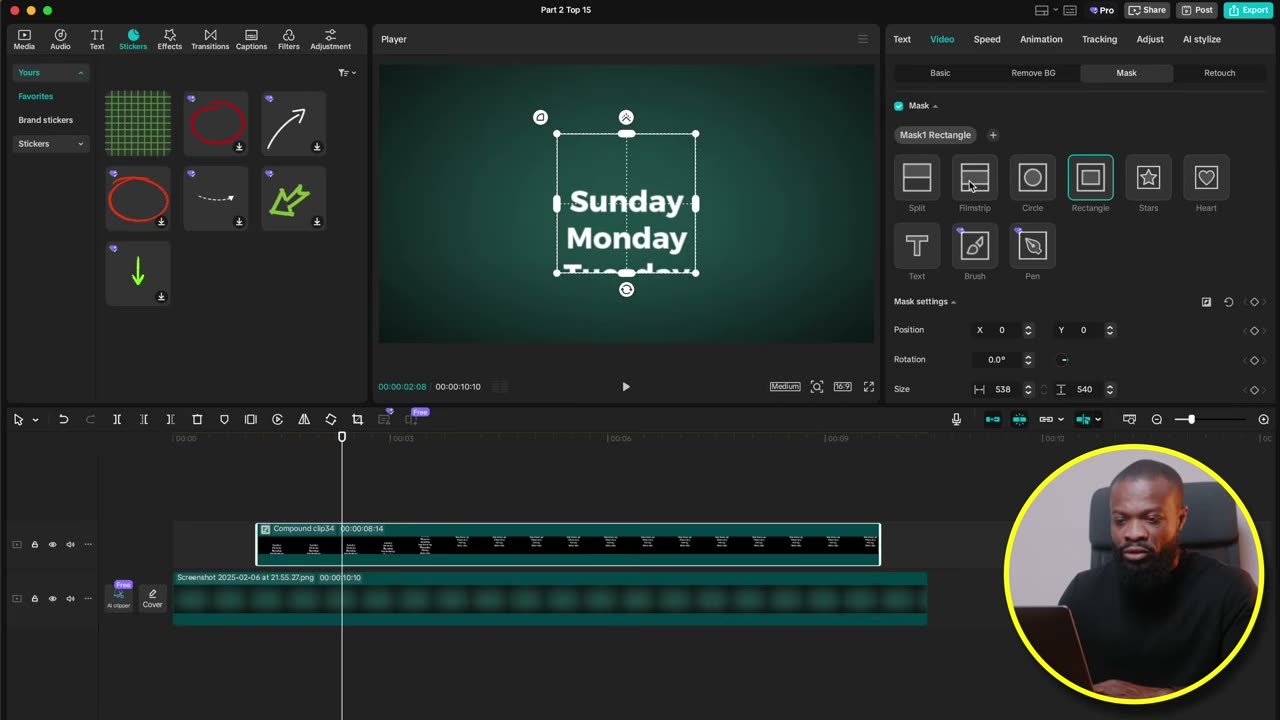
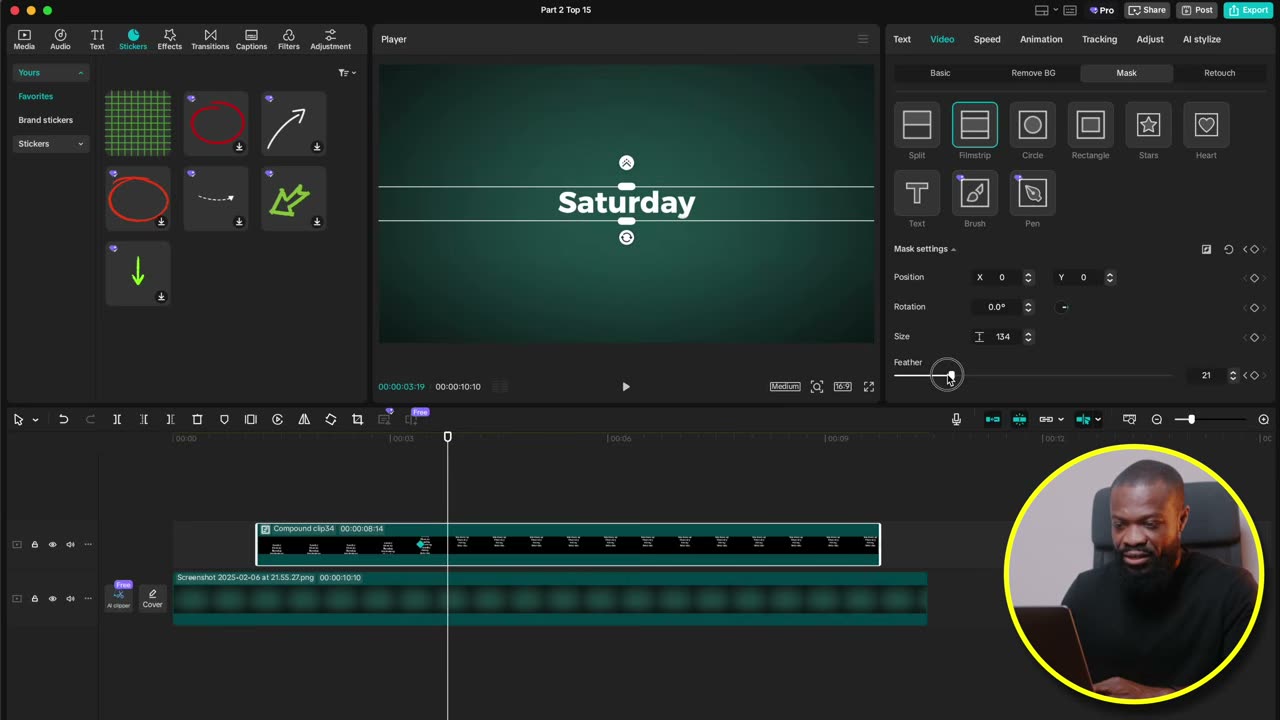
08Rolling text: lista rolando dentro de uma janelaA lista que sobe e para na palavra certa (dias, nomes, cidades) é keyframe de posição + mask Film Stripe com feather animado.
- Um texto só com a lista inteira, um item por linha. Repita o primeiro item no fim se quiser loop.
- Posicione o primeiro item na linha do meio (use o sticker de grid como guia) e trave: keyframe em Transform.
- 30-40 frames à frente, suba o texto até o ÚLTIMO item cair na mesma linha — sem mexer no X. Cubic ease no keyframe.
- Compound clip → Mask → Film Stripe cobrindo só a linha do meio; feather nas bordas pro texto entrar e sair esmaecido.
- Perto do fim: keyframe em Feather → zero no frame final, pra última palavra ficar sólida e sozinha.
- Motion blur 25-30 no compound fecha o efeito.
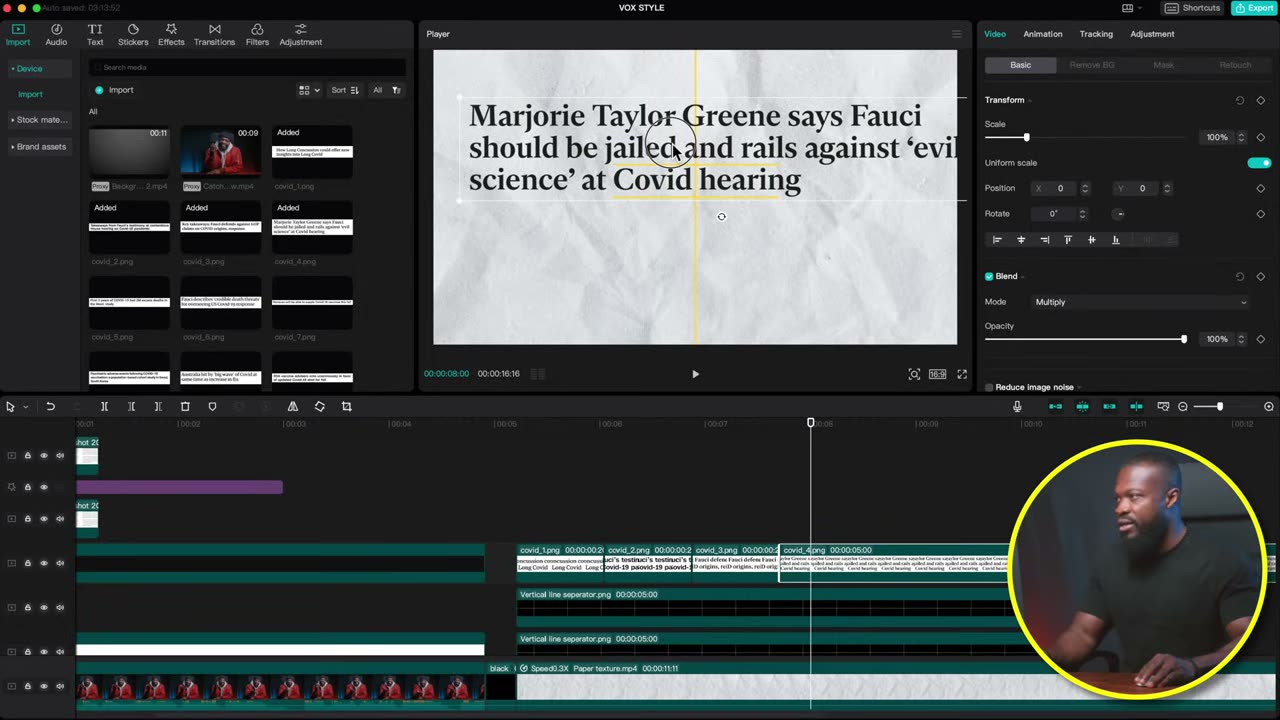
09Match cut de jornal: screenshot de artigo + blend MultiplyA cara Vox/Johnny Harris começa aqui: print de matéria real sobre fundo texturizado, com Multiply sumindo com o branco do papel.
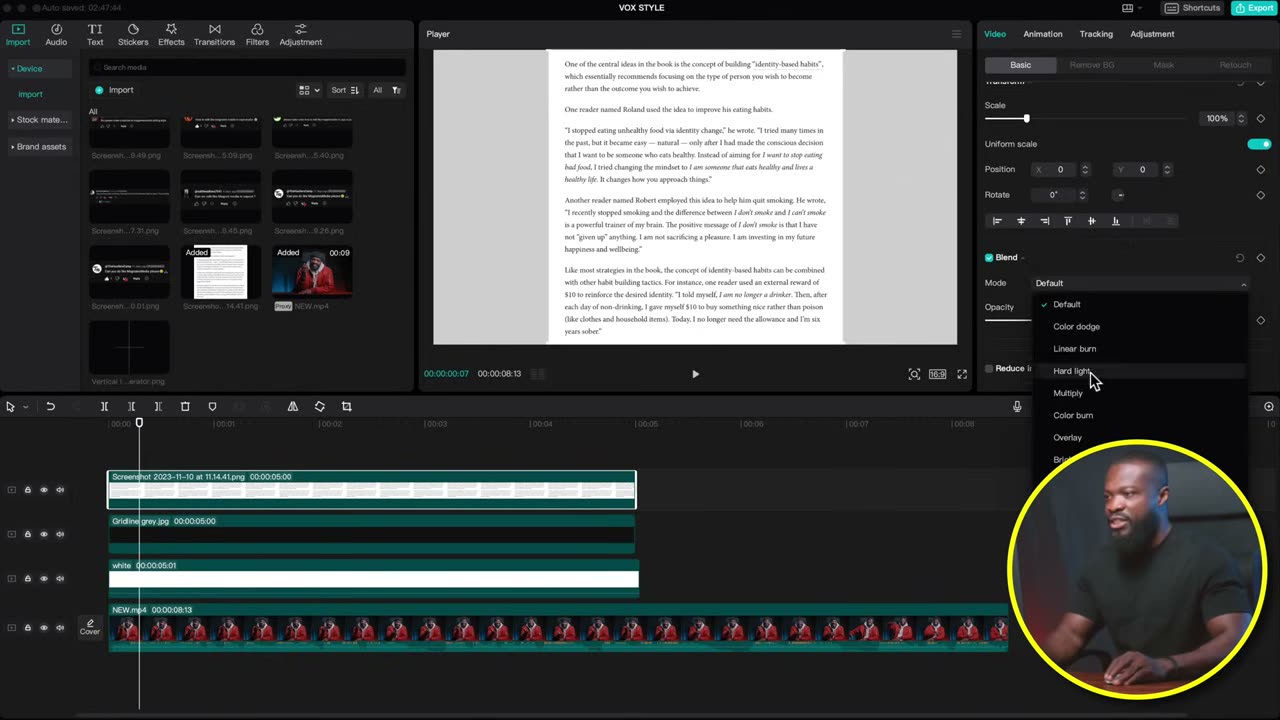
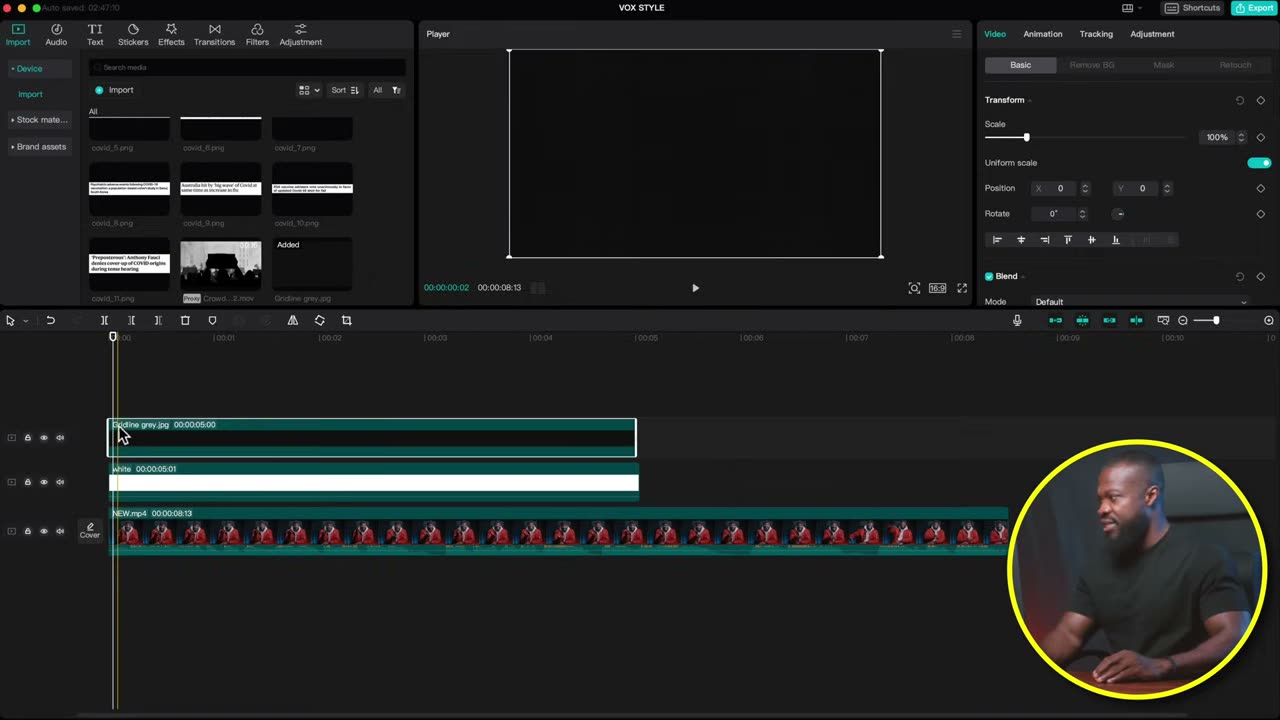
- Fundo: um stock material claro + uma textura de grid line por cima com opacity 15–20%.
- Screenshot de um artigo de jornal/site com a palavra que você quer — arraste pra timeline.
- Com o print selecionado: Blend mode → Multiply. O branco do papel some, só o texto fica.
- Arraste uma linha vertical de guia pro centro e esquente a temperatura dela (Adjustment → Basic) só pra enxergar melhor.
- Escale o artigo grande (300–500) e centralize a palavra-alvo na guia.
10O corte no ritmo da fala: B corta, A selecionaCada palavra dita ganha um corte na camada de texto — B e A viram reflexo e o match cut acompanha a locução.
- Toque o áudio e ache onde a palavra falada termina.
- Pressione B (blade) e corte a camada do artigo exatamente ali.
- Pressione A pra voltar à seta de seleção e ajuste o pedaço.
- A cada corte, o trecho seguinte mostra a próxima palavra — o texto na tela troca no ritmo da voz.
- Shift + seta pula 10 frames de uma vez: útil pra medir durações sem contar na régua.
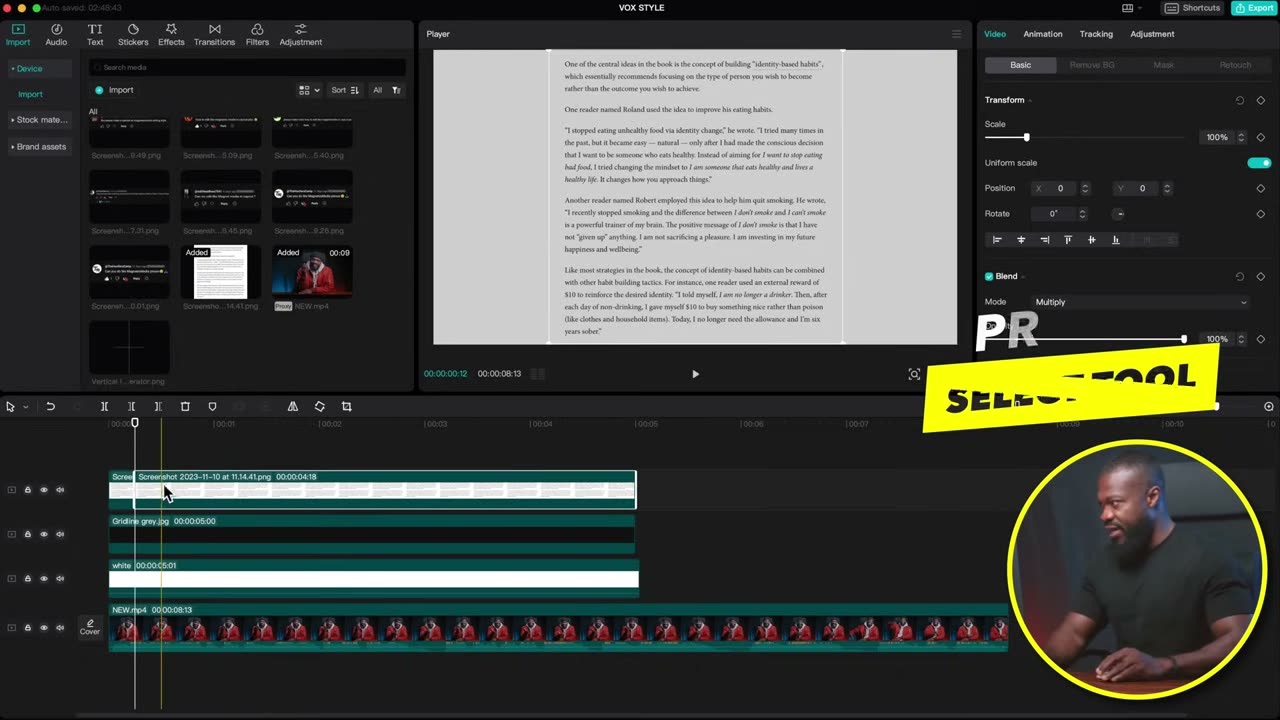
11Palavra em foco: duplicata com mask Rectangle sobre o artigo escuroO destaque nítido no meio do jornal apagado: duas cópias do mesmo print — a de baixo escurece, a de cima recorta só a palavra.
- Option/Alt + arrastar pra cima: duplica o print na camada acima.
- Na duplicata de cima: Blend mode de volta pra Default (Normal).
- Mask → Rectangle → feche a máscara só na palavra-alvo. Feather ~2 pra borda macia.
- Na cópia de baixo: Adjustment → baixe o White e desça o meio das Curves — o resto do artigo apaga.
- Escale o conjunto grande (800–850): a palavra recortada brilha nítida sobre o jornal fantasma.
- Pra cada palavra nova: duplique o molde, ache a palavra no print, reposicione a máscara.
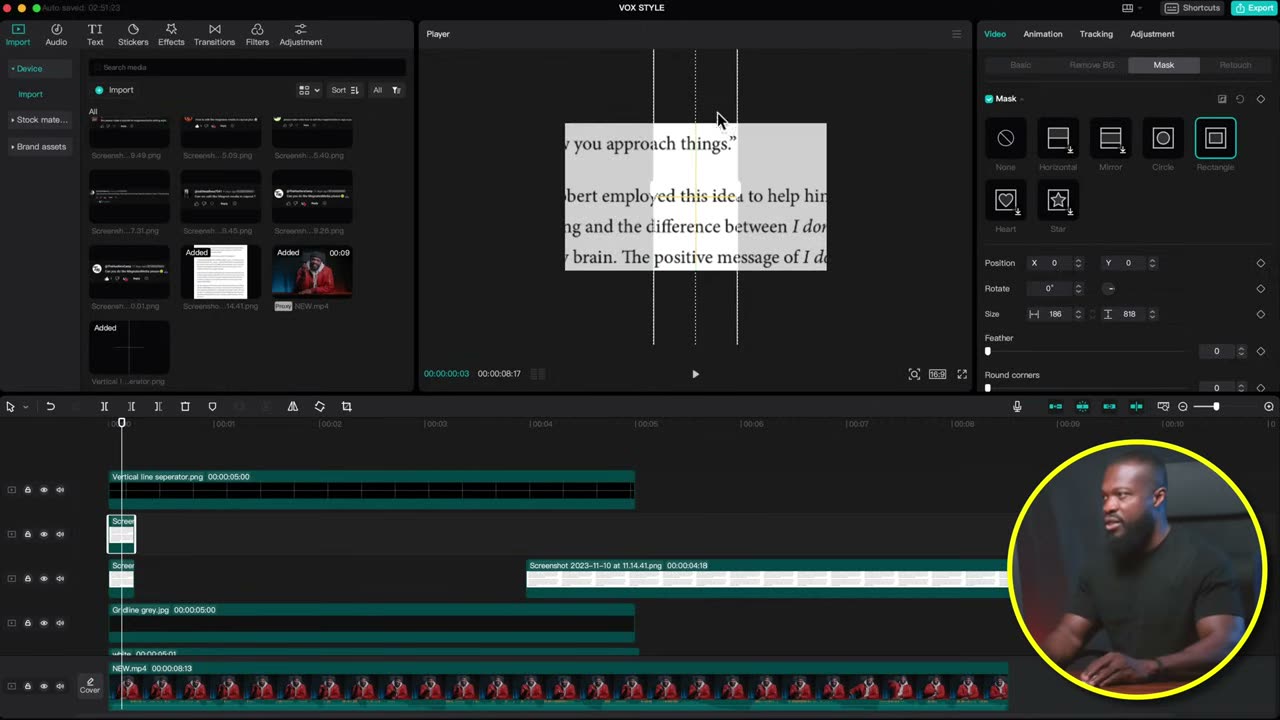
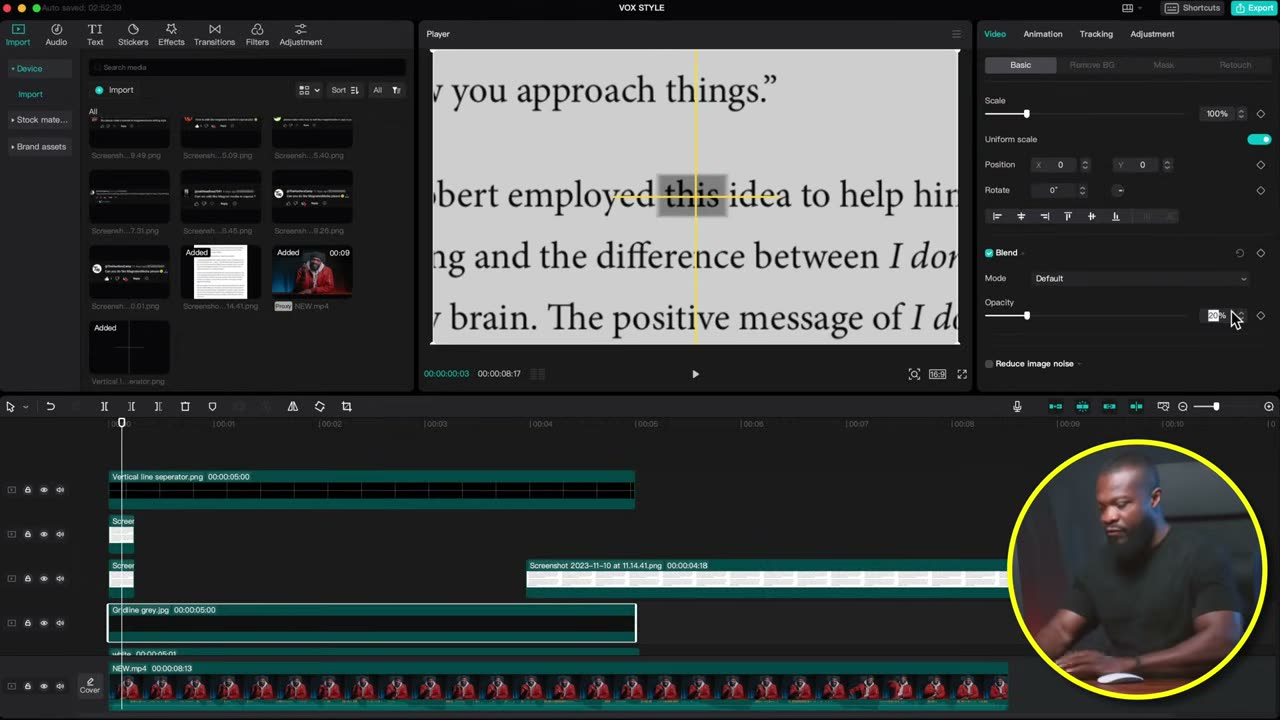
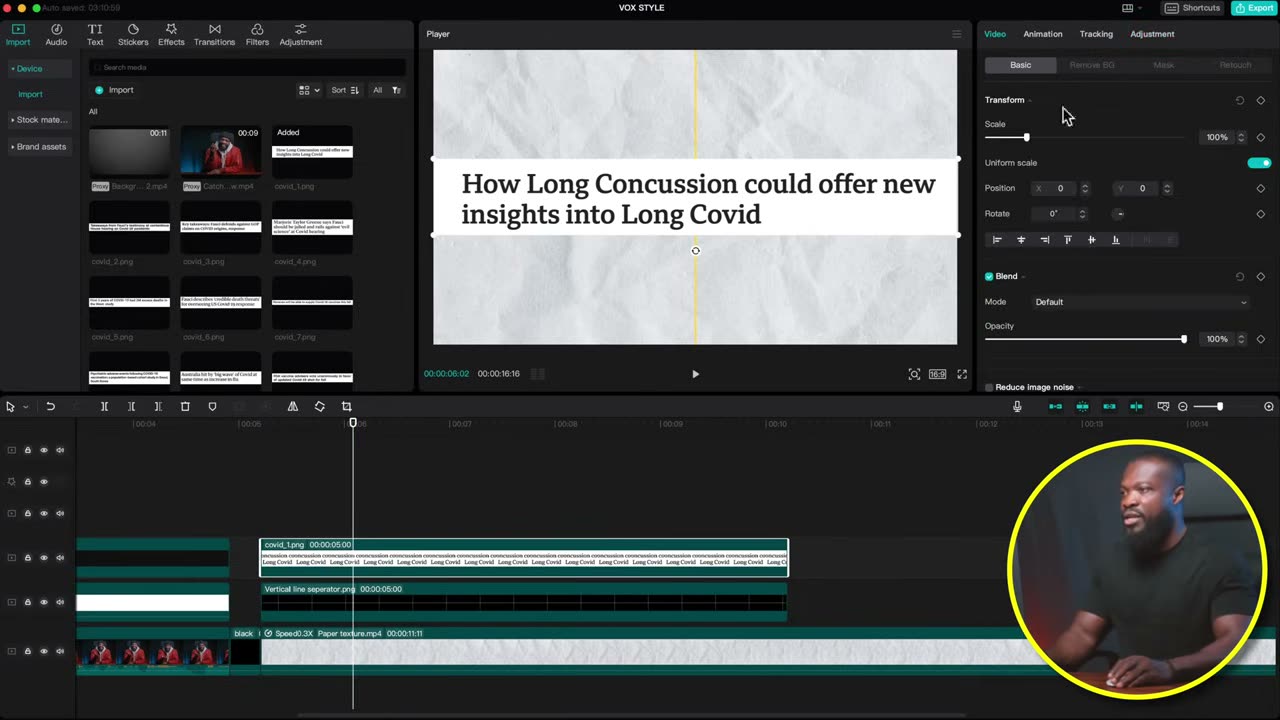
12Estilo Vox: artigos empilhados, palavra sempre na mesma caixaVários prints de matérias diferentes com a MESMA palavra, cada um piscando 20 frames no mesmo lugar — repetição que martela a ideia.
- Fundo: textura de papel animada (Pexels tem grátis) — Speed ~3 pra acalmar o movimento.
- Junte screenshots de artigos diferentes que contenham a mesma palavra.
- Cada print entra com Multiply e a palavra posicionada dentro de UMA caixa fixa de referência (duplique uma guia no topo da pilha pra marcar o lugar).
- Duração: 15–20 frames por artigo (shift + seta mede os saltos). Trim e emenda o próximo.
- Nos últimos, caia pra 3–5 frames — a aceleração no final é o que dá urgência.
- Componha perto do CENTRO do quadro — o efeito de acabamento (chromatic blur) do editor não deixa mudar a posição depois.
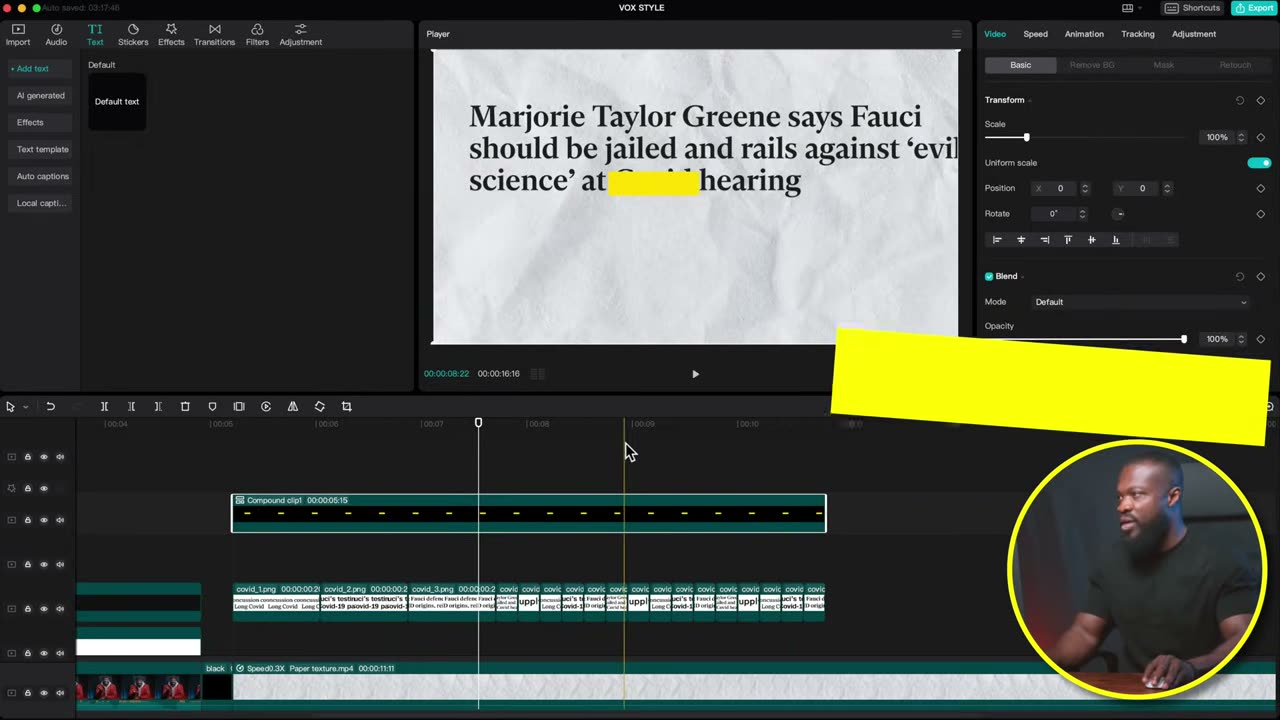
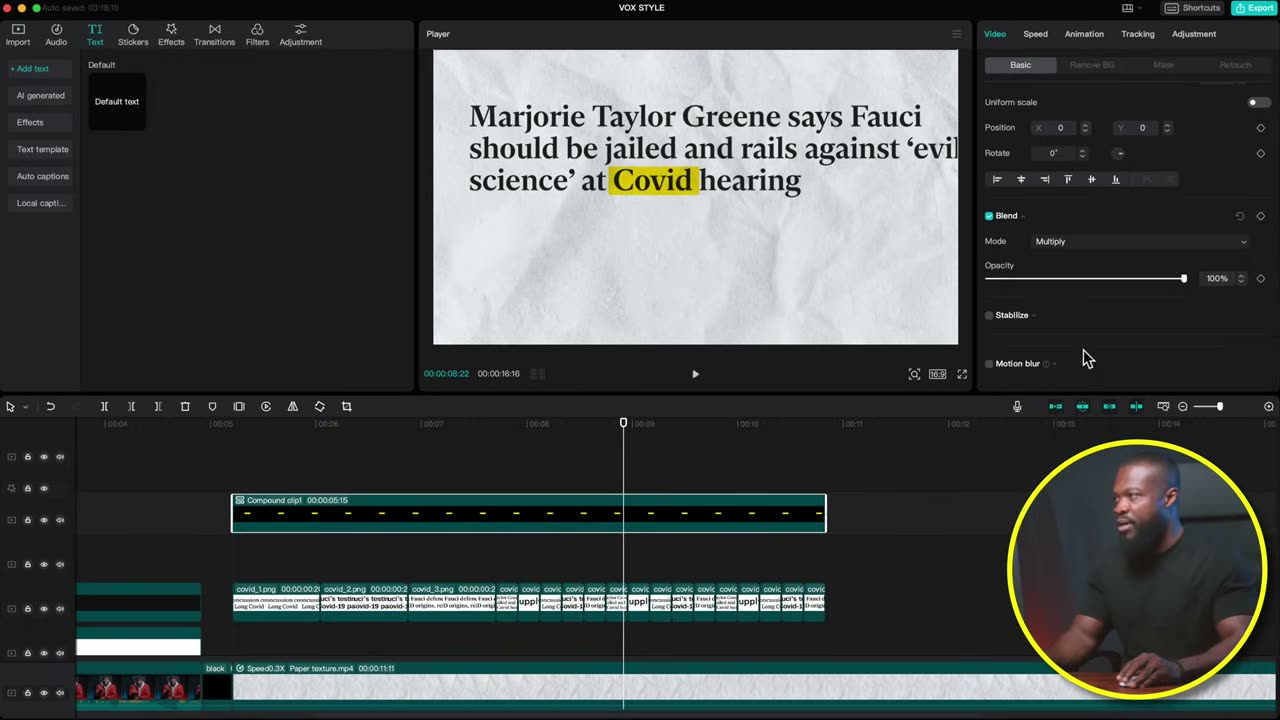
13Marca-texto do Vox: barra amarela esticada com MultiplyO highlight de caneta sobre a palavra é um texto 'dash' amarelo, esticado fora de escala e queimado com Multiply.
- Text → default text → digite um traço (dash) e pinte de amarelo (ou a cor do highlight).
- Scroll até Scale → DESLIGUE Uniform Scale — agora largura e altura esticam separadas.
- Estique a largura até cobrir a palavra inteira; suba a altura até virar uma barra de marca-texto.
- Estique a duração pra cobrir toda a sequência de artigos e faça compound clip (Option/Alt+G).
- No compound: Blend mode → Multiply — a barra 'entinta' a palavra em vez de tampar.
14Kinetic typography: o setup baseFundo branco, texto extra bold, animação Bounce e stickers de seta pra ênfase — a fundação da typography animada.
- Novo projeto → importe um JPEG branco cobrindo o fundo → Ratio 16:9
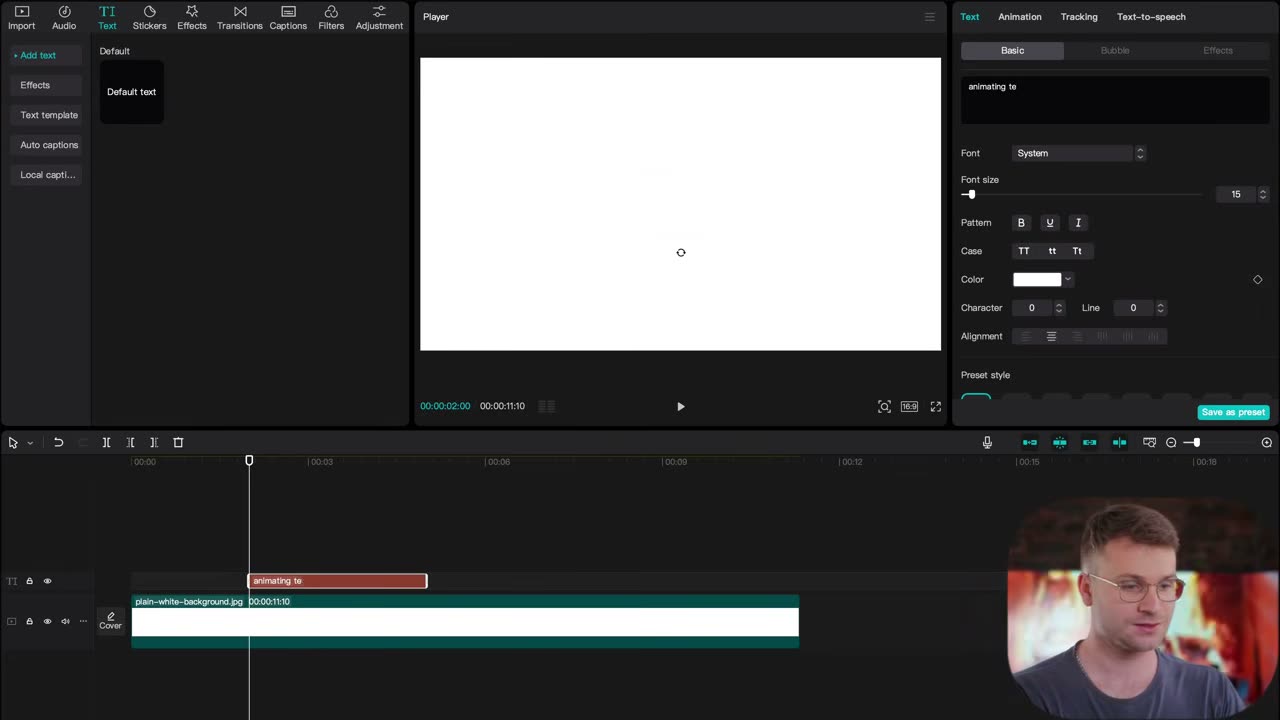
- Text → Default Text: escreva a primeira linha, fonte extra bold, cor preta
- Animation → Bounce Left no primeiro texto (ajuste a duração pela voz do VO)
- Adicione o segundo texto menor, bold, posicionado no canto
- Stickers → Emphasis: setas animadas (ajuste curvatura e tamanho) pra apontar palavras
- Animações diferentes por palavra: Boing, Bounce In...
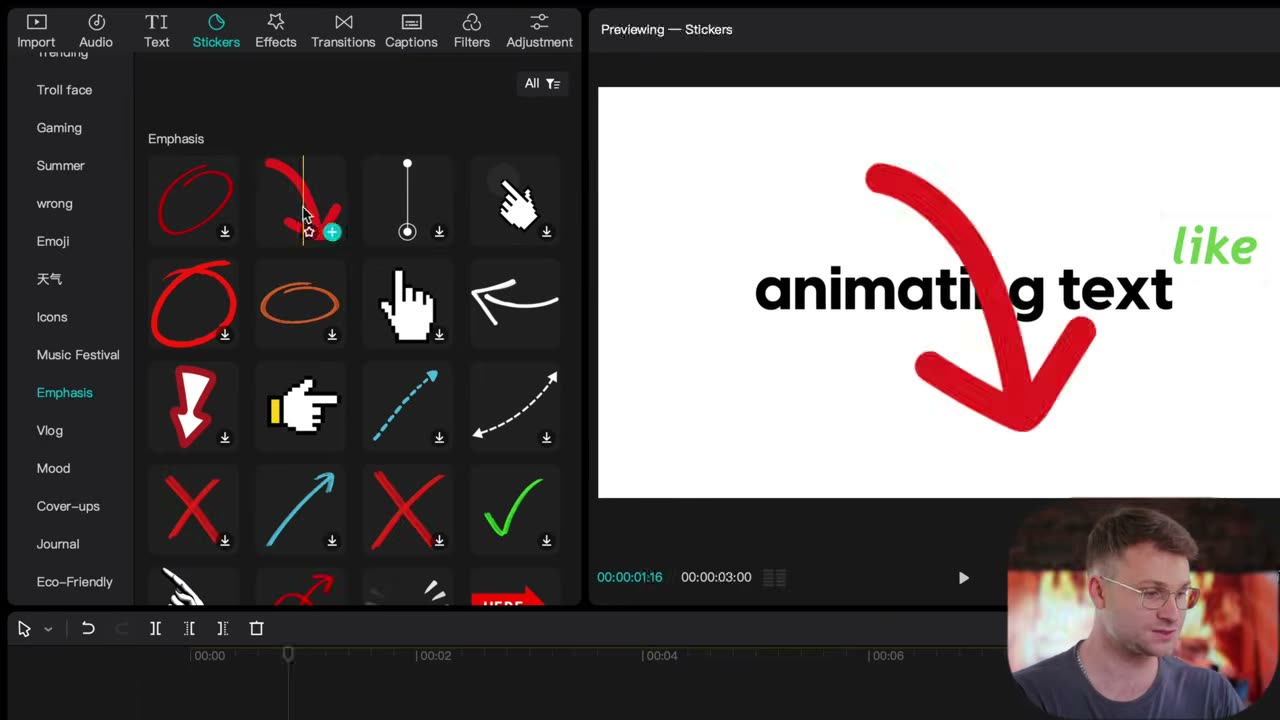
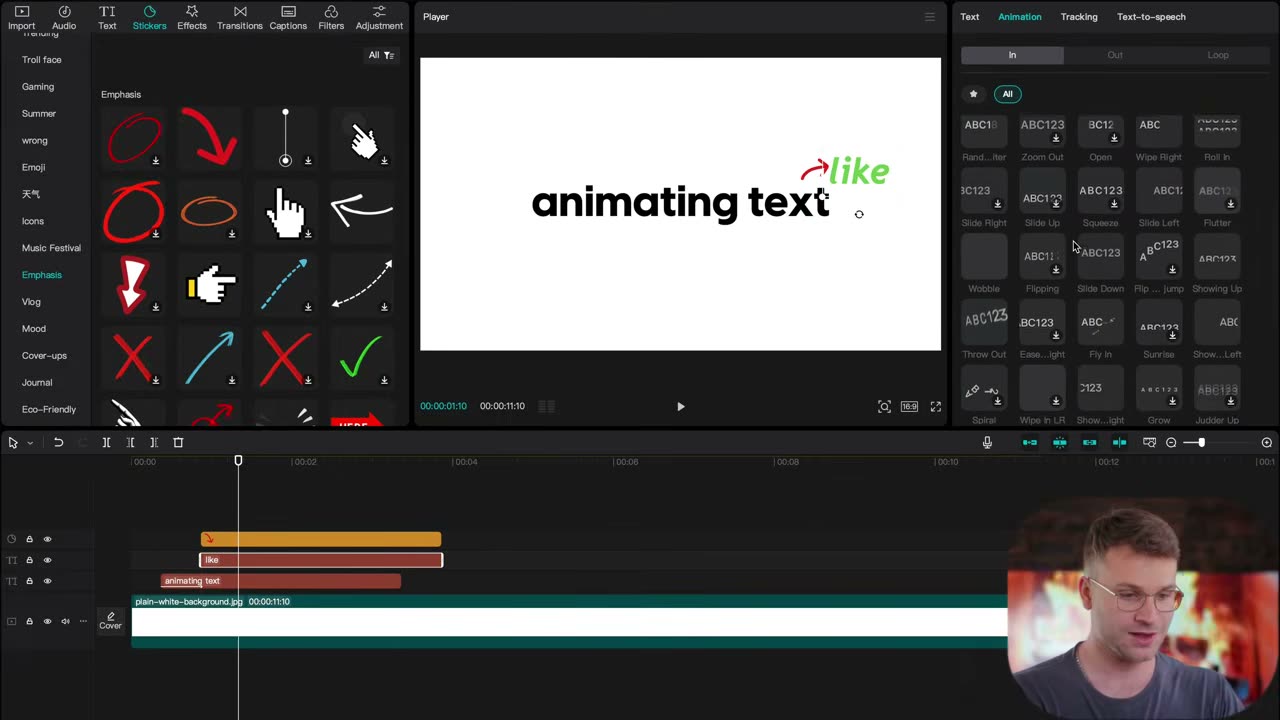
15Abrir espaço na cena com compound + keyframesO truque central da kinetic typography: compactar tudo num compound e deslocar a 'câmera' com keyframes suaves.
- Selecione todos os textos → Alt+G (Cmd) cria o Compound Clip
- No frame em que a palavra nova entra: keyframe de Scale e de Position no compound
- Avance alguns frames (setas do teclado) e crie mais keyframes
- Arraste o compound pro lado: a 'câmera' se move e abre espaço
- Suavizar: Alt+K abre o painel de keyframes → duplo clique no eixo X → Auto Curve no primeiro e no último keyframe
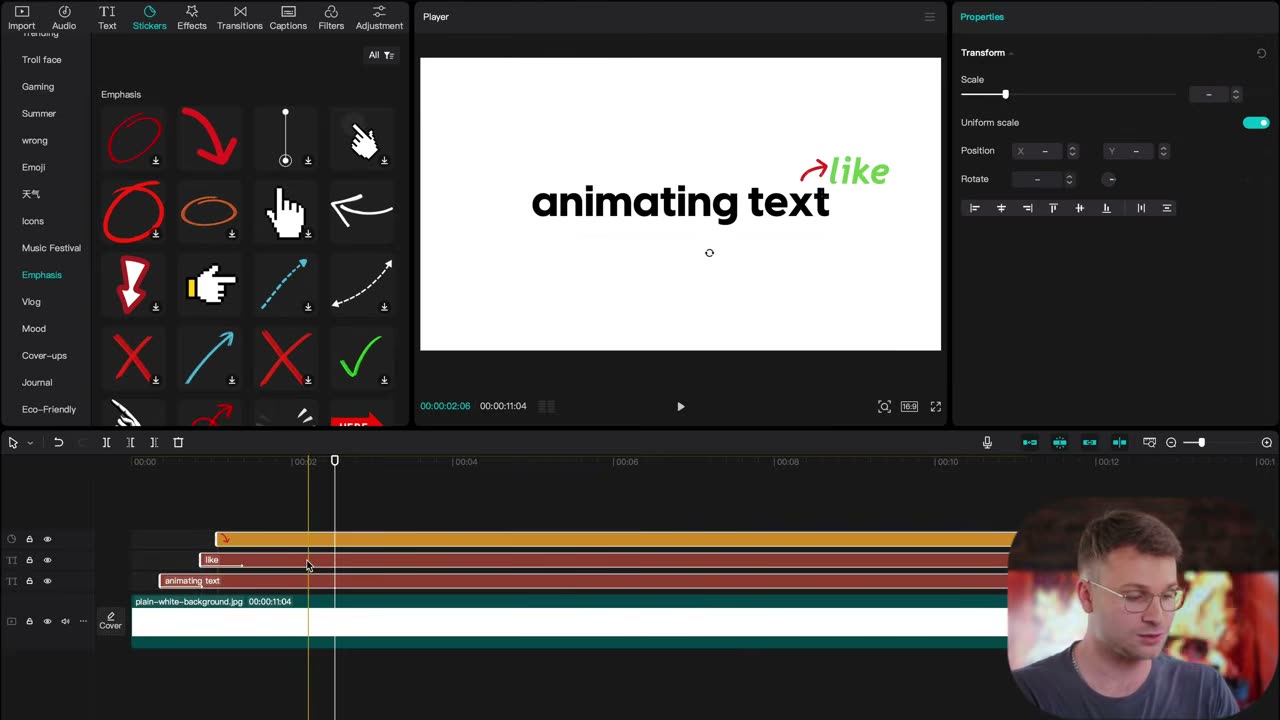
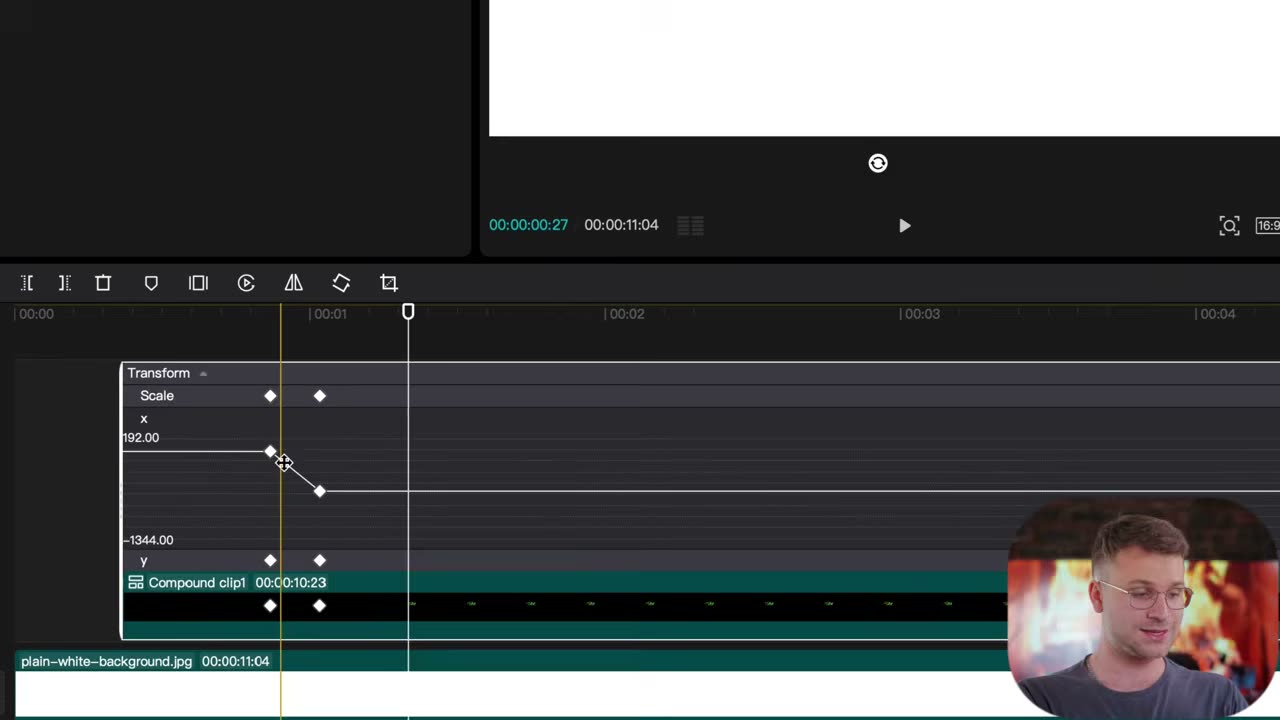
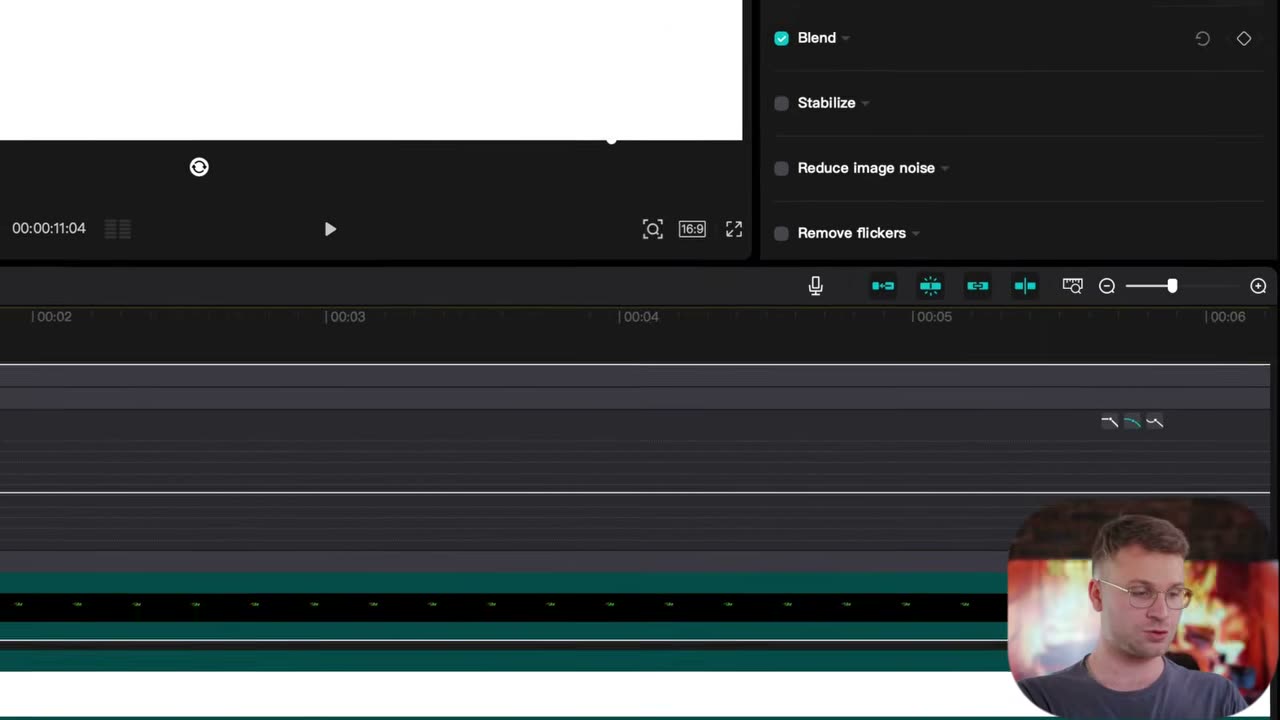
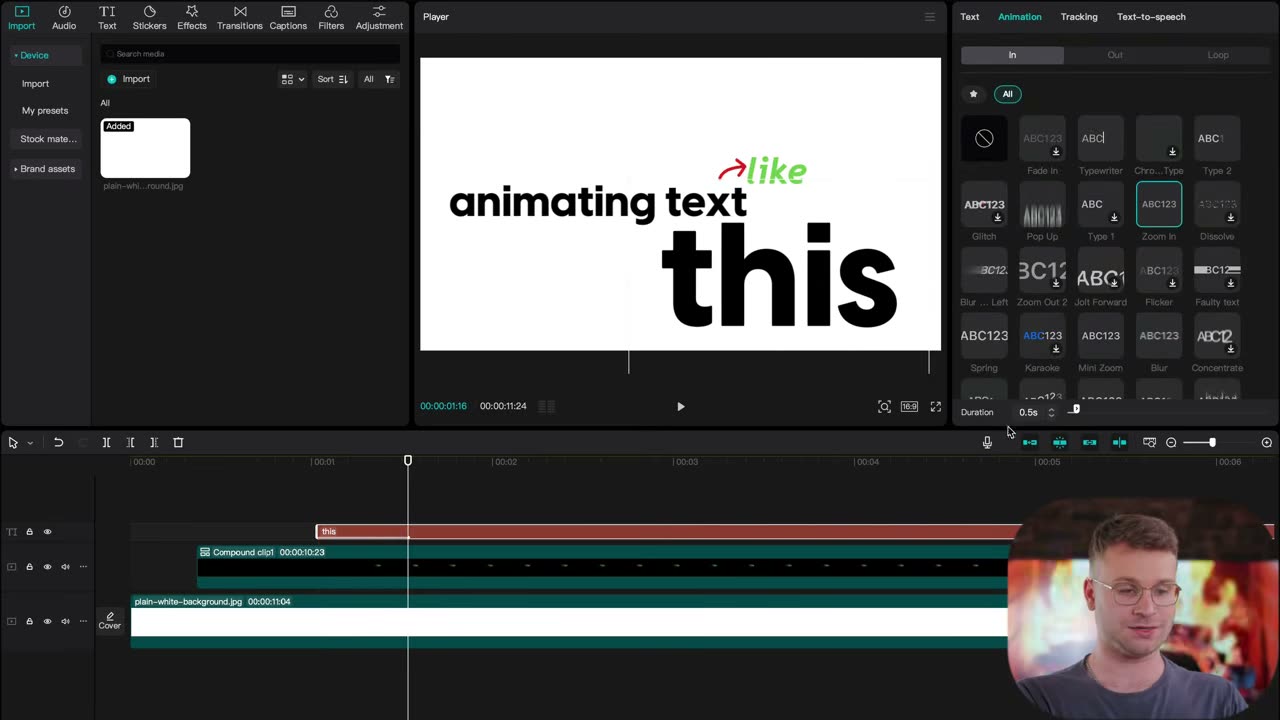
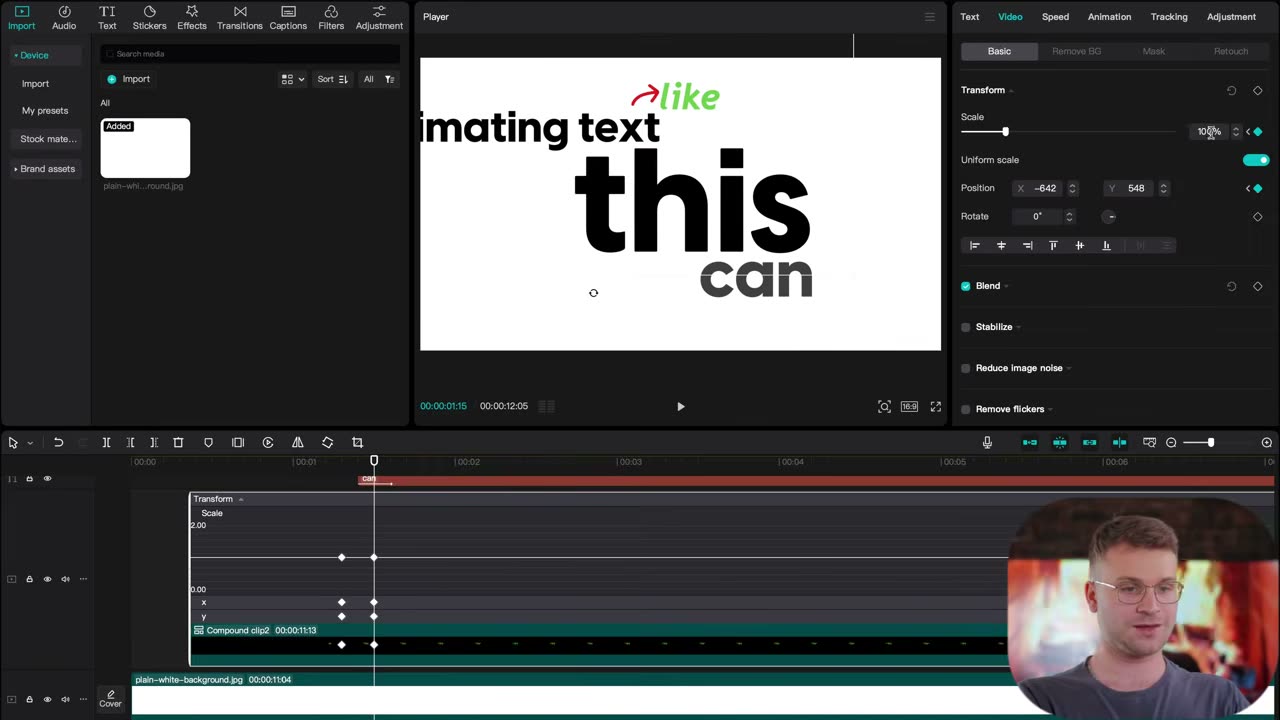
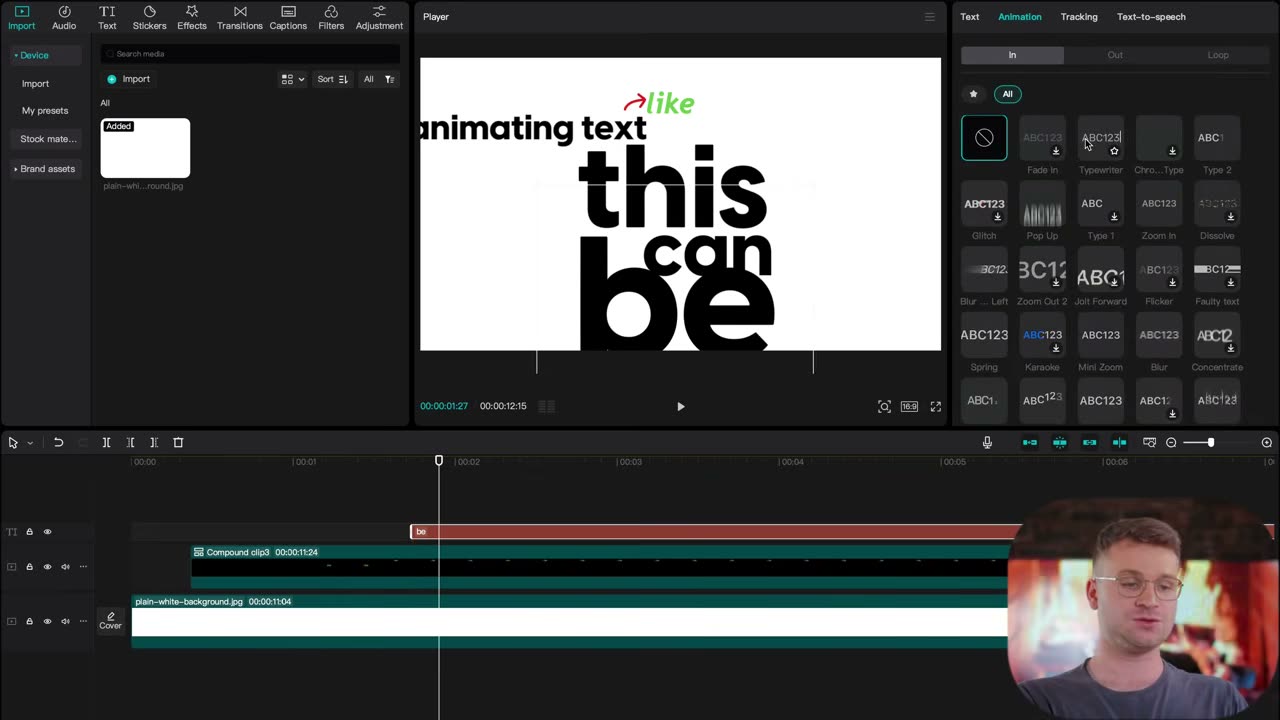
16Palavra de ênfase: maior, Zoom In rápido, escala com curvaA palavra que carrega a frase entra maior, com Zoom In de 0.3s e keyframes de escala suavizados.
- Entre no compound, copie um texto existente e cole na timeline principal
- Digite a palavra de ênfase bem maior que as outras
- Animation → Zoom In → duração 0.3s (o default é longo demais)
- Keyframes de escala no compound: 100 → 80 pra cena 'recuar' quando a palavra entra
- Auto Curve em X, Y e Scale em todos os keyframes — sem isso fica robótico
- Variação: animação Typewriter pra palavra entrar letra por letra no beat
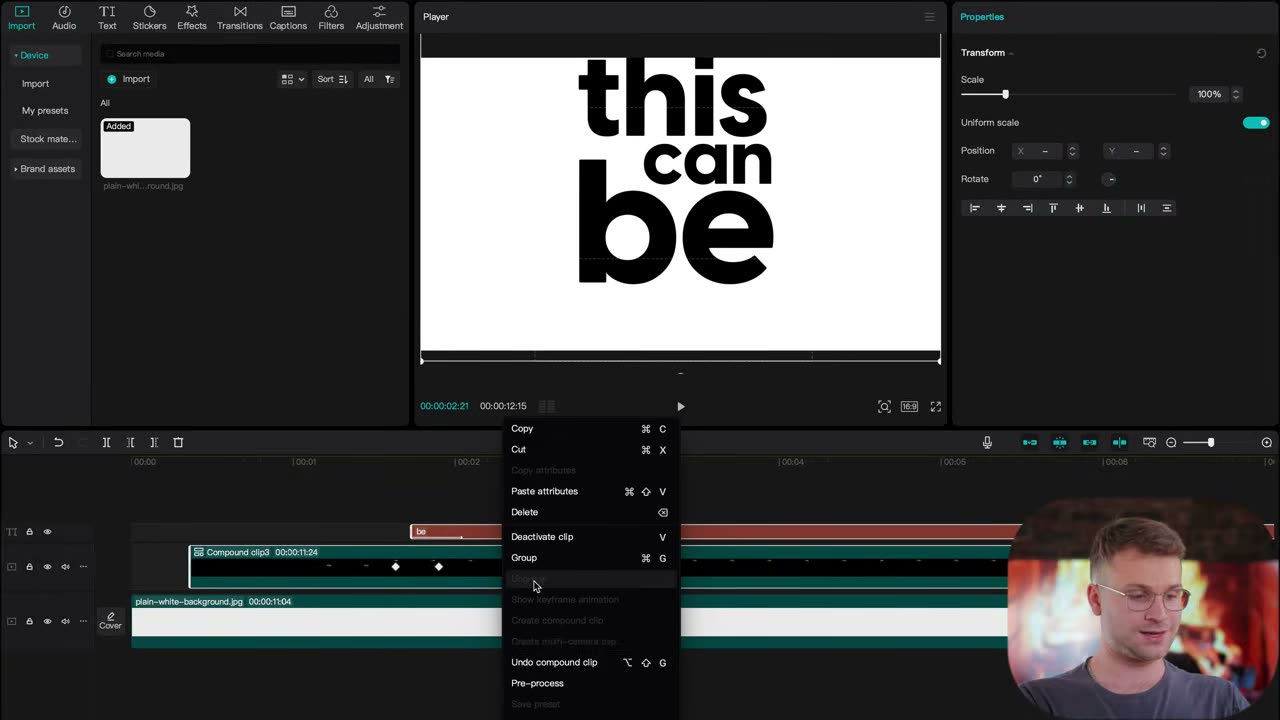
17Contornar o limite de compound clips do editorO editor trava compounds aninhados demais. Saída de pro: exportar a fase pronta em 4K e reimportar como clipe único.
- Quando Alt+G parar de oferecer 'Create Compound Clip', você bateu no limite
- Desabilite a última palavra (V), marque In point (I) no início e Out point (O) no fim
- Export em 4K com nome 'phase one'
- Reimporte o arquivo e coloque acima do fundo sólido
- Desabilite o compound original (V) — ele fica guardado pra edições futuras
- Reabilite a palavra seguinte e continue animando por cima do clipe exportado
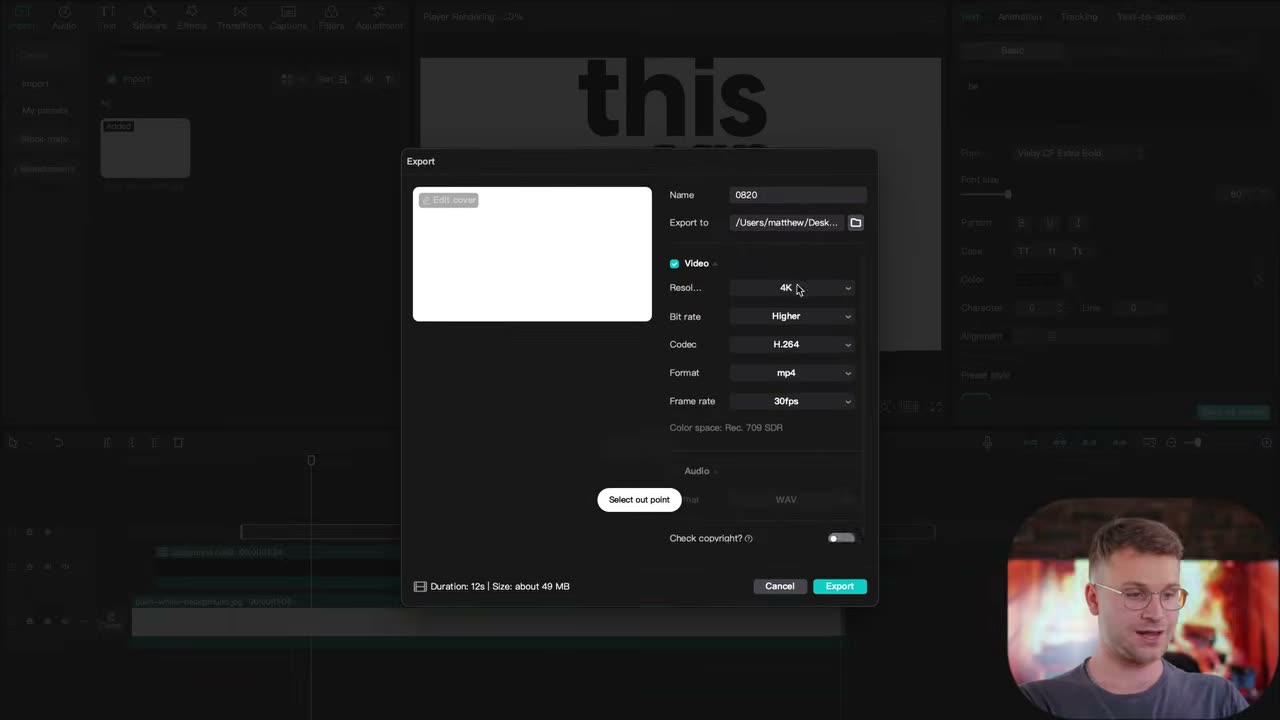
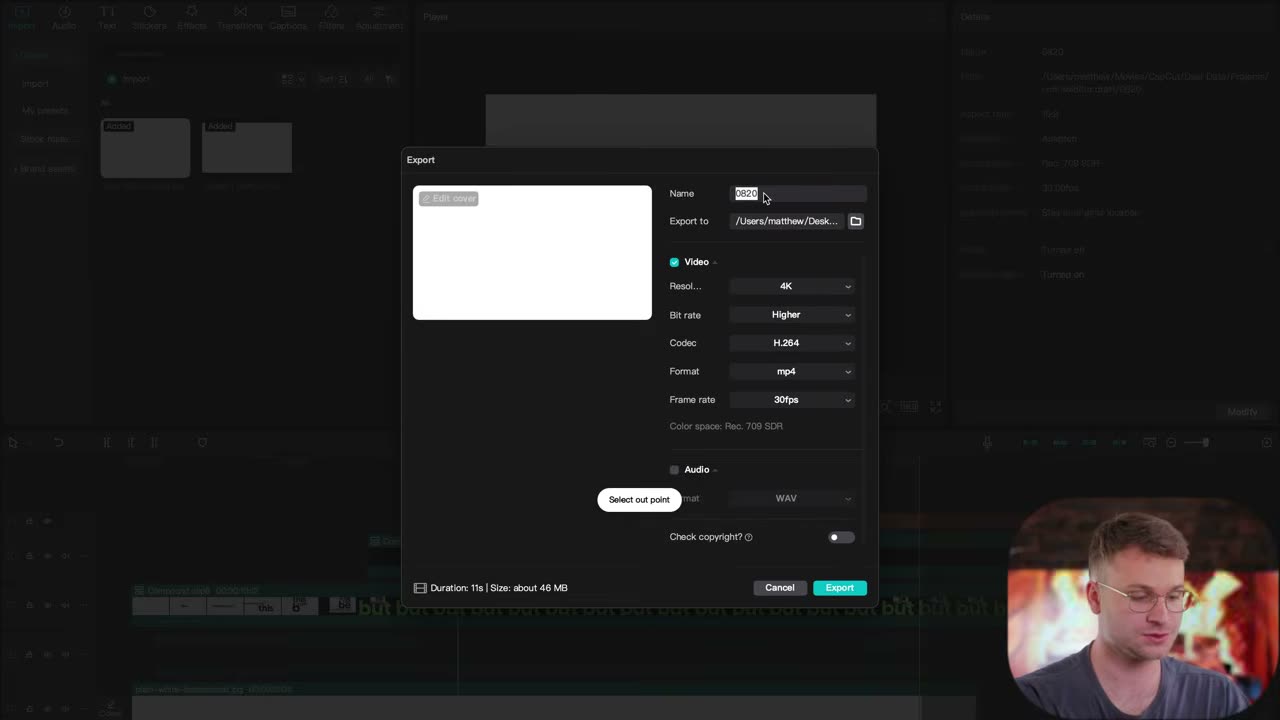
18Fase final: exportar tudo e aplicar motion blurO acabamento: exporta a sequência inteira, reimporta e joga motion blur no clipe único.
- In point (I) no início, Out point (O) no fim da timeline
- Export como 'phase two'
- Reimporte, alinhe no início e desabilite as outras camadas
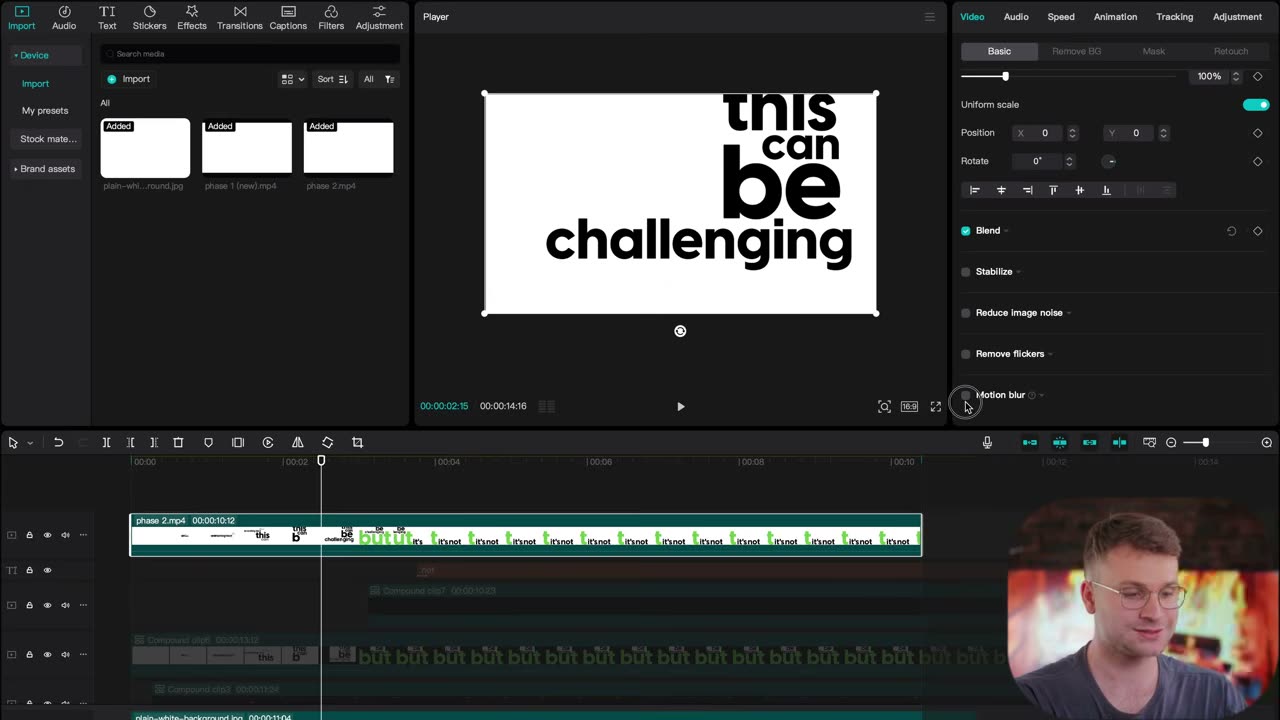
- No clipe phase two: Video → Motion Blur — o brilho final da kinetic typography
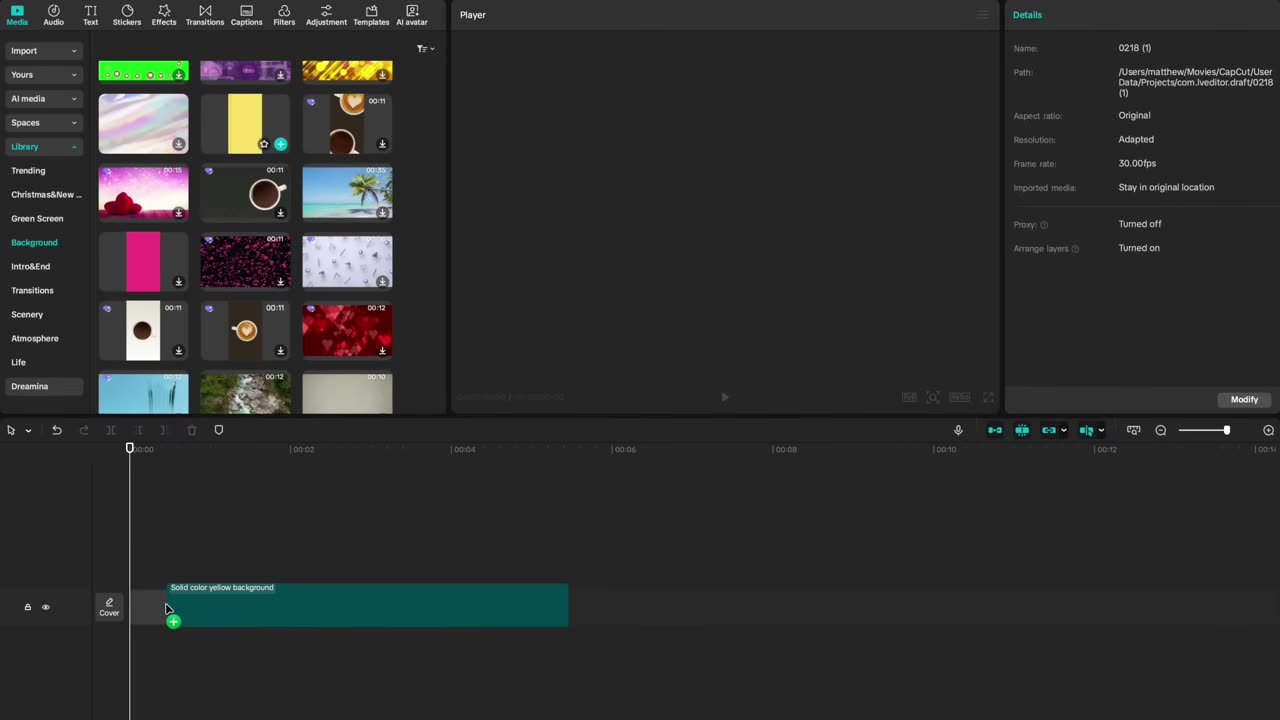
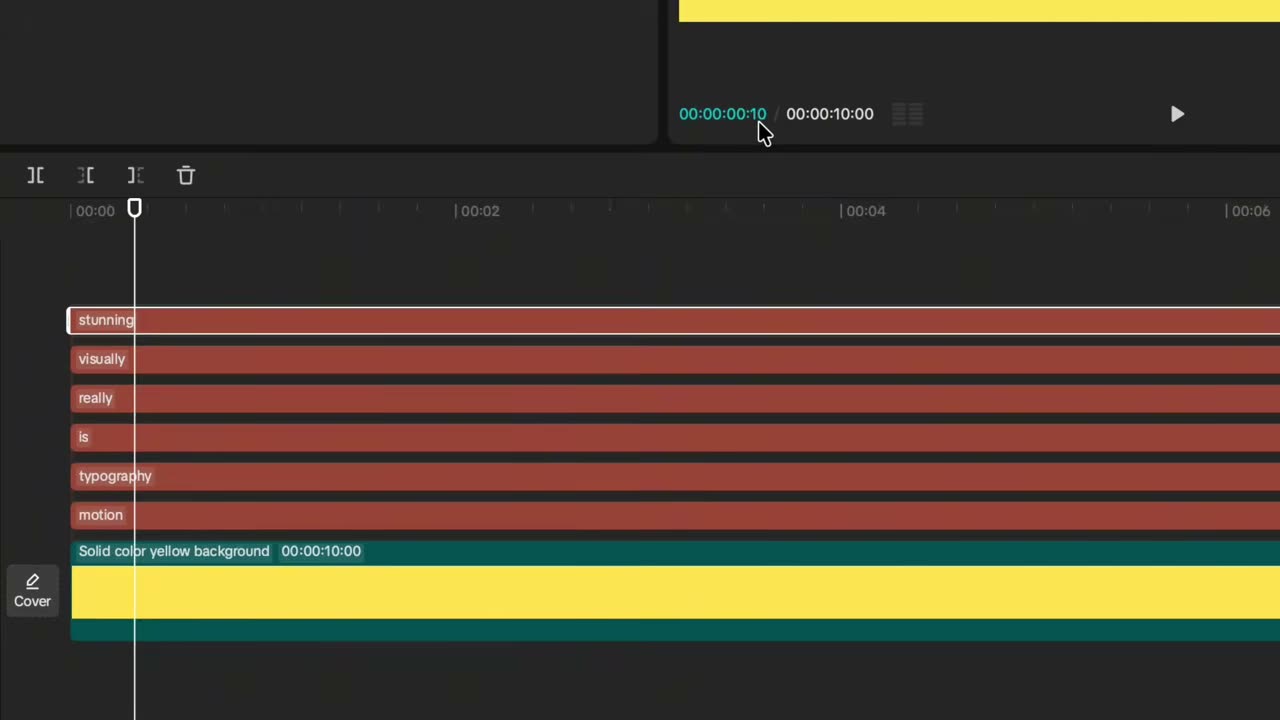
19Motion typography: fundo sólido + palavras em camadasA base do método 2026: fundo amarelo da biblioteca, uma camada de texto por palavra, Figtree semi-bold.
- Media → Library → Background → arraste o Solid Yellow Background e estique pra ~10s
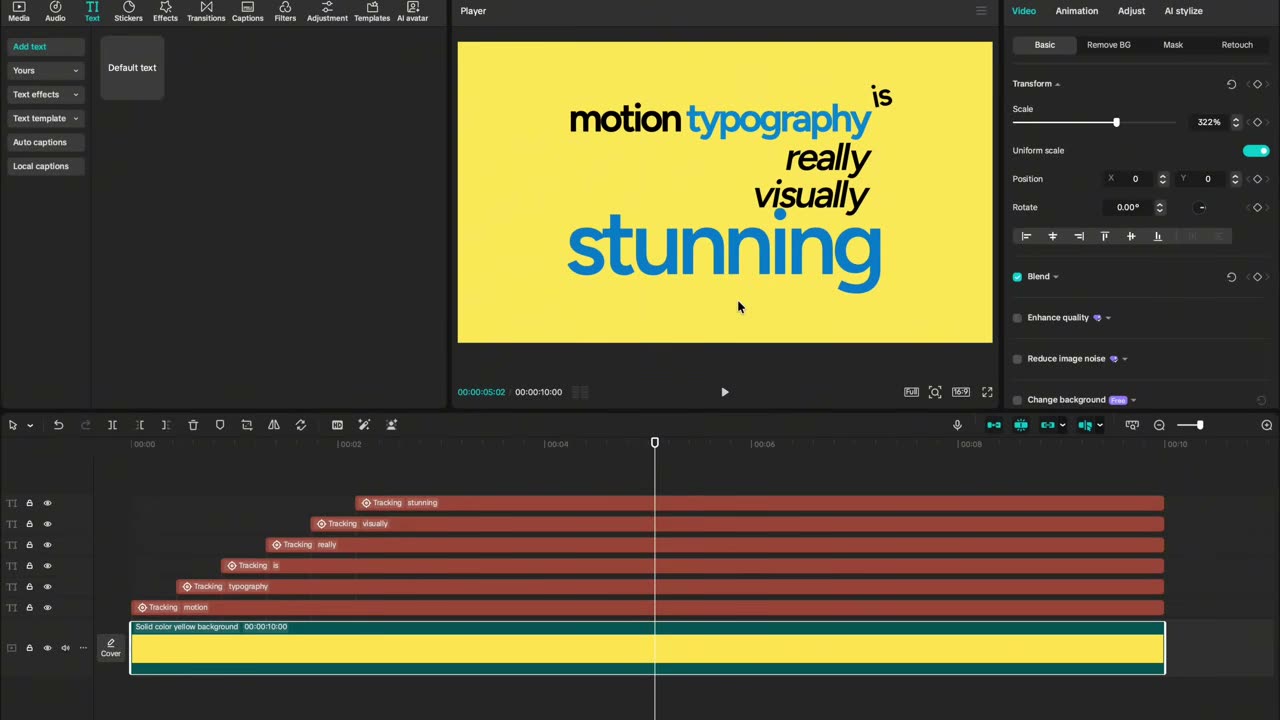
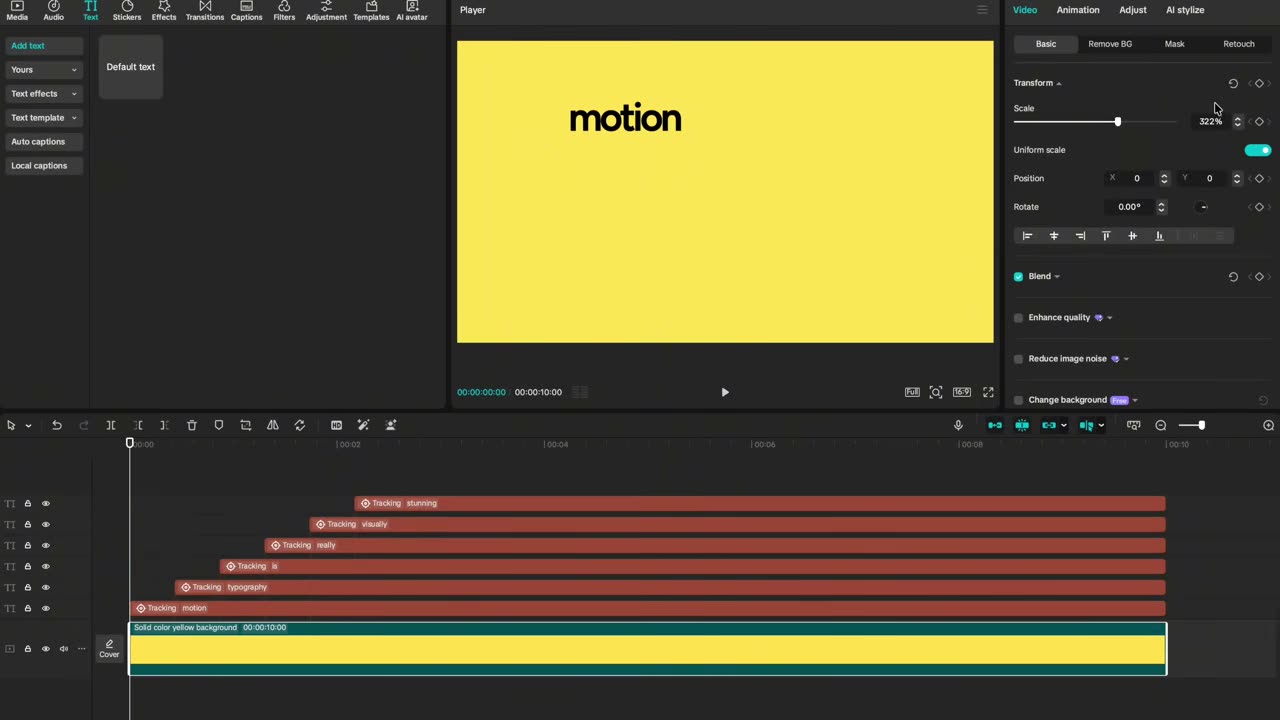
- Ratio 16:9 (o fundo é vertical: dê zoom até cobrir, ~322%)
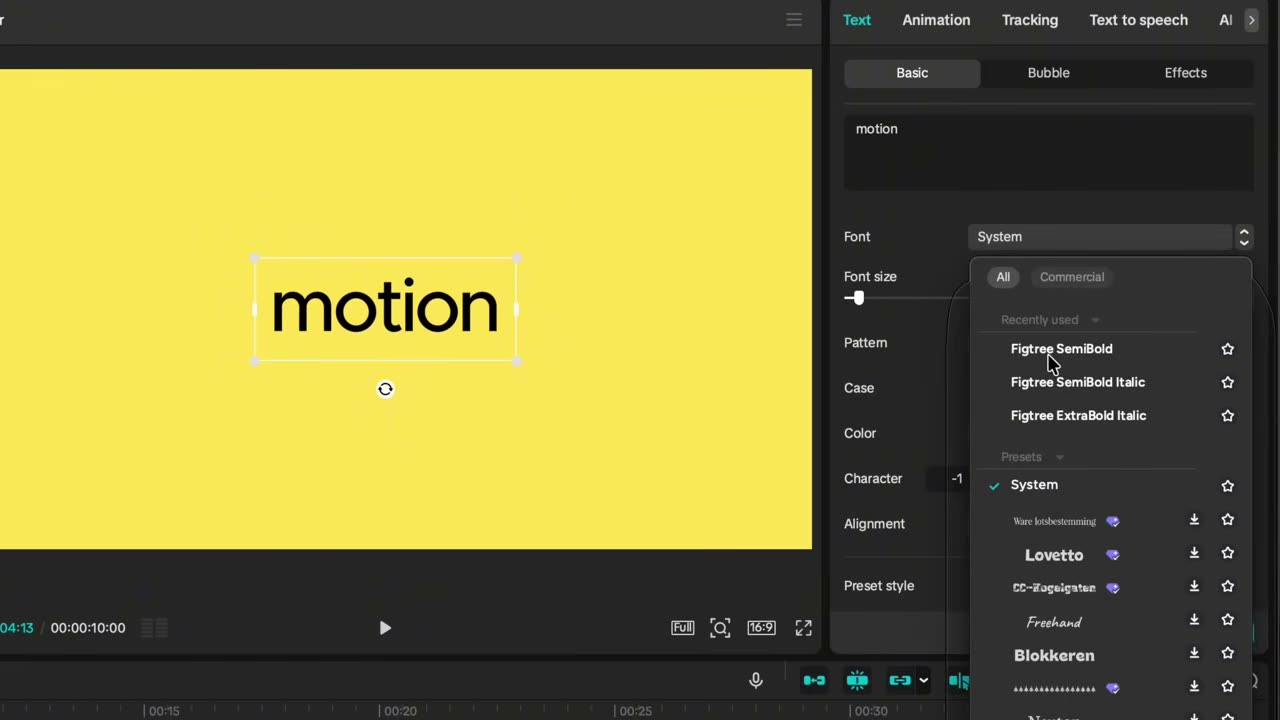
- Text → Default Text esticado pelos 10s; cor preta; Character em -1
- Fonte: Figtree semi-bold (grátis, do Google). Alternativas: Inter, Helvetica, Arial, Montserrat
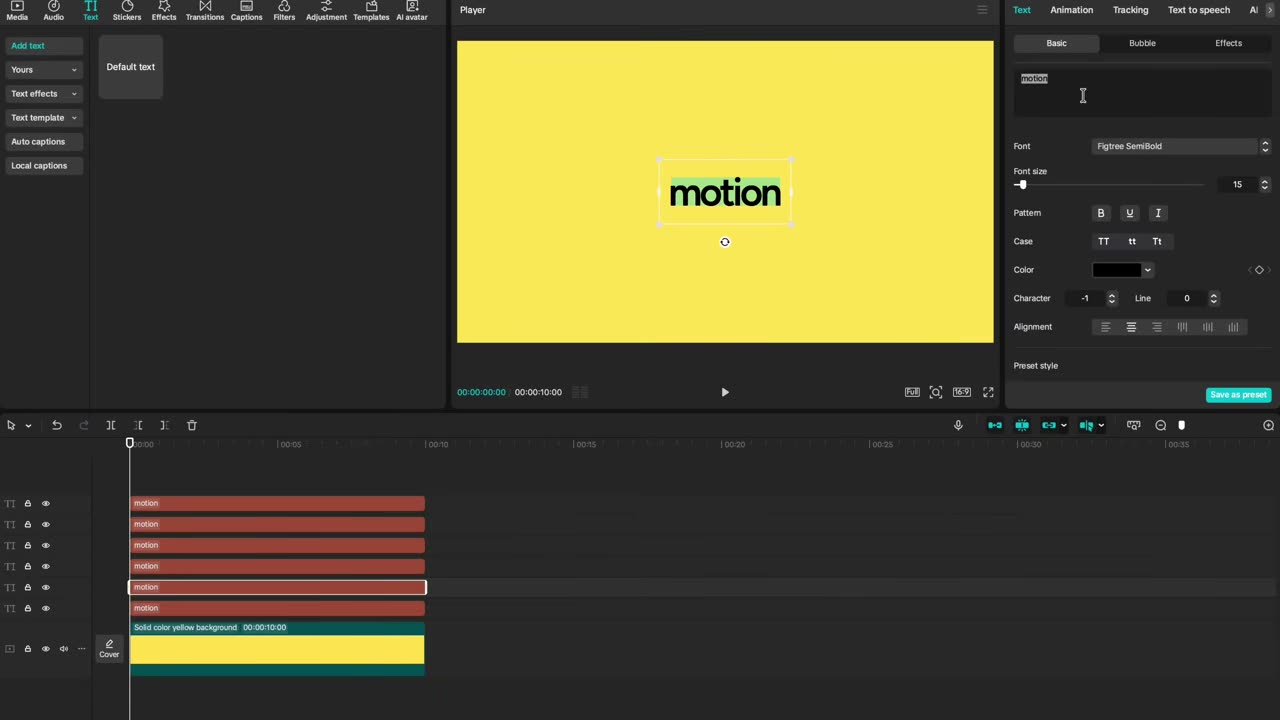
- Ctrl/Cmd+C e Ctrl/Cmd+V no início da timeline: uma camada por palavra da frase
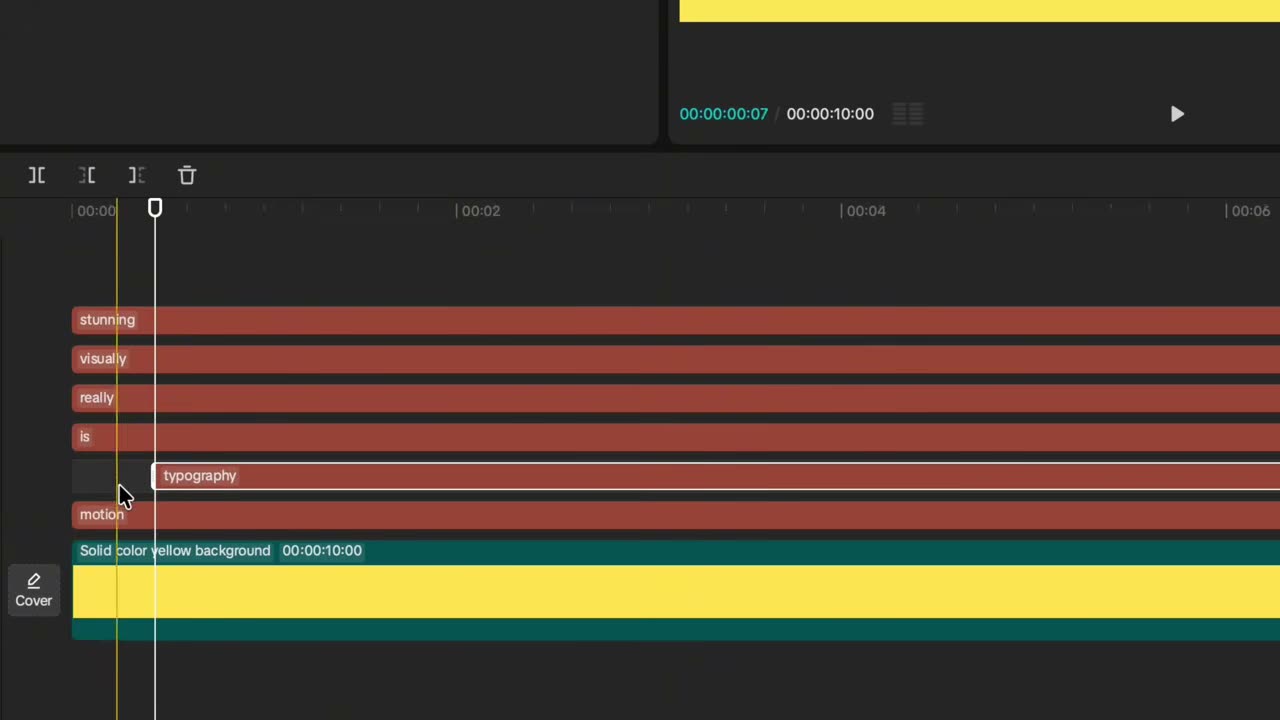
20Entrada escalonada: 13 frames entre palavras (tecla Q)O ritmo da typography: cada palavra entra 13 frames depois da anterior, com trim de teclado.
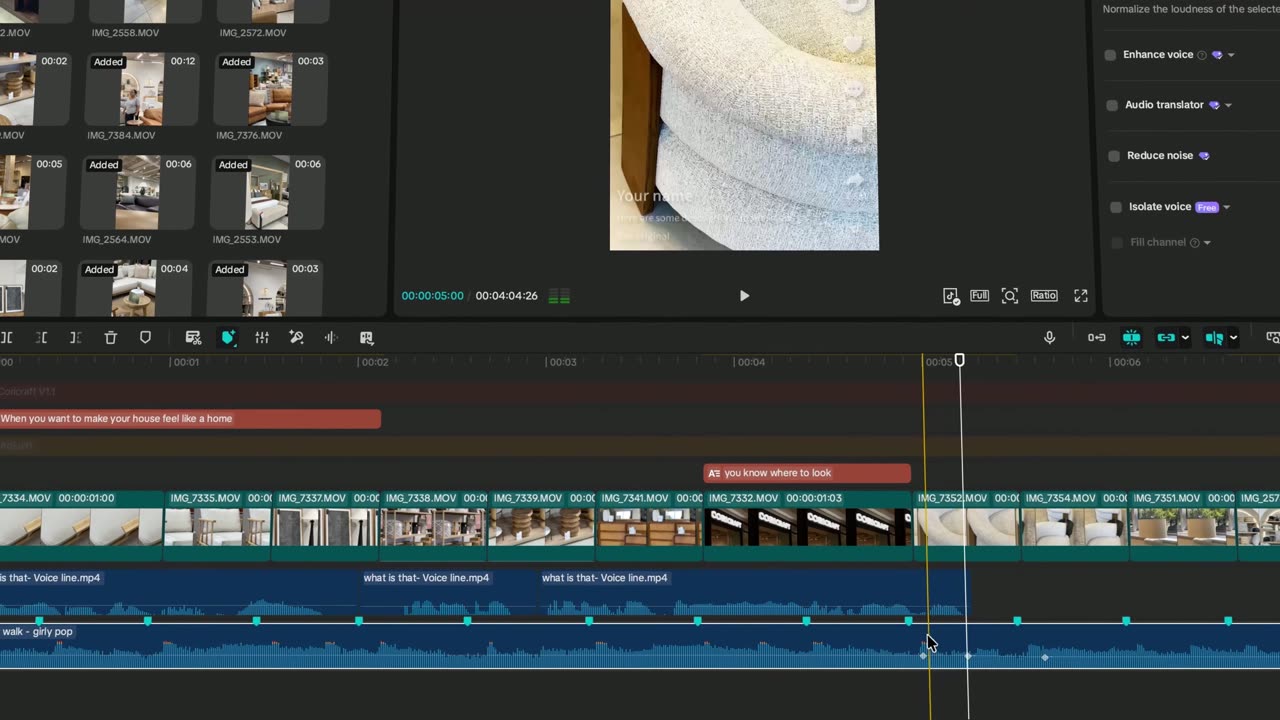
- Playhead no início → segure Shift + seta direita (pula 10 frames) + 3 toques de seta = 13 frames
- Clique na camada seguinte e tecle Q: apara a frente até o playhead
- Repita pra cada palavra — nasce o efeito escalonado de entrada
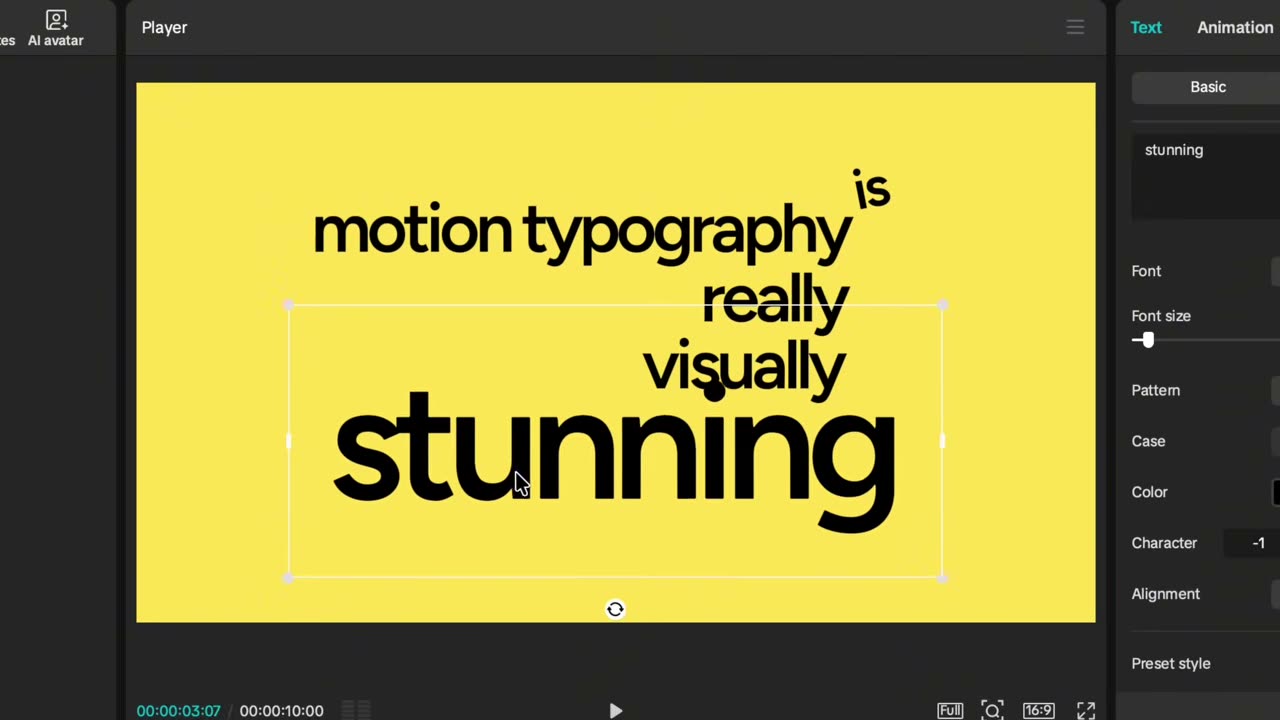
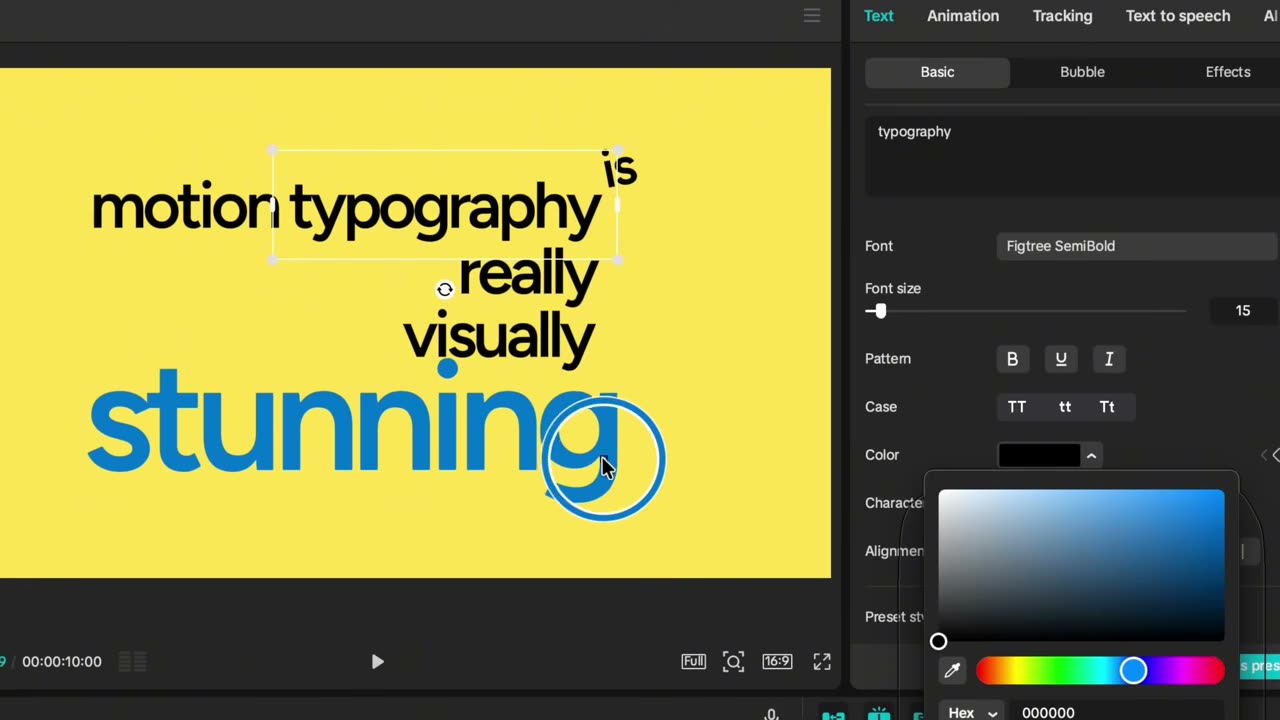
21Compor a cena e escolher as accent wordsArranjo livre das palavras + cor/peso só nas que carregam a frase. A palavra-chave ganha o azul.
- Arraste cada palavra: a chave maior, palavras 'fracas' (is, the) menores e rotacionadas
- Alinhe por letras (Ys em fila, G com S) — não tem fórmula, tem olho
- Palavra-chave: Color → escolha a cor de destaque
- Segunda palavra importante: use o conta-gotas (color dropper) pra repetir a MESMA cor
- Varie peso: bold nas importantes, itálico nas de apoio
- Pra recentralizar tudo: selecione todas as camadas e arraste o bloco junto
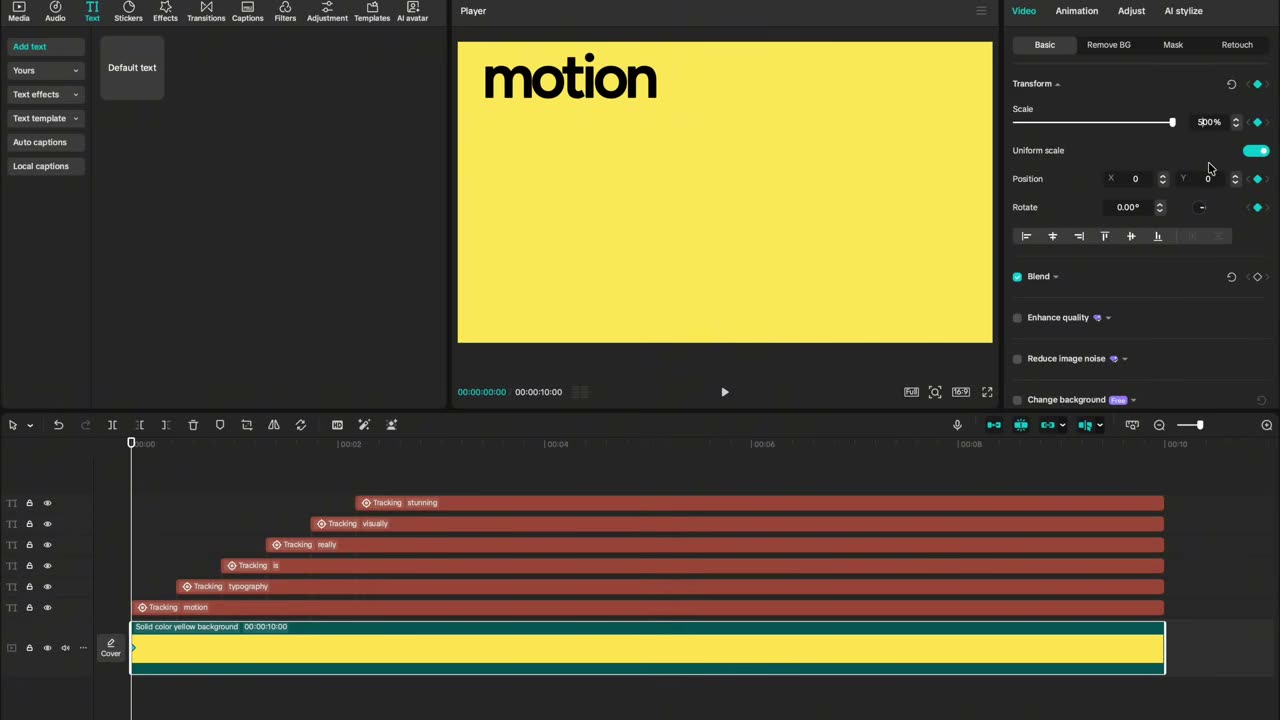
22Motion tracking: colar cada palavra no fundoO pulo do gato do método 2026: cada palavra rastreada ao fundo — mover o fundo move a cena inteira.
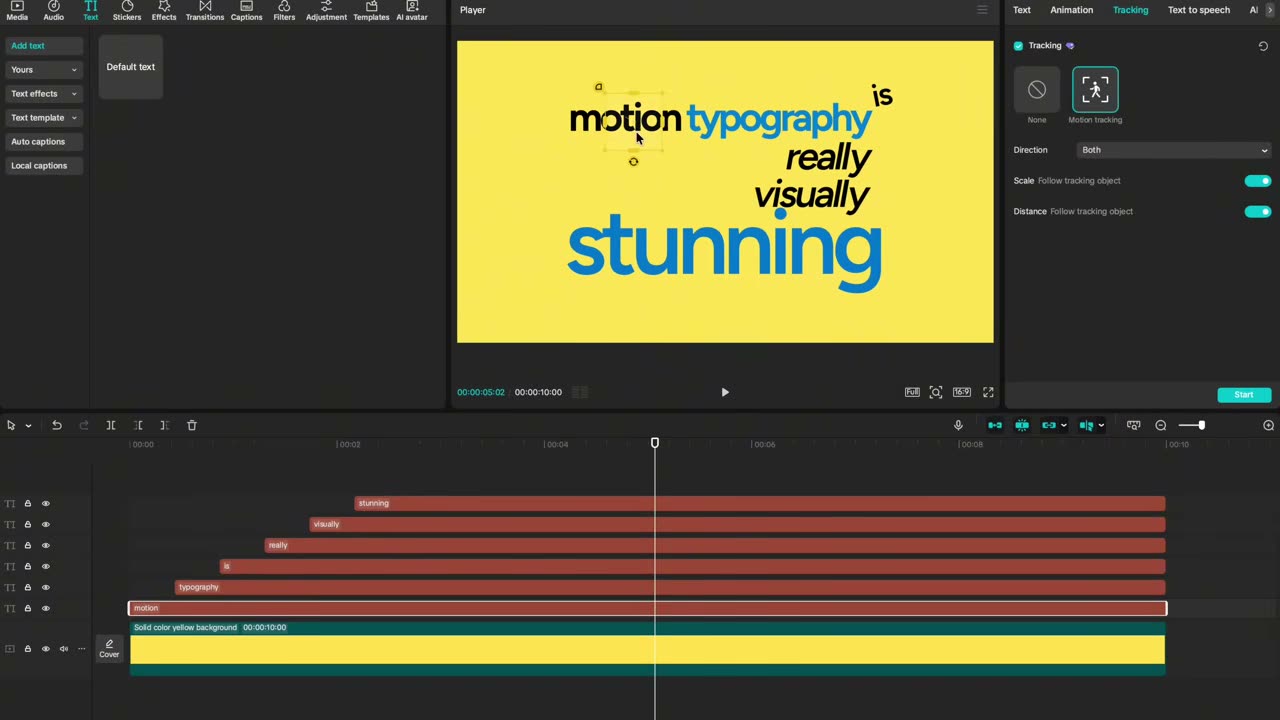
- Em cada camada de texto: Tracking → Motion Tracking
- Arraste o box sobre a palavra e ajuste pra cobrir a maior parte dela
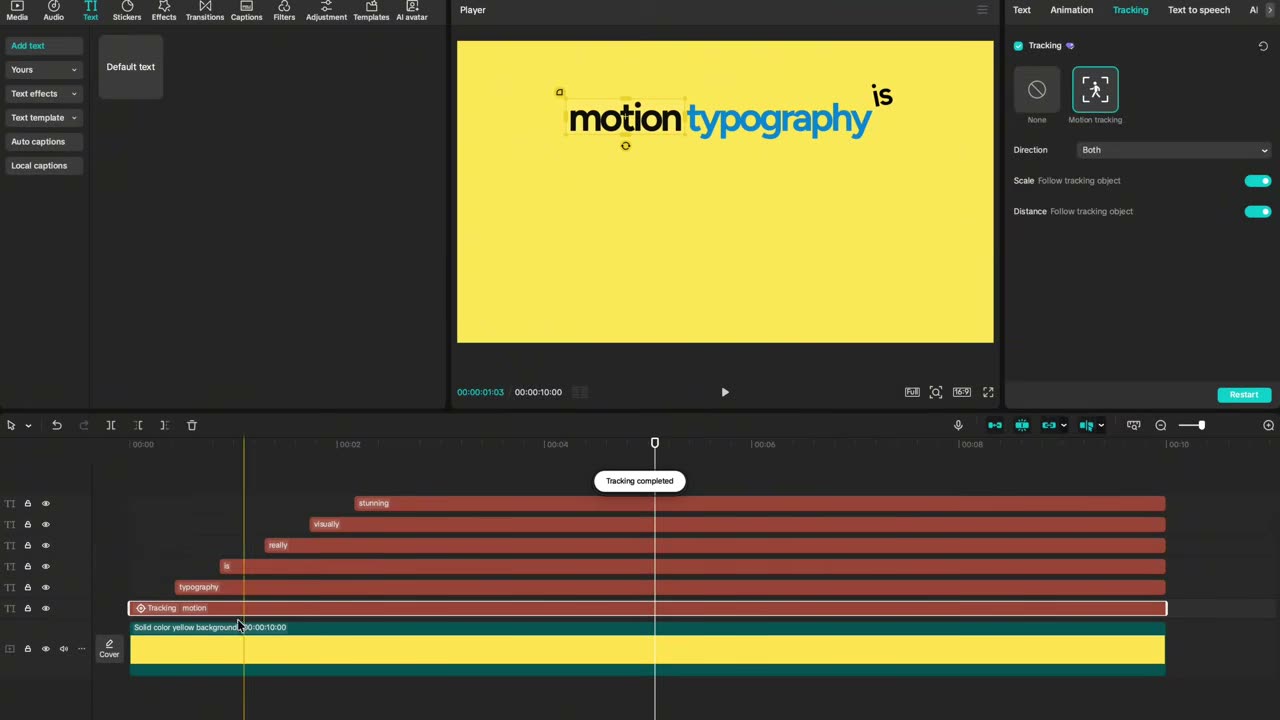
- Start → 'Tracking completed' (aparece um iconezinho na camada)
- Repita pra cada palavra
- Teste: arraste o fundo amarelo no player — TODAS as palavras devem acompanhar
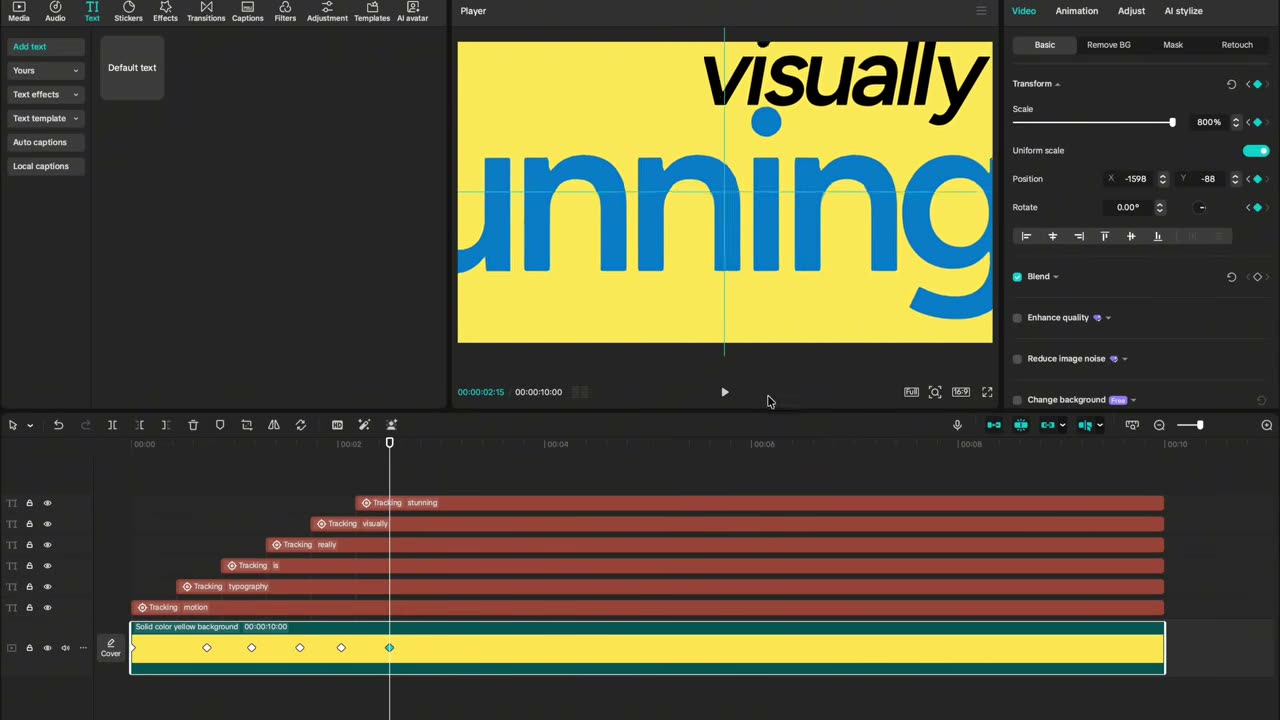
23A 'câmera': transform keyframes no fundoCom tudo trackeado, animar só o fundo vira movimento de câmera: zoom 600 numa palavra, recuo pra 300 no final.
- Playhead no início → clique no fundo amarelo → Transform Keyframe (marca scale+position+rotation de uma vez; diamante azul na timeline)
- Suba o Scale (ex.: 600) e arraste até a 1ª palavra ficar central — atenção: arrastar no player é INVERTIDO (puxa pra cima, desce)
- ☰ → Guides and Rulers → guia horizontal + vertical pra centralizar
- Avance até depois da entrada de cada palavra → novo Transform Keyframe → reposicione (ajuste o scale se precisar: 500 pra duas palavras...)
- Na palavra-final grande: keyframe com Scale ~300 pra cena inteira caber
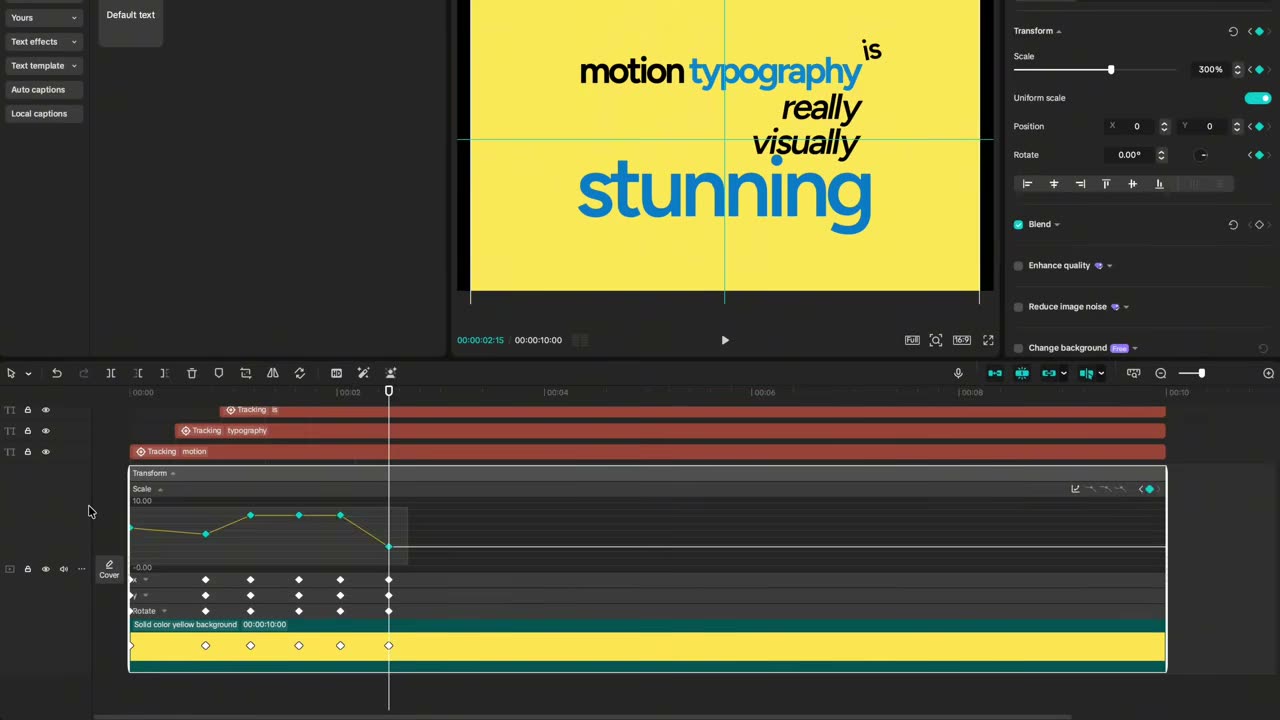
24Suavizar todos os keyframes de uma vez (Ease em lote)Em vez de curvar keyframe por keyframe: seleciona todos no gráfico e aplica Ease em Scale, X e Y.
- Botão direito no fundo → Show Variable Speed Animation
- Clique e arraste no bloco vazio selecionando TODOS os keyframes (linhas ficam amarelas)
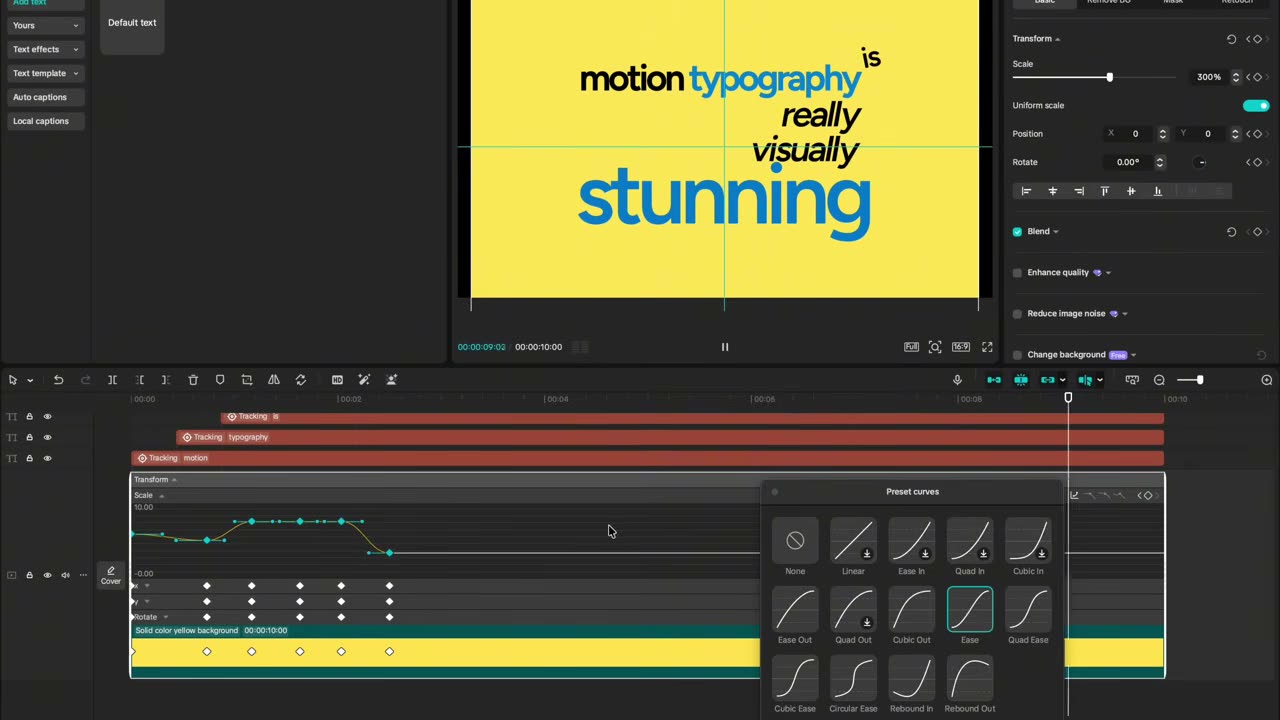
- Curves → Ease: as retas viram curvas
- Toggle da setinha → repita em X → Curves → Ease
- Repita em Y — o gráfico inteiro fica suave
25Animação de entrada por palavra (fade, wipe, fuzzy zoom)Camada final de polimento: cada palavra com animação própria de 0.3s, combinando com o movimento da câmera.
- Botão direito no fundo → Hide Variable Speed Animation
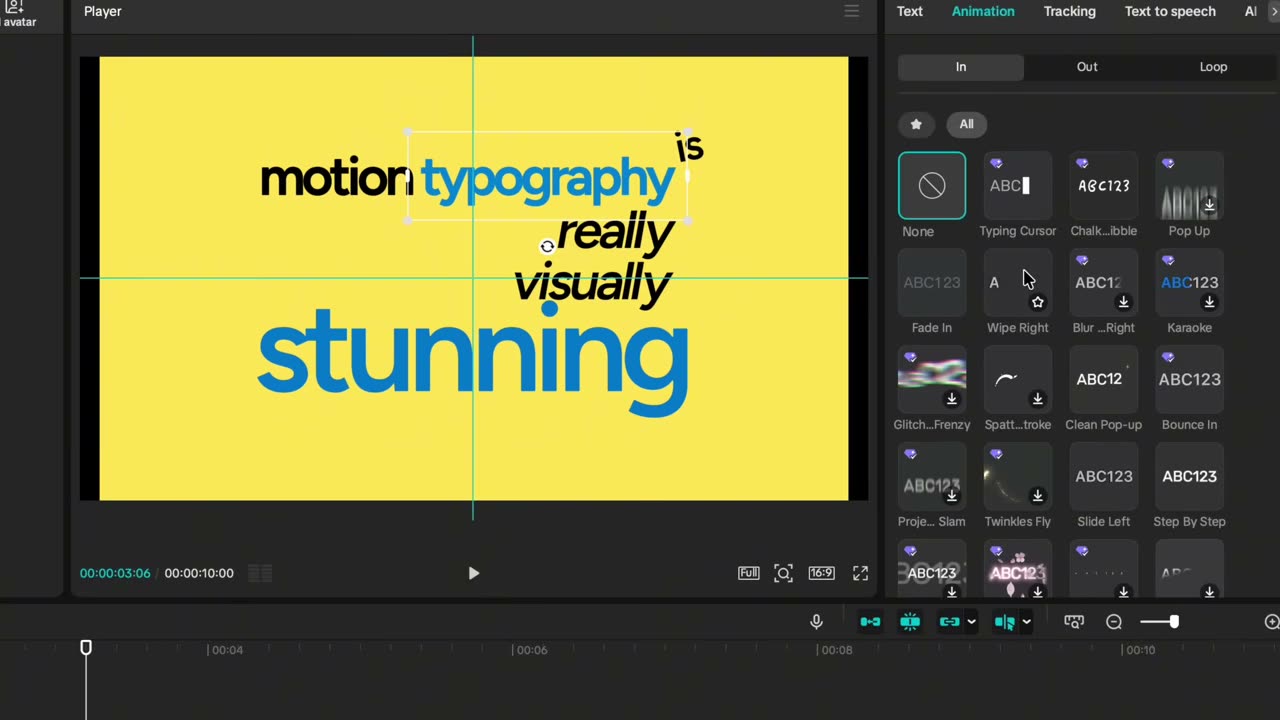
- Em cada texto: Animation → escolha por sentido: Fade In (neutra), Wipe Right (quando a câmera vai pra direita), Pop Up
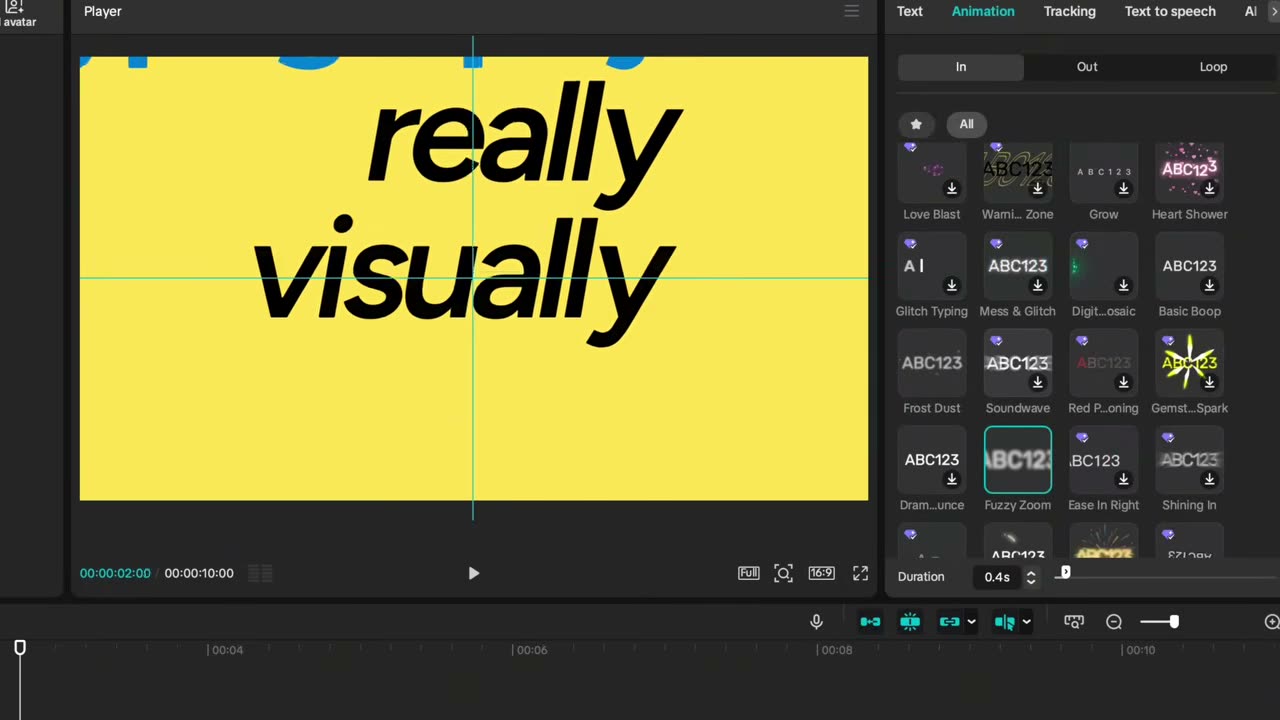
- Palavra-chave: algo marcante tipo Fuzzy Zoom (começa desfocada e entra em foco)
- Sempre reduza a duração pra ~0.3s — o default é lento
26Trocar o fundo mantendo todo o trackingO amarelo era só andaime: opacity 0 nele e qualquer fundo entra por baixo, com a animação intacta.
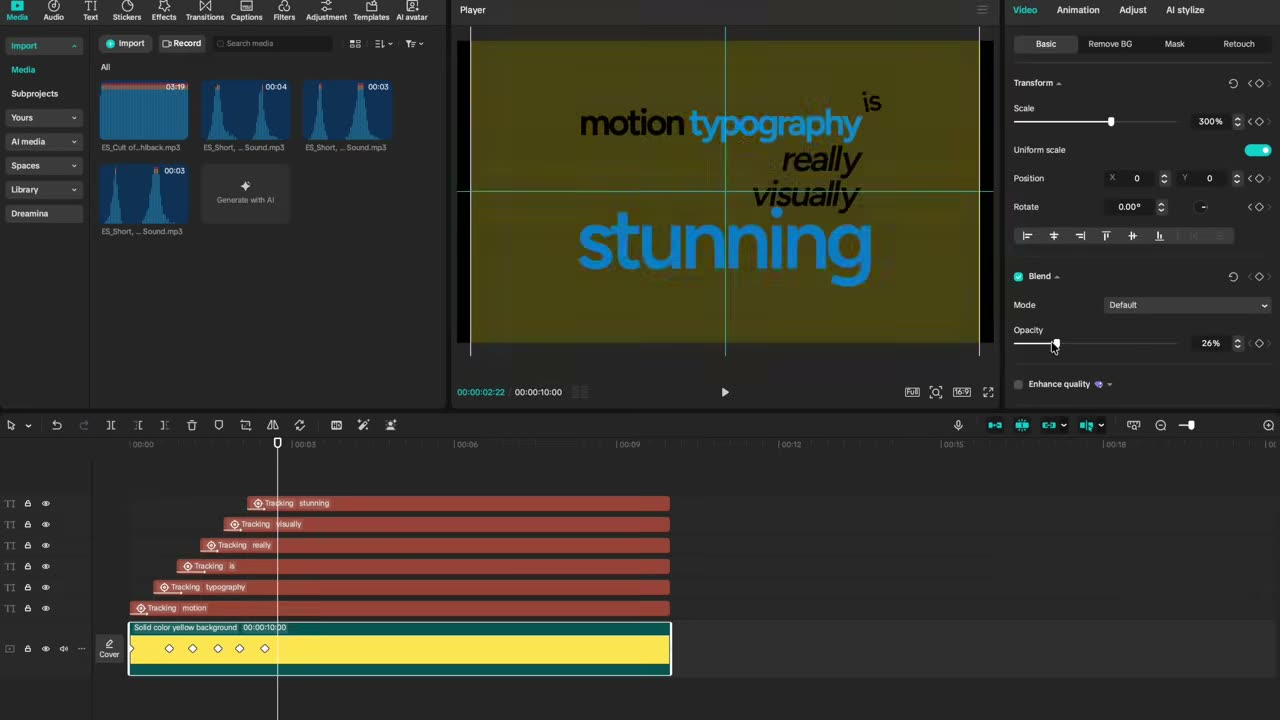
- Clique no fundo amarelo → Blend → Opacity 0
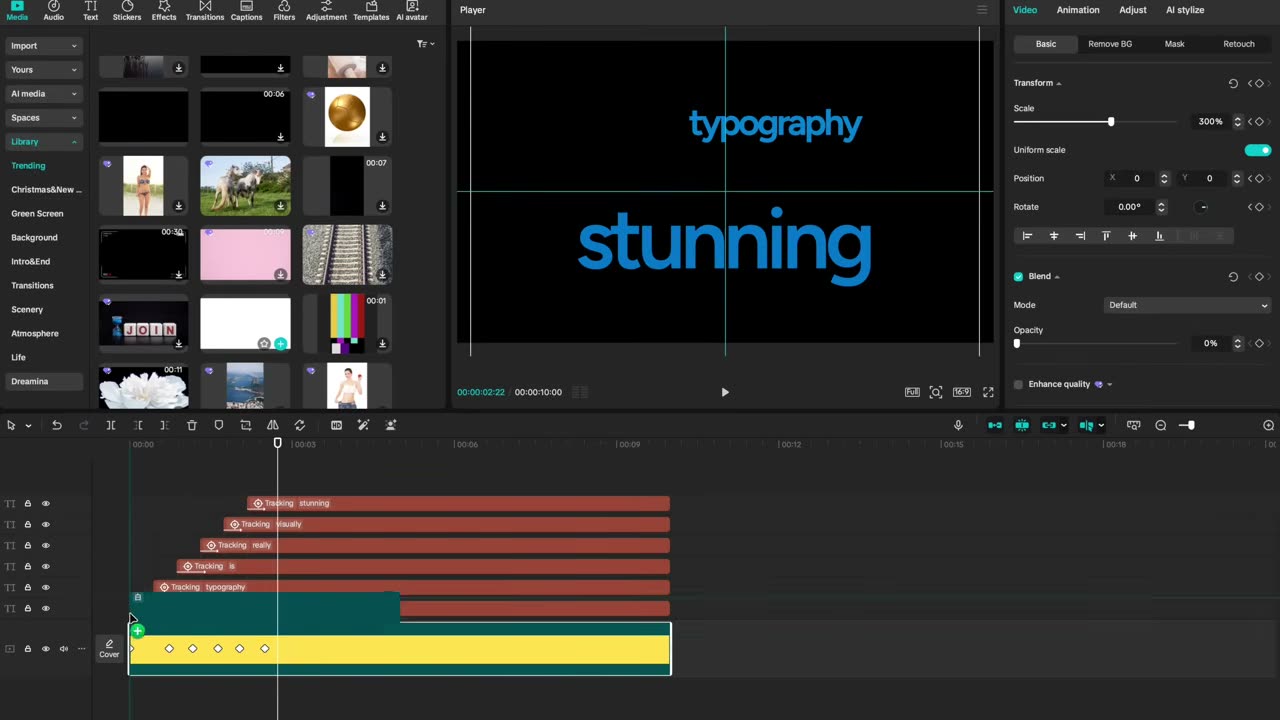
- Importe o fundo que quiser (Library ou seu arquivo) na camada acima da base
- Estique pelo mesmo tempo — as palavras continuam se movendo iguais
- Se quiser o próprio amarelo: reimporte o mesmo background por cima e aumente o tamanho (elimina as bordas que faltavam)
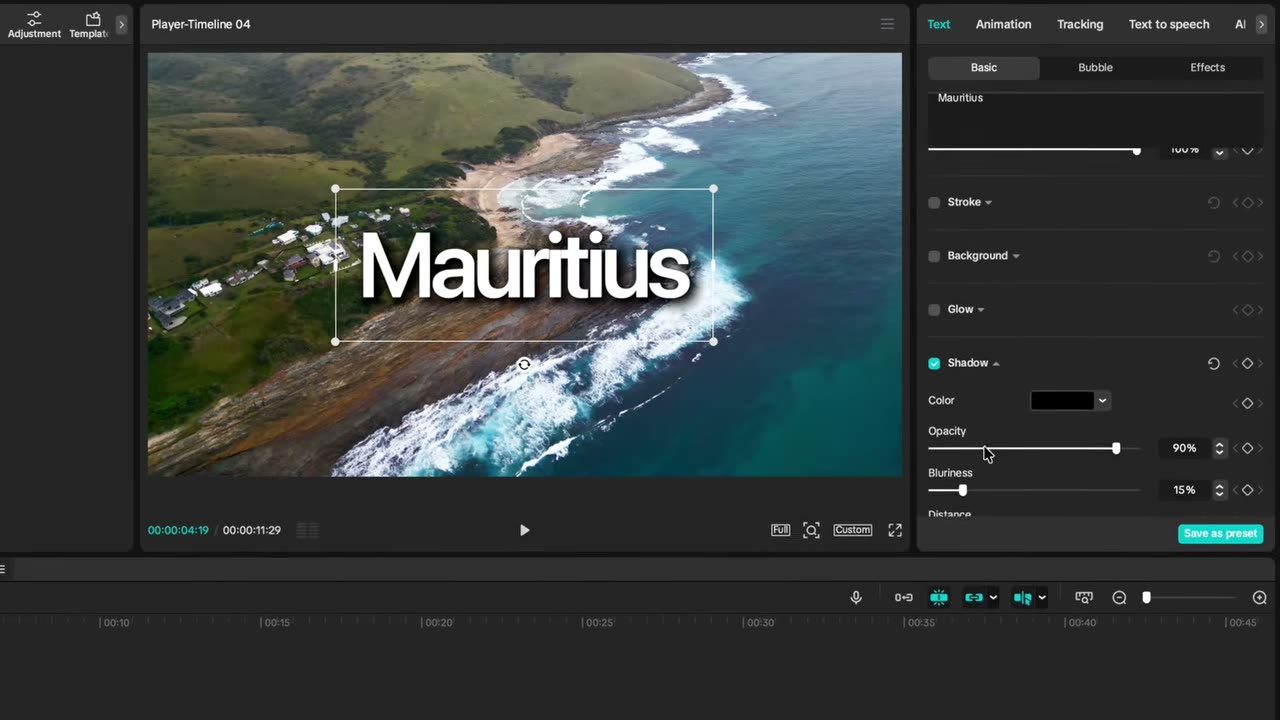
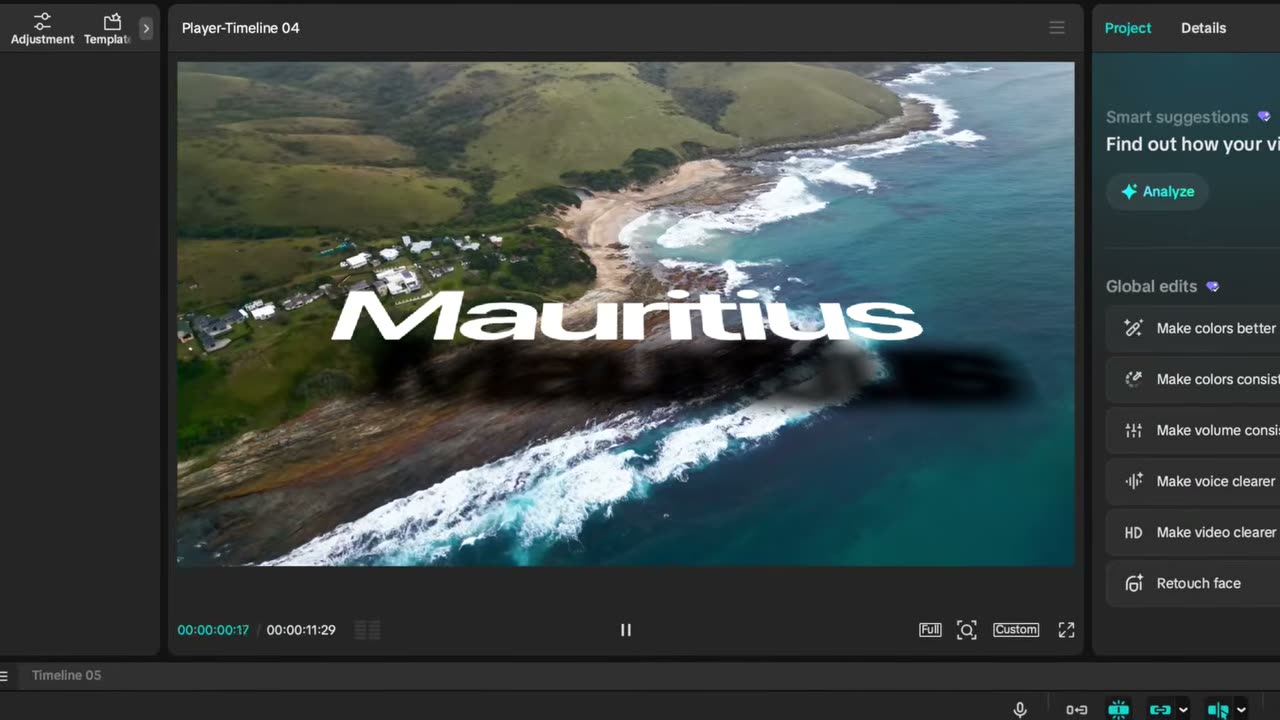
27Texto 3D integrado na cena (timeline 8K)Título que parece deitado dentro da paisagem: sombra + Flip 3 + freeze frame numa timeline 8K pra não pixelar.
- Texto sobre o clipe: fonte, character menor, tamanho; adicione Shadow (aumente Distance, ângulo por baixo, Blur)
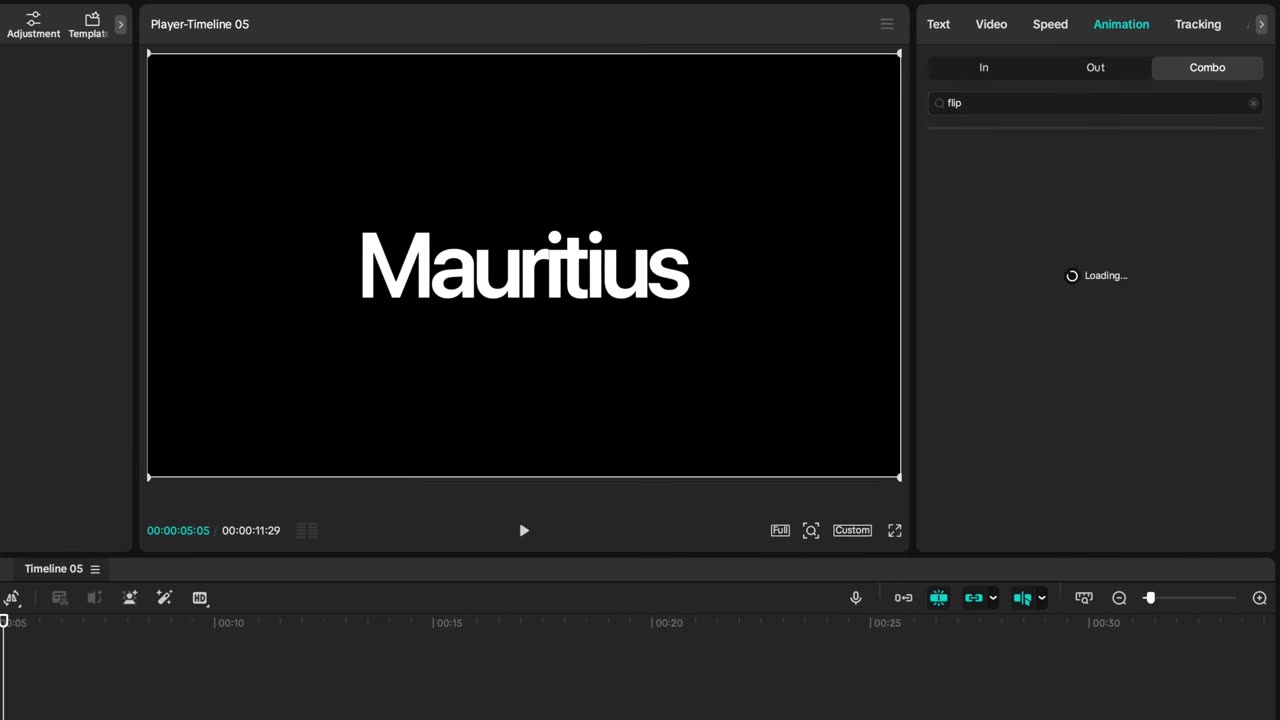
- Crie OUTRA timeline: Modify → Resolution → Custom → 7680x4320 (8K)
- Cole o texto lá → Create Compound Clip → Animation → Combo → busque "flip" → Flip 3 (joga o texto no espaço 3D)
- Ache o frame com a perspectiva certa → recompound → botão Freeze
- Copie o freeze frame e cole na timeline original; desabilite o texto plano (V)
- Aumente o tamanho à vontade — veio da timeline 8K, não pixela
- Bônus: efeito "Drifting Cloud" com speed 0 pra vender a integração
28Título que acompanha o zoom do vídeoO texto cresce junto com o movimento da cena, como se estivesse colado nela — precisa de clipe com movimento.
- O clipe PRECISA ter movimento (zoom/deslocamento) — sem isso não funciona
- Texto posicionado → Create Compound Clip
- Início da timeline: Video → Transform Keyframe; no fim do movimento: outro keyframe
- No 1º keyframe: texto menor, apoiado num ponto da cena (ex.: horizonte); no 2º: reposicione no mesmo ponto
- O texto cresce mais rápido que o vídeo? Show Variable Speed Animation → Cubic In no Scale e nas diagonais de X/Y
- Refine arrastando o círculo da curva pra mais perto do keyframe até parecer trackeado
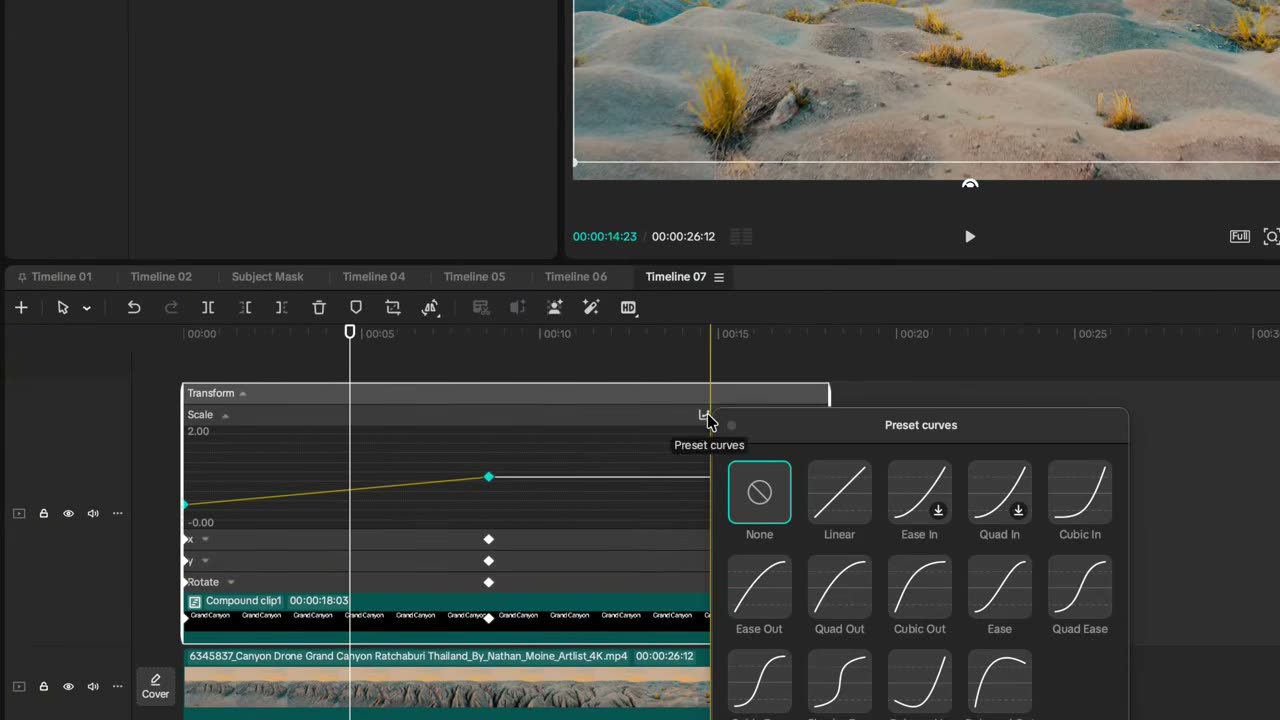
29Fly-through: atravessar a letra do títuloA câmera voa e passa POR DENTRO da letra — scale 6000 digitado na mão + cubic in pra acelerar no fim.
- Ideal: drone/câmera avançando. Texto sobre o clipe inteiro
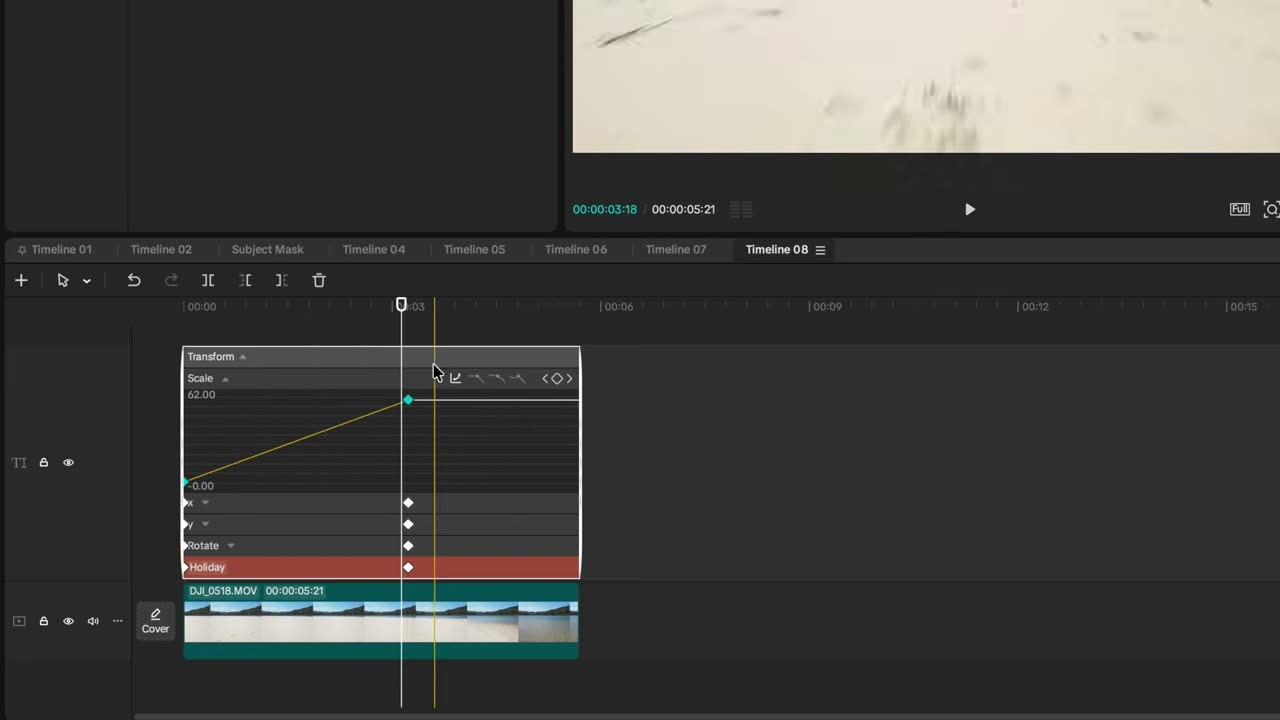
- Início: alinhe o texto com um elemento da cena (ex.: topo das letras na água) → Transform Keyframe
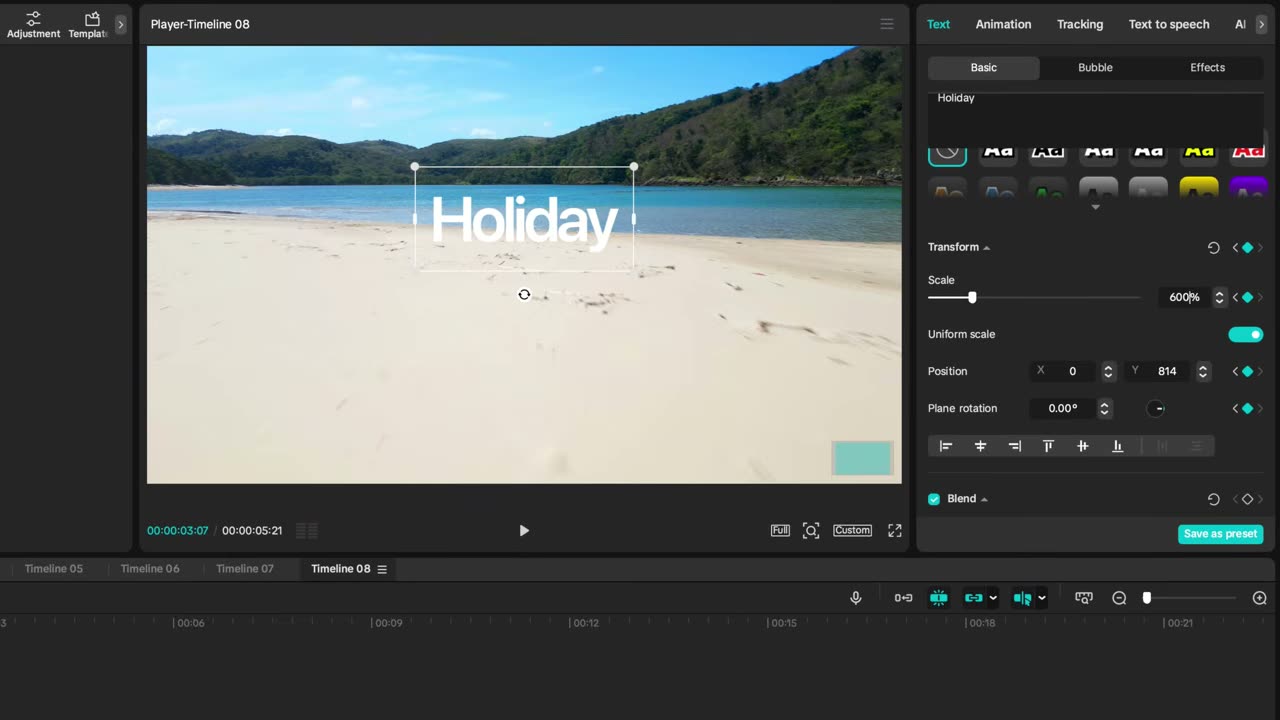
- ~3s à frente: segundo keyframe → digite Scale 6000 NA MÃO (o slider não chega lá)
- Reposicione até não sobrar nenhuma borda visível (senão suba pra 7000)
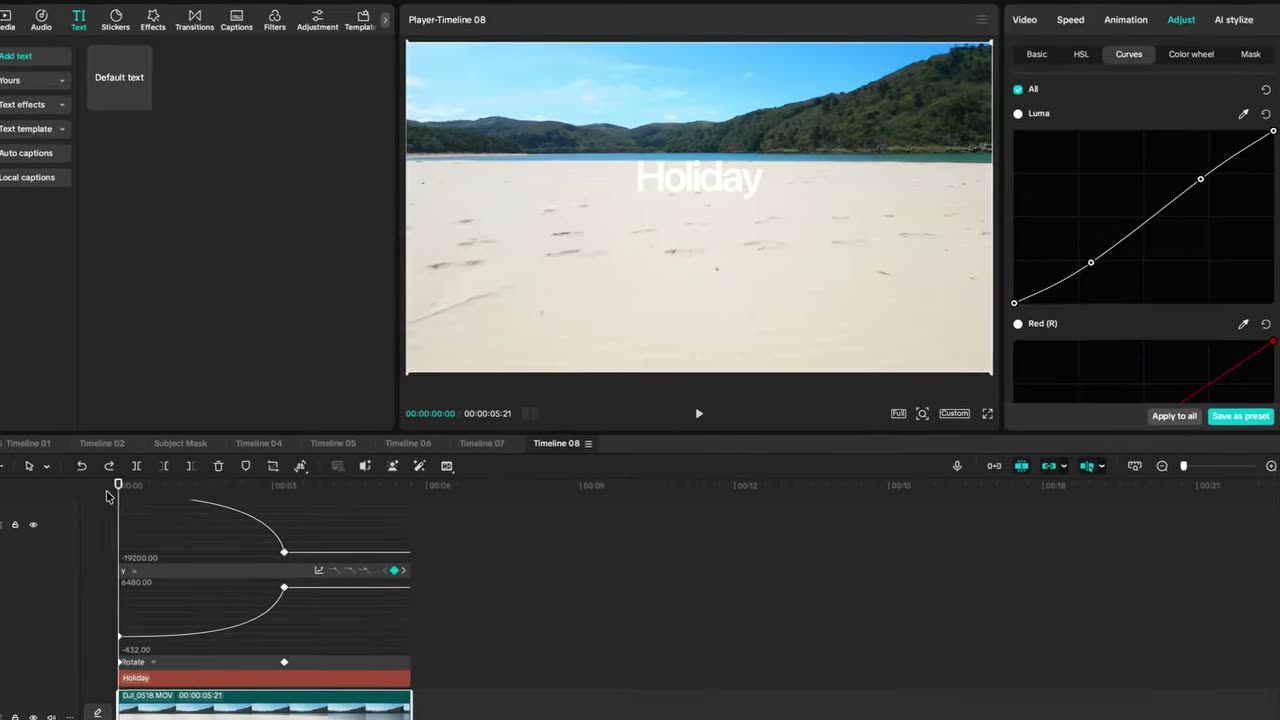
- Vai parecer amador (rápido no início, lento no fim): Show Variable Speed Animation → Cubic In em Scale, X e Y
- Refine puxando a linha vertical do 2º keyframe pra mais perto em cada curva
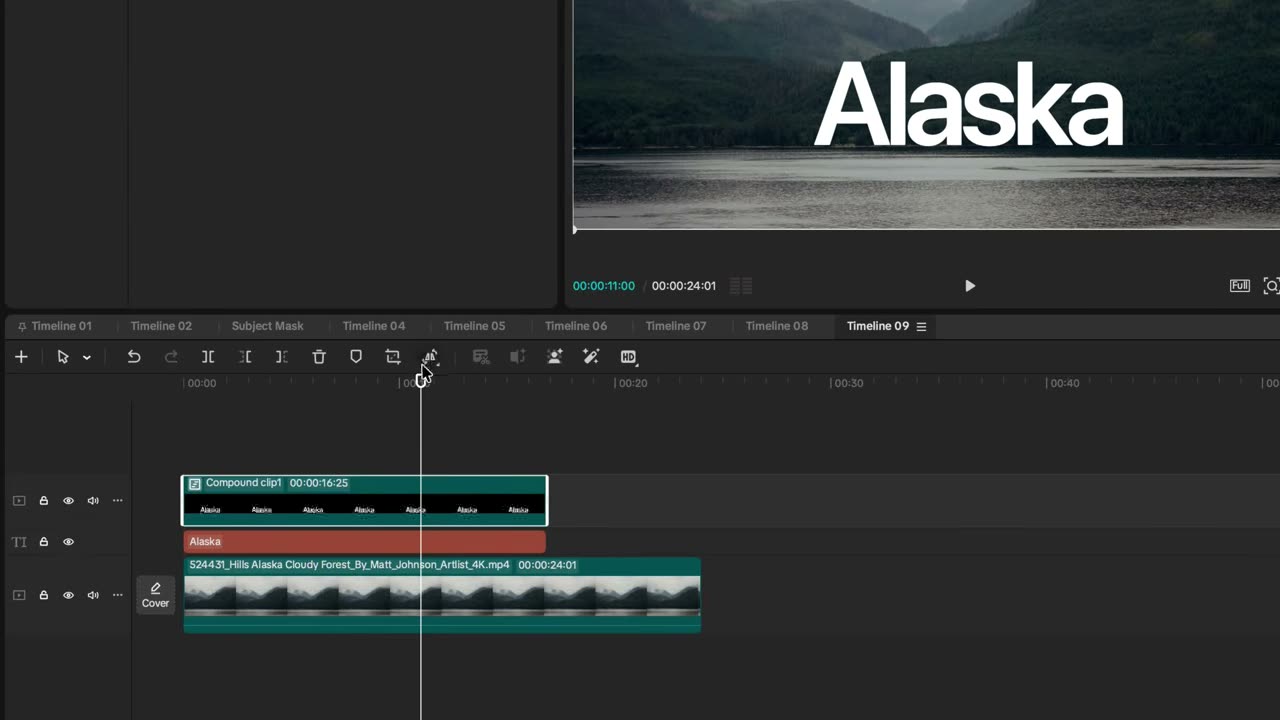
30Texto refletido na água (reflective text)Reflexo espelhado com máscara degradê e blend overlay — parece renderizado em 3D.
- Texto posicionado onde a água encontra o elemento (ex.: base da montanha)
- Alt+clique pra duplicar a camada
- Na cópia de cima: Create Compound Clip → opção Mirror (espelhar)
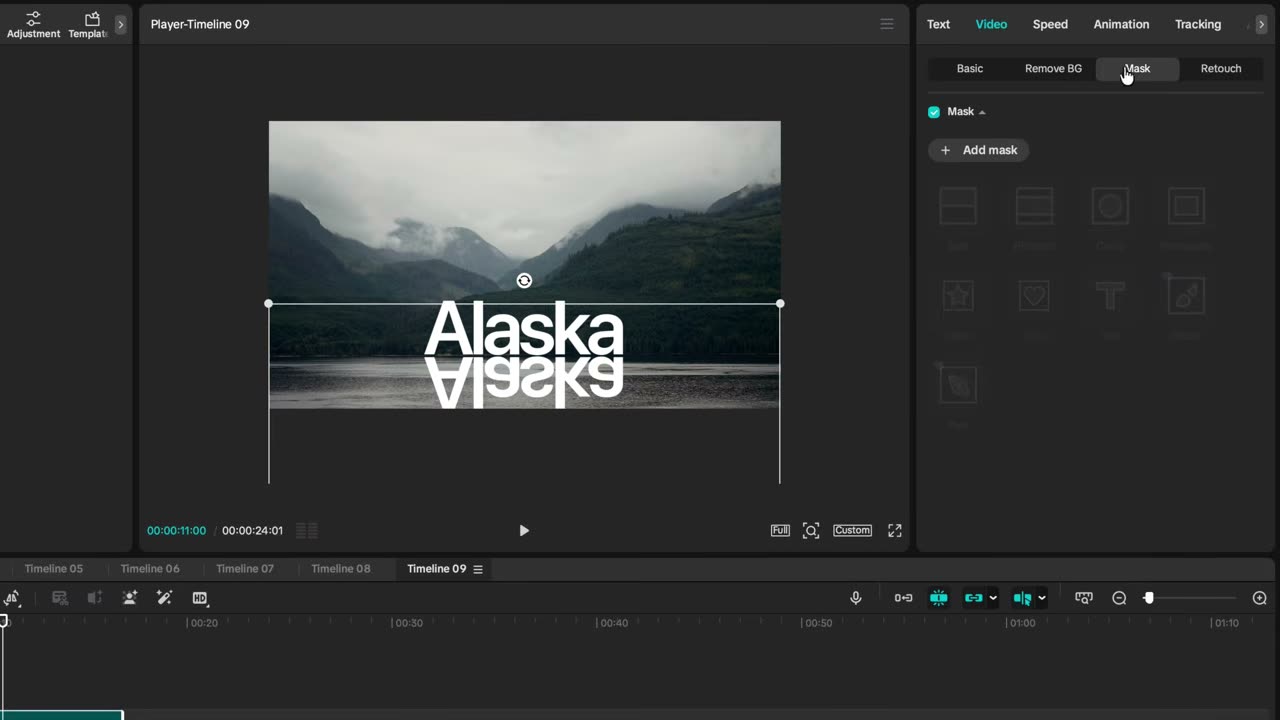
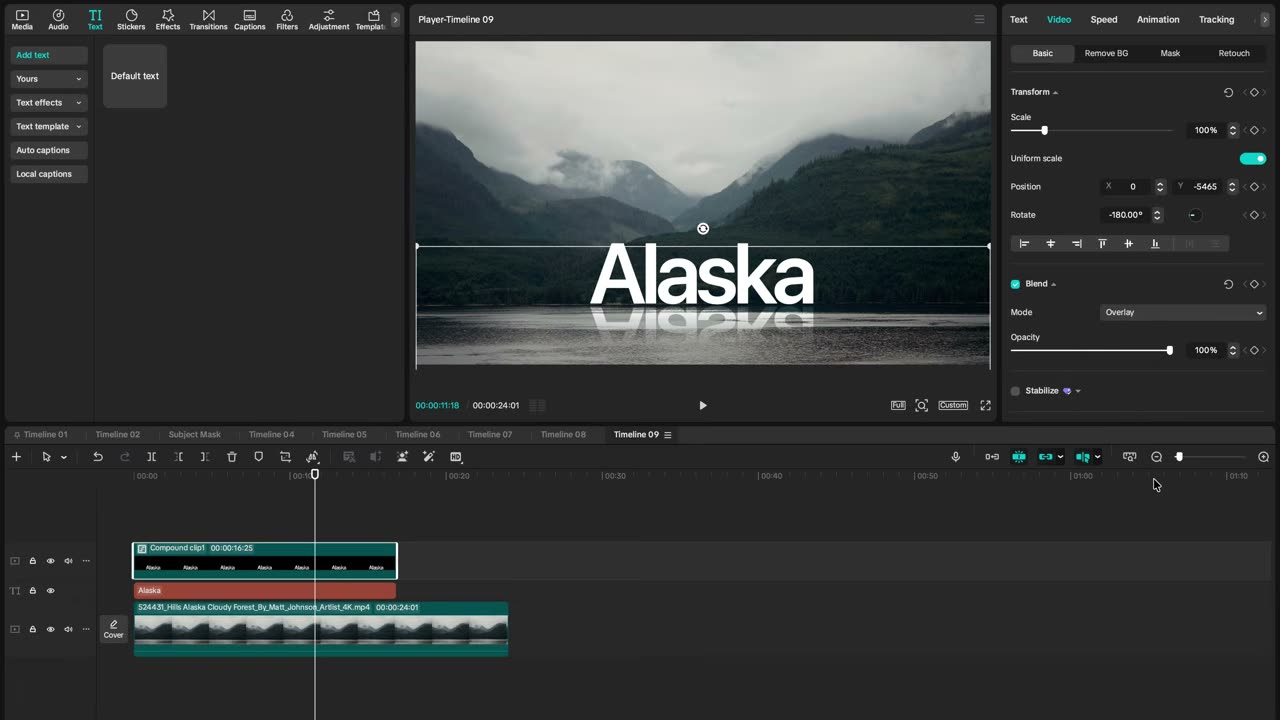
- Arraste pra baixo, Rotate -180°, posicione como reflexo
- Video → Mask → Add Mask → Split; suba o Feathering e rotacione a máscara: quanto mais perto do texto original, mais forte o reflexo
- Video → Basic → Blend → Overlay: o reflexo integra na água
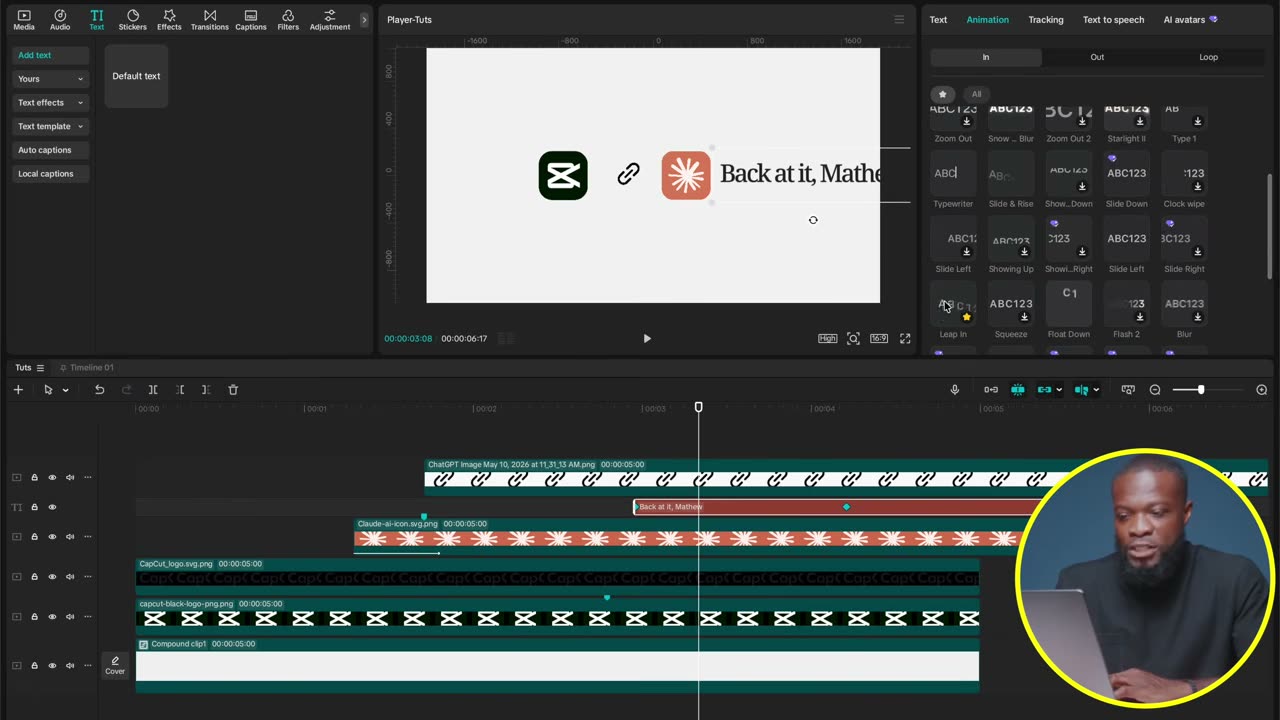
31Texto colado no logo usando o snap das bordasPra texto acompanhar um elemento sem compound clip (que cortaria as bordas), alinhe pelo snap e repita os intervalos.
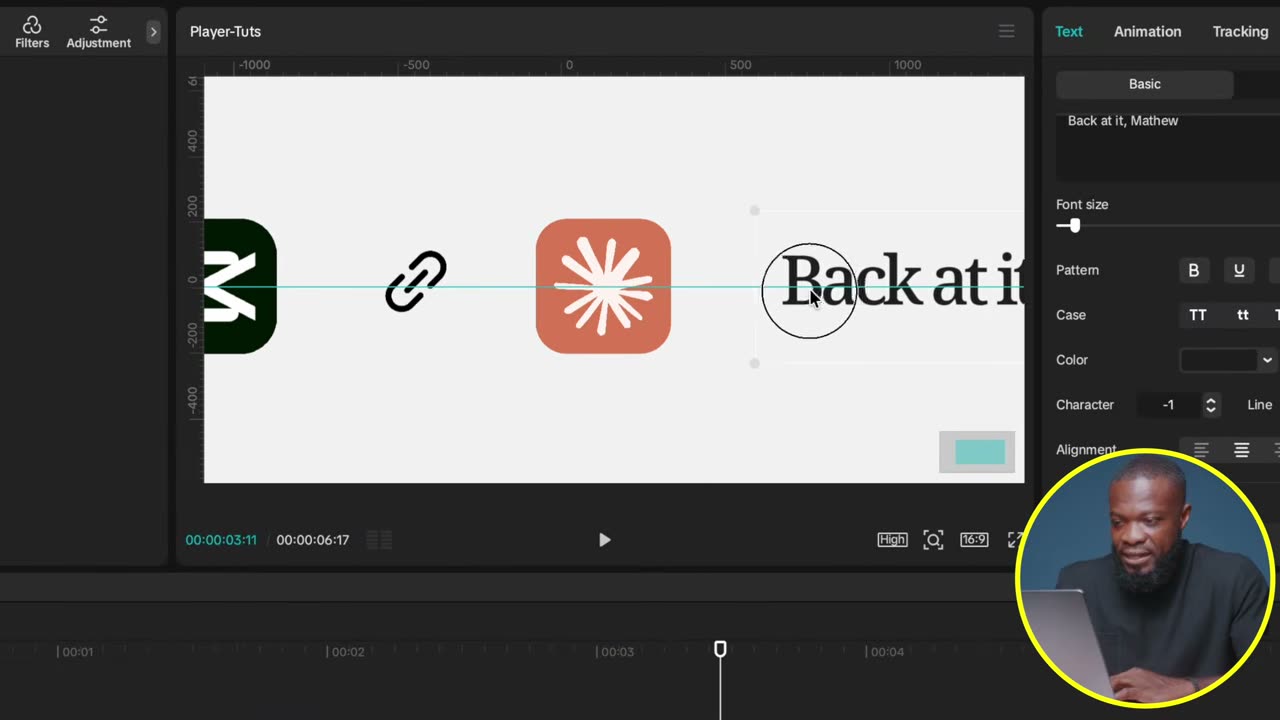
- Crie o texto (default text), fonte próxima da referência (ex.: Noto Serif pra interface do Claude).
- Aproxime o texto do logo: as bordas da caixa de texto fazem snap — use isso pra alinhar na linha exata.
- Anime o texto com os MESMOS intervalos de keyframe do logo (30 frames, cubic ease), guiado pelos markers.
- Entrada do texto: animação In tipo 'Lip In' com 1.3–1.4s de duração.
- Compound clip cortaria as bordas do texto na animação — por isso o snap + keyframes iguais no lugar.
Máscaras & Efeitos34
32Escurecer o fundo mantendo o sujeito claroO efeito viral de reels: fundo escuro em gradiente atrás de você, pra colocar texto e gráficos.
- Com o vídeo na timeline: Media → Library → Trending → arraste o Black Background (still, sem tempo no canto) pra CIMA do vídeo e aumente até cobrir o frame
- Segure Alt e arraste o vídeo pra criar uma cópia ACIMA do fundo preto
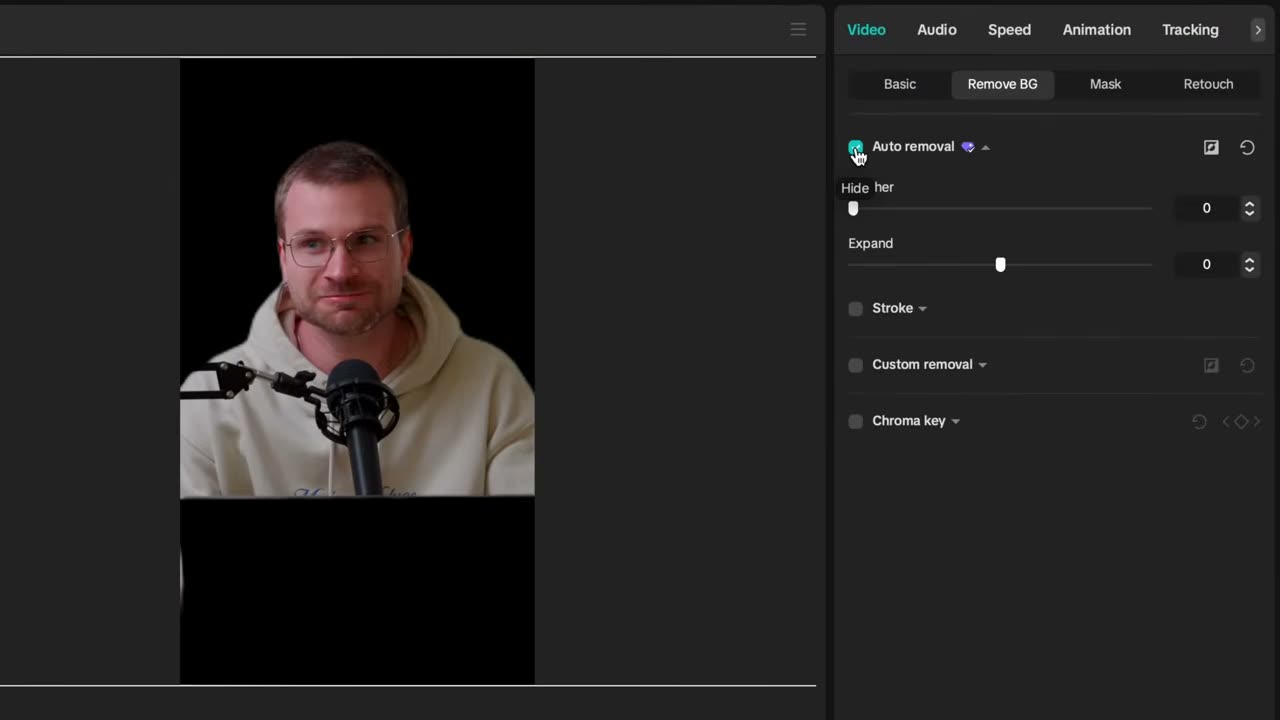
- Na cópia de cima: Video → Remove Background → Auto Removal (isola o sujeito)
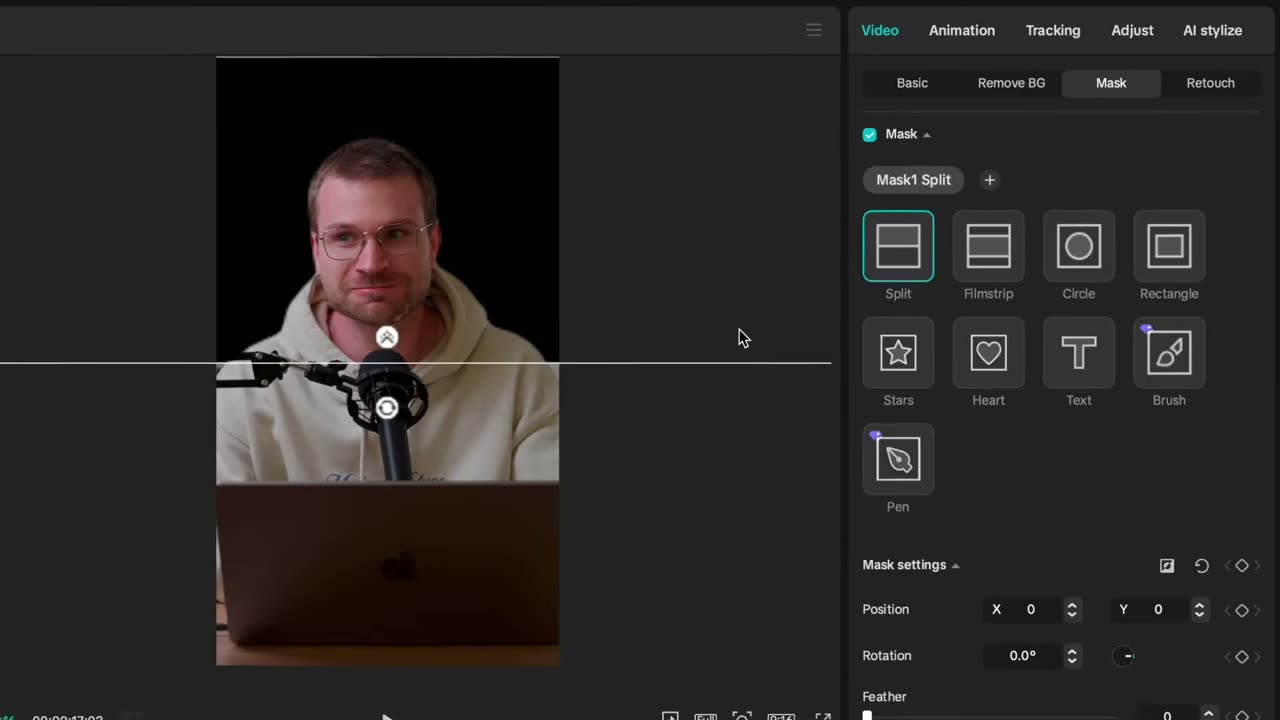
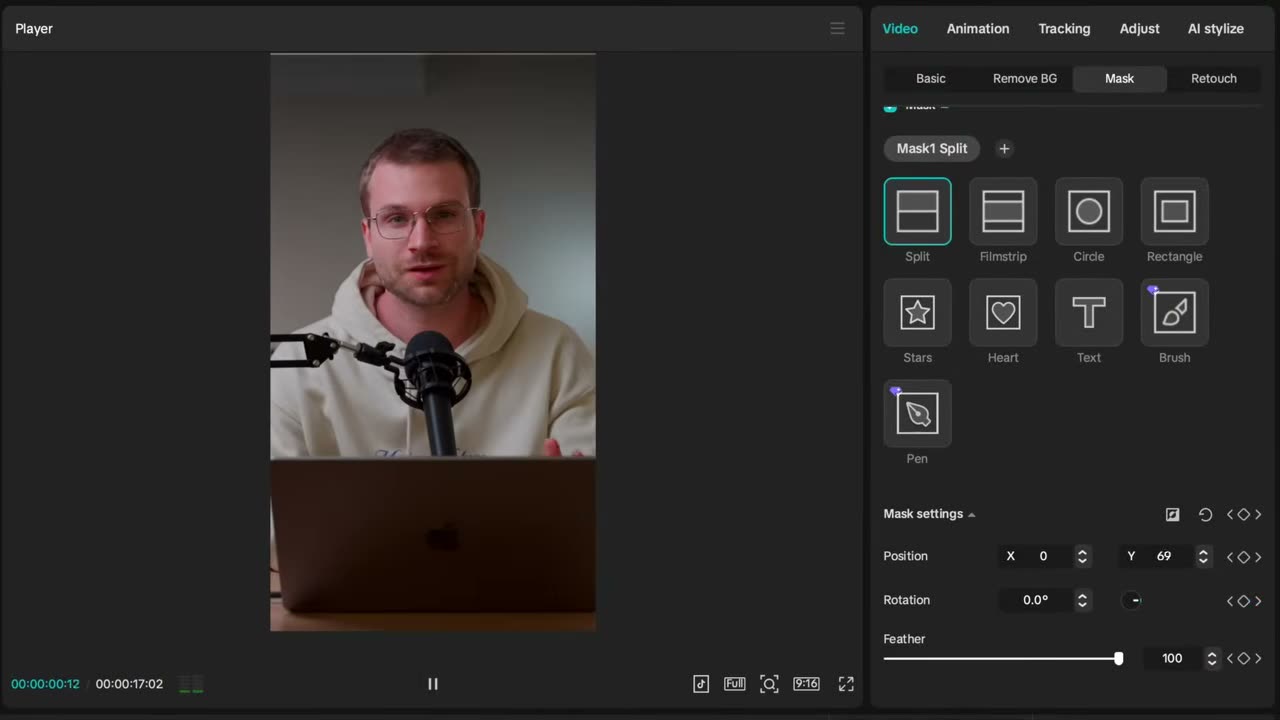
- No fundo preto: Video → Mask → Add Mask → Split, e suba o Feather até 100
- No início da timeline, em Mask Settings clique no quadradinho Add Keyframe; avance uns segundos, crie outro keyframe e arraste a linha da máscara até o topo
33Sombra em qualquer elemento (logo, PNG, texto)Duplica, escurece com curvas, compound, blur — sombra profissional em qualquer coisa.
- Duplique o elemento (ex.: logo) na timeline
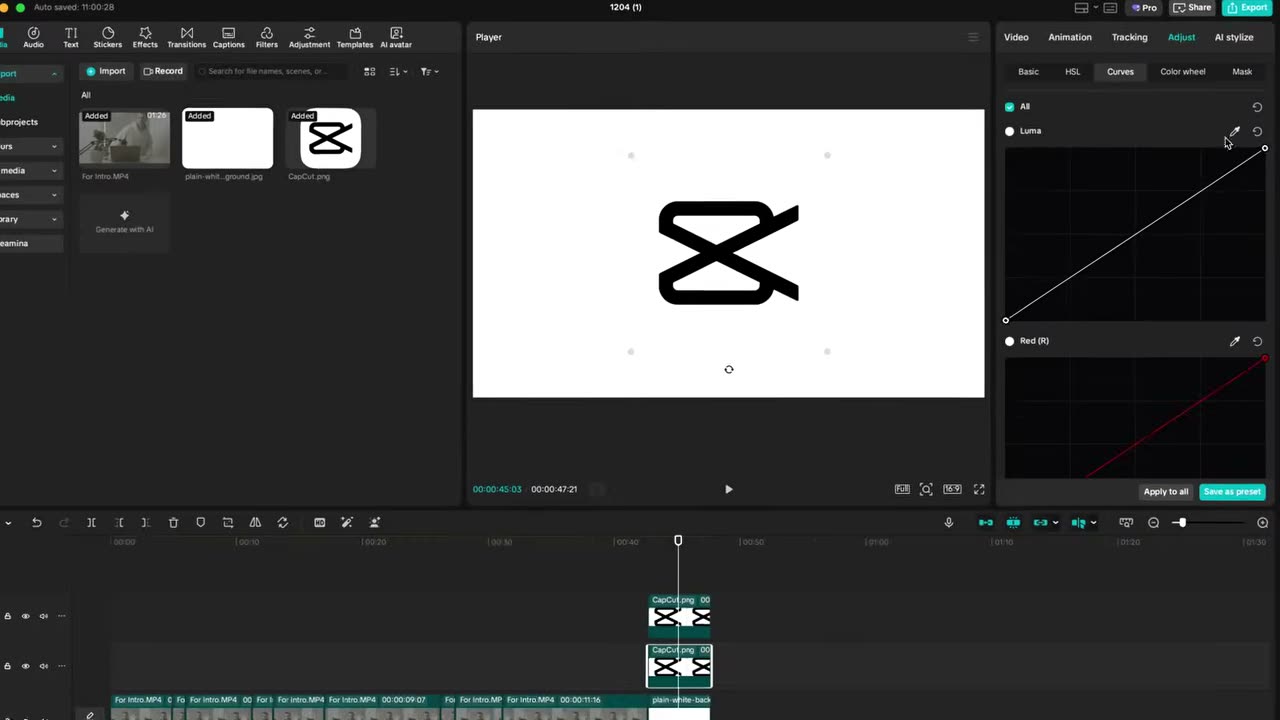
- Na camada de BAIXO: Adjust → Curves → arraste a curva de luma toda pra baixo (vira silhueta preta)
- Botão direito nessa camada → Create Compound Clip
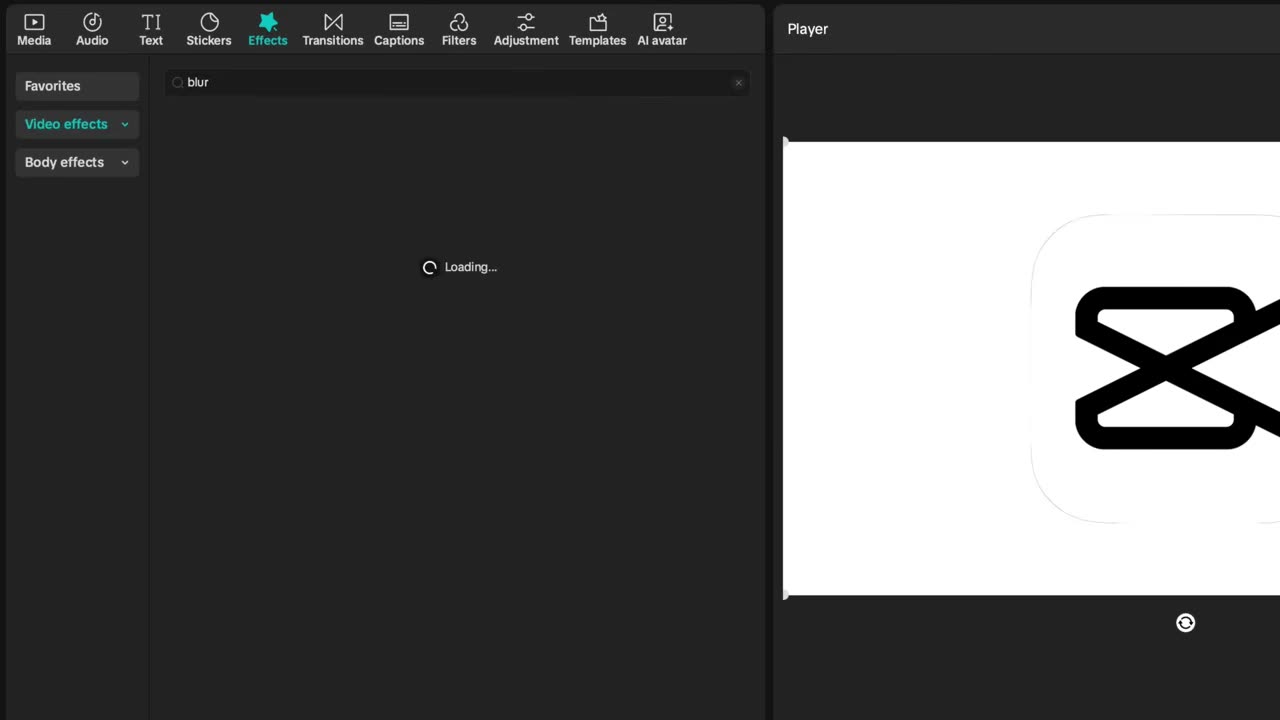
- Effects → busque "Blur" → arraste o primeiro resultado pro compound clip
- Ajuste: Video → Basic → Scale aumenta a sombra; arraste a camada pra reposicionar
34Slow motion liso sem filmar em câmera lentaSpeed 0.5 fica picotado — Optical Flow inventa os frames que faltam e deixa fluido.
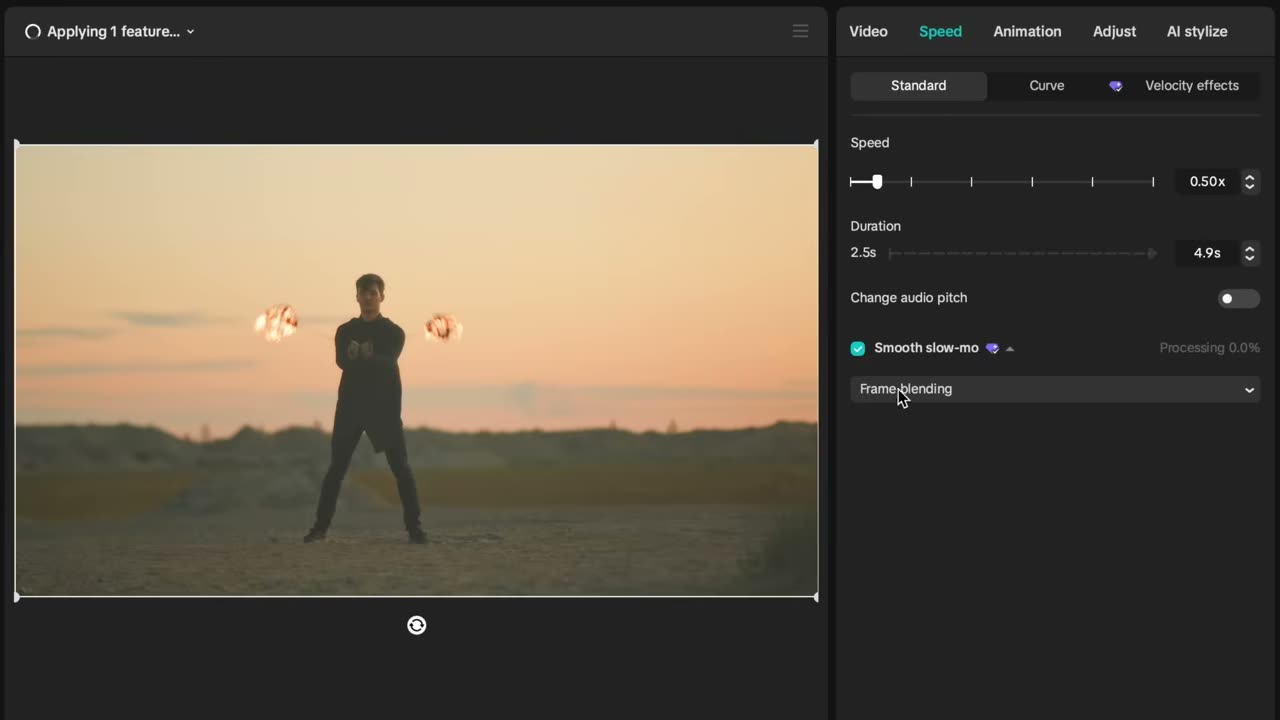
- Selecione o vídeo → Speed → reduza (ex.: 0.5 = 2x mais lento)
- Vai ficar picotado. Vá em Smooth Slow Motion
- Em Frame Blending, escolha Optical Flow
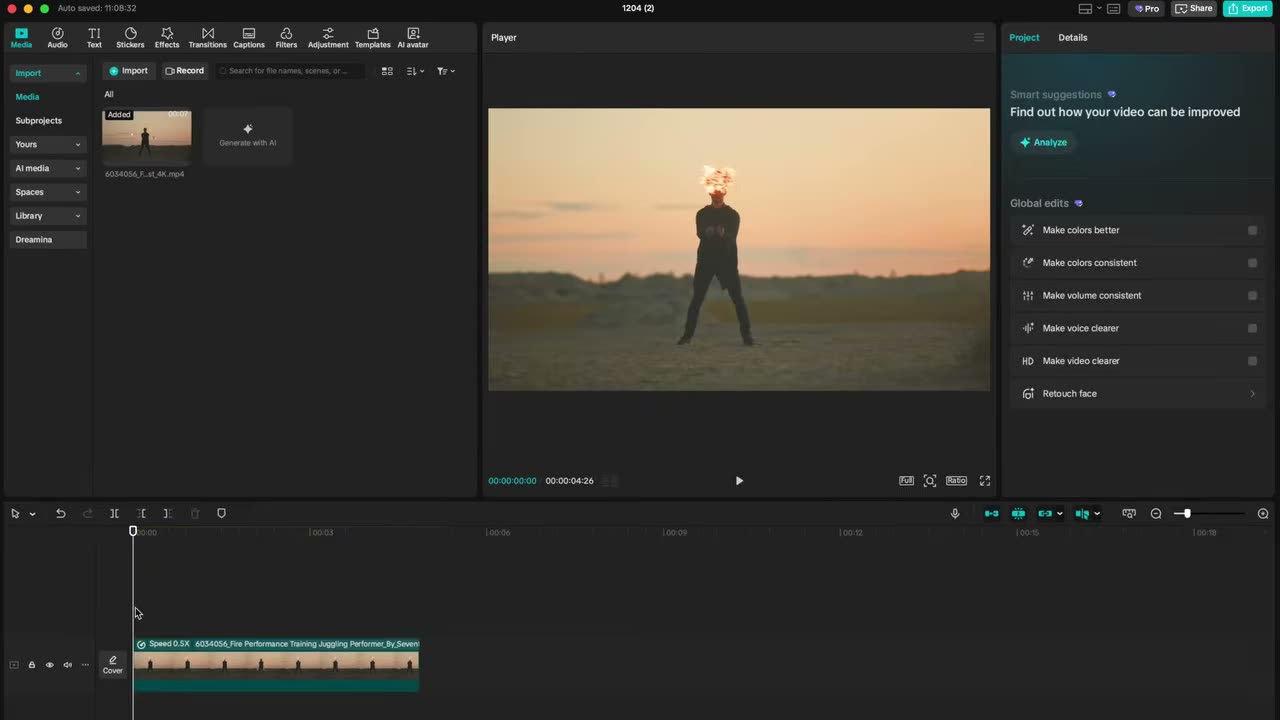
- Espere aplicar (demora um pouco) — o slow motion sai limpo
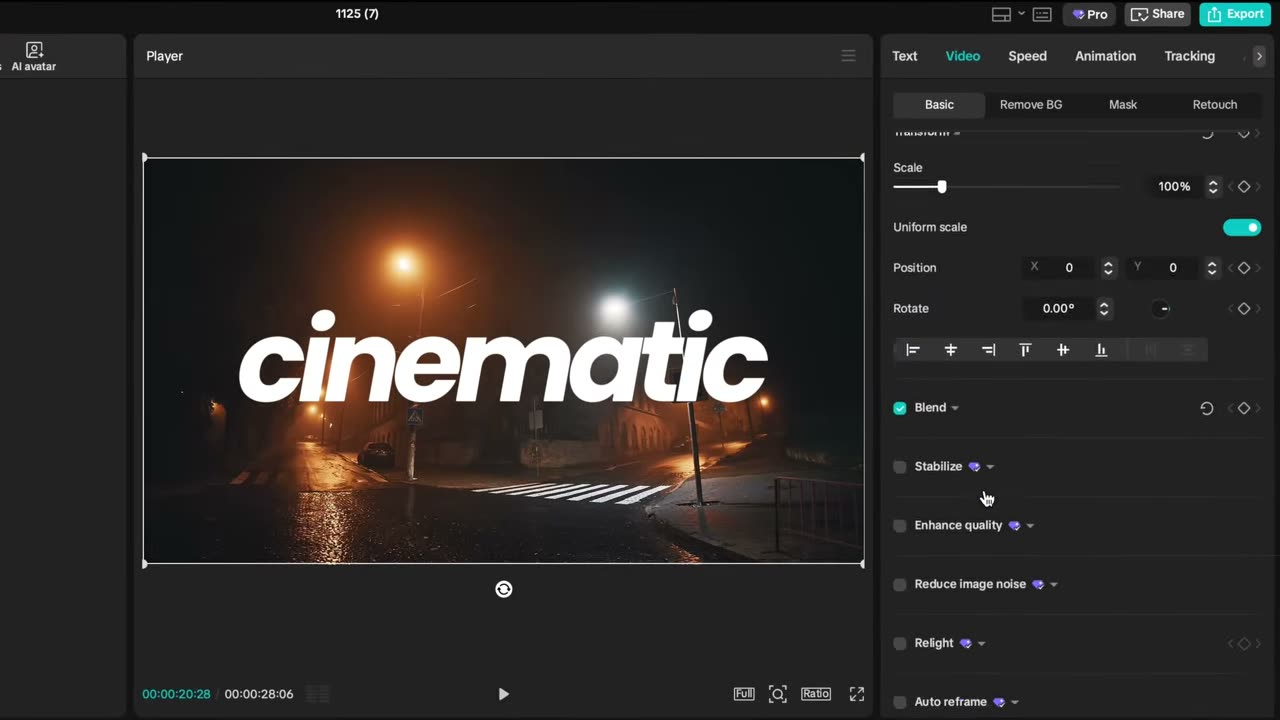
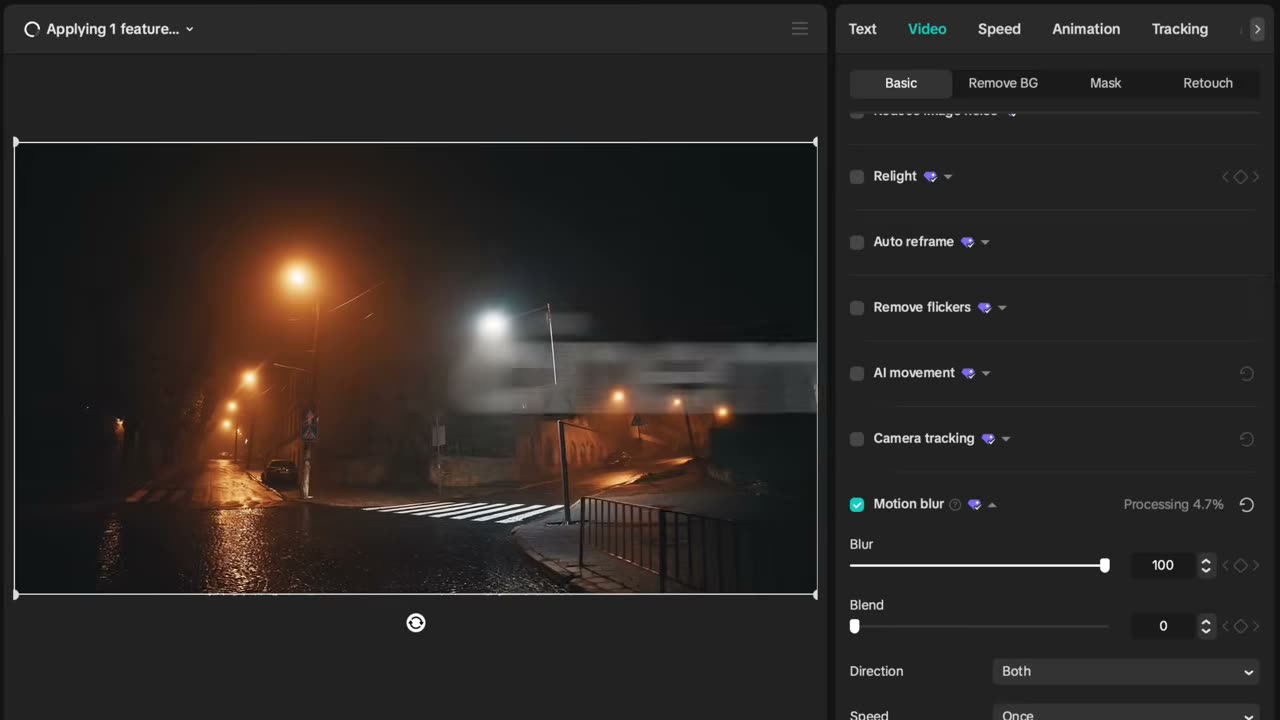
35Motion blur em animaçõesTudo que se move na vida real tem blur — sem ele, animação parece fake. Compound + Motion Blur resolve.
- Botão direito no arquivo com movimento → Create Compound Clip
- Com o compound selecionado: Video → role até Motion Blur
- Ajuste Blur Intensity e Blend — 100 de intensidade funciona bem
36Freeze frame instantâneoCongela o frame exato em 2 cliques — bom com um ícone de pause por cima.
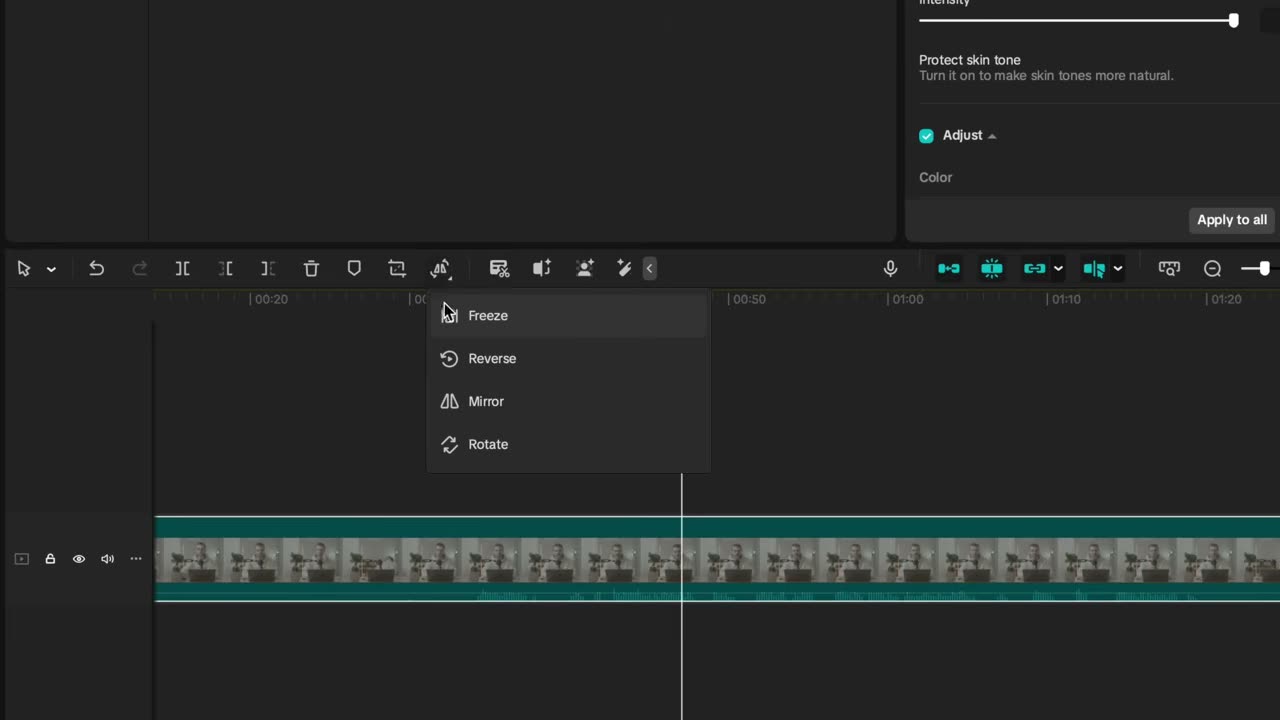
- Selecione o vídeo e posicione o playhead no ponto do congelamento
- Passe o mouse no ícone de freeze → Freeze
- Vira um trecho congelado de 3s; opcional: sticker de pause por cima
37Cantos arredondados em qualquer imagem ou vídeoMáscara Rectangle com corner radius: o acabamento que faz footage e print parecerem design, não colagem.
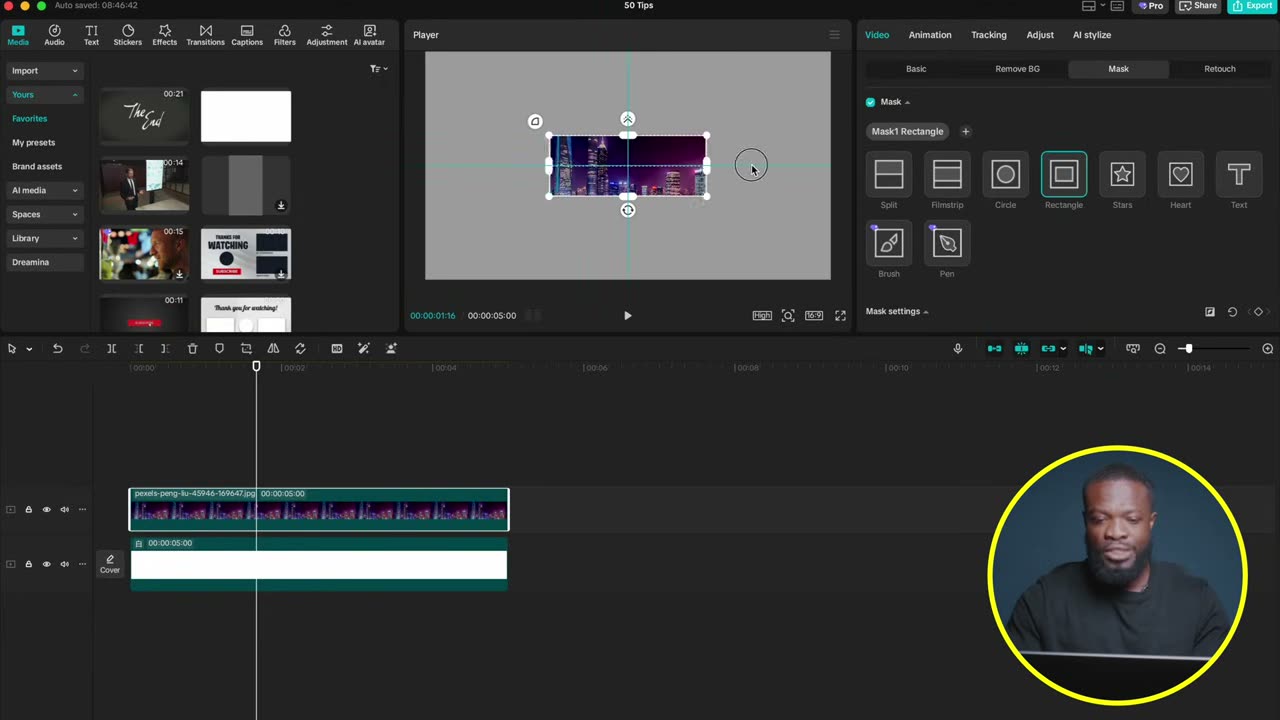
- Selecione a imagem → Video → Mask → Add mask → Rectangle.
- Ajuste a máscara pra cobrir a imagem inteira.
- Use o controle de round corners na tela (ou o slider no painel) até o raio que quiser.
- Funciona em vídeo, PNG, print de tela — tudo que precisar de moldura limpa.
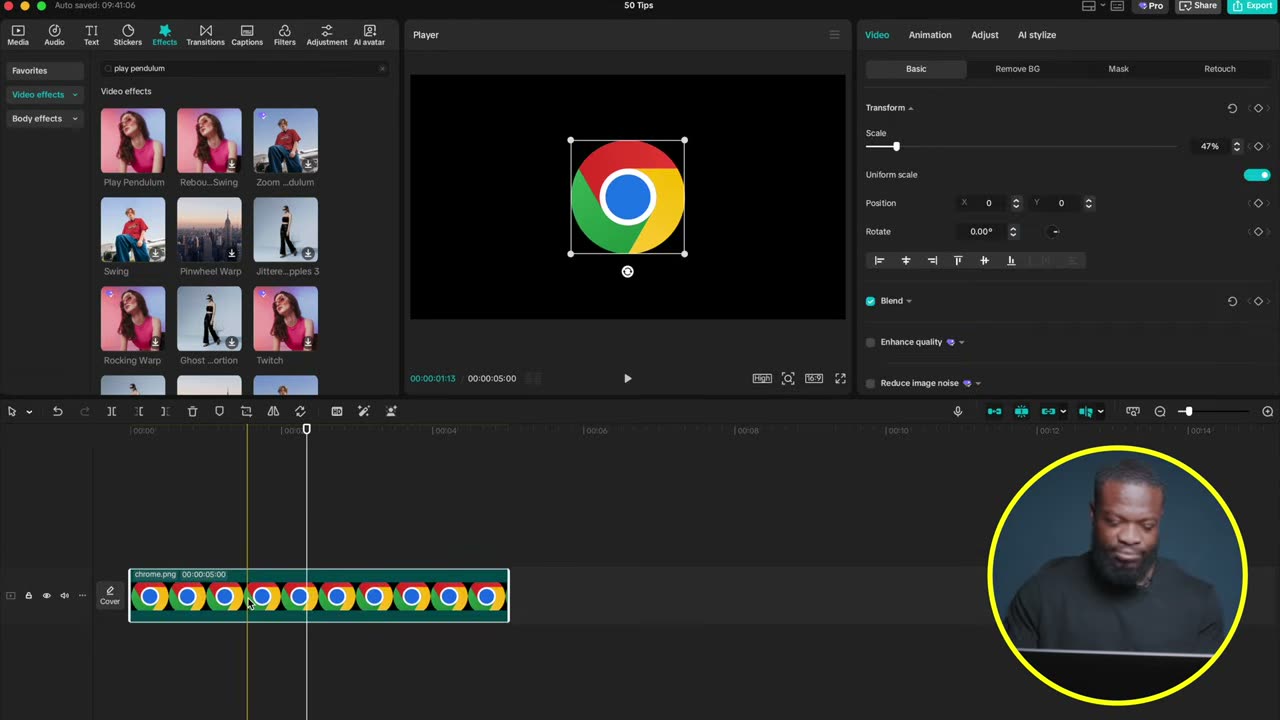
38Play Pendulum: logo flutuando sozinhoUm efeito pronto dá vida de 'flutuação premium' a logos e ícones parados — o segredo é aplicar no compound.
- Effects → busque 'Play Pendulum' e arraste sobre o logo/ícone.
- Se o efeito distorcer errado: delete, faça um compound clip do arquivo e aplique de novo — resolve.
- Ajuste: Strength baixa, Twist desligado, brinque com Speed.
- Resultado: o elemento respira na tela em vez de ficar morto.
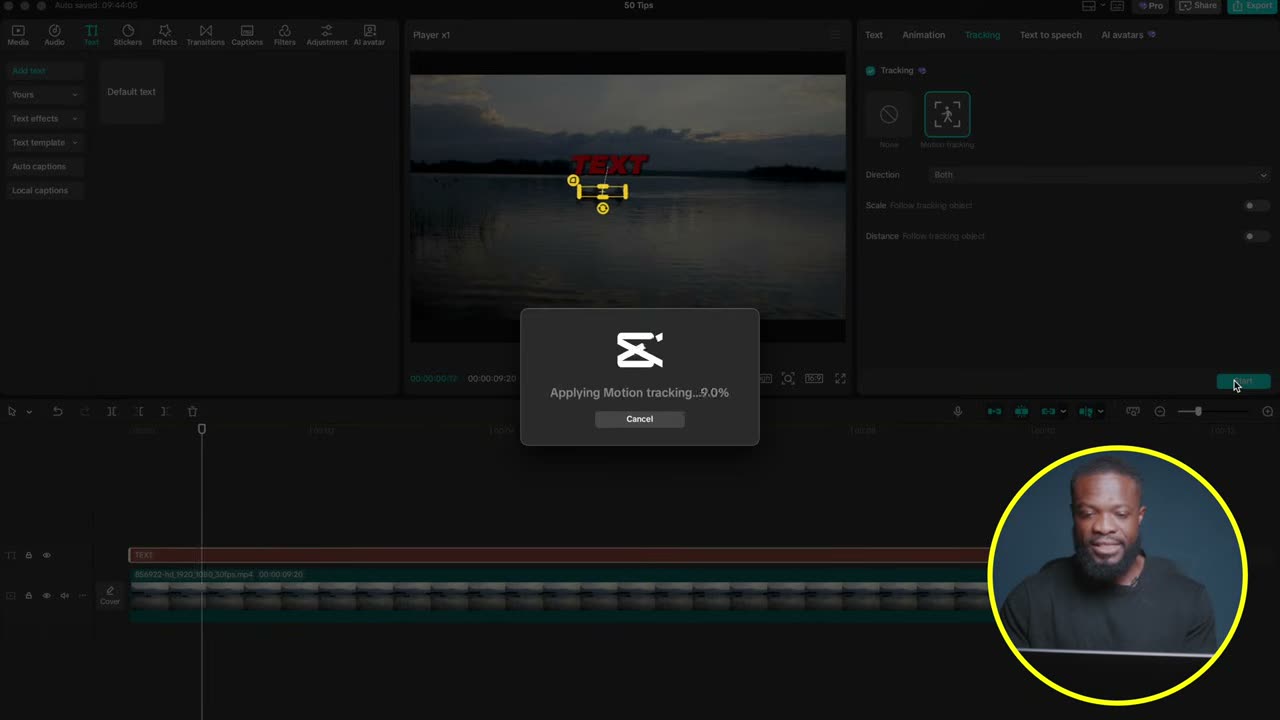
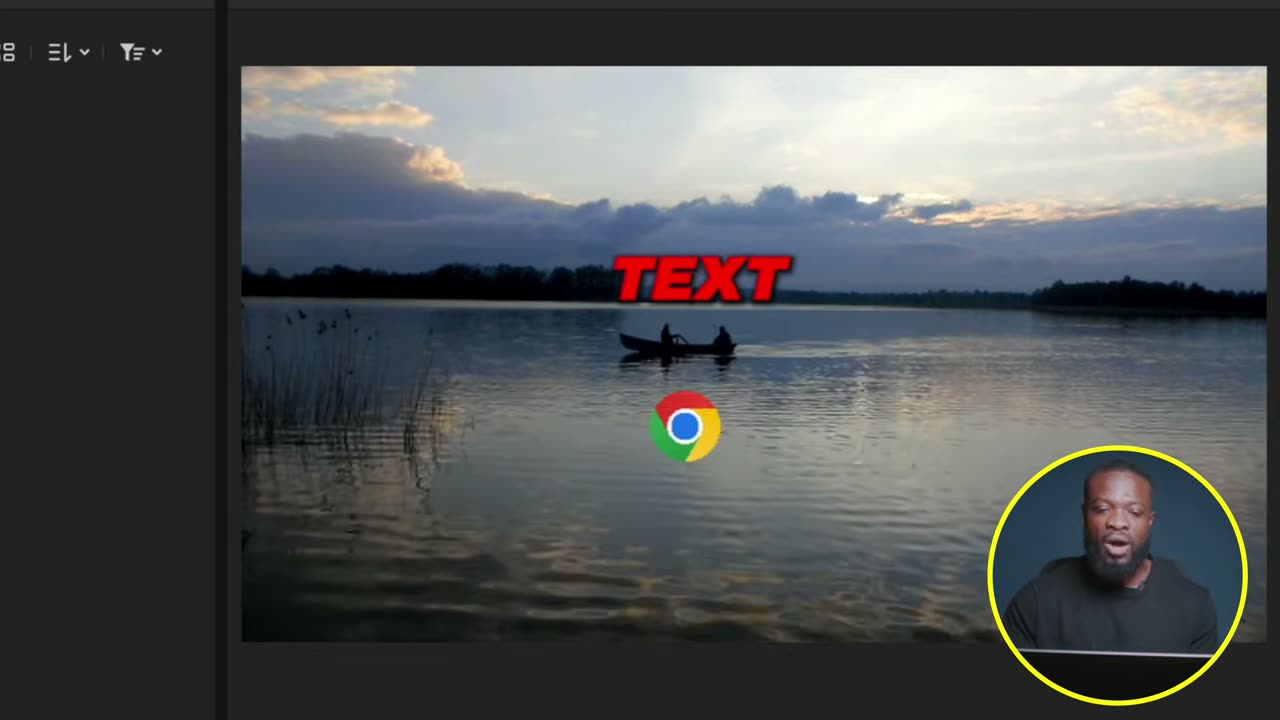
39Tracking de objeto: texto ou logo seguindo o sujeitoMotion tracking nativo gruda qualquer elemento num objeto em movimento — desligando scale e distance fica limpo.
- Crie o texto/logo e posicione perto do objeto a seguir.
- Com o elemento selecionado: Tracking → Motion tracking.
- Desligue Scale e Distance — na maioria dos casos o resultado sai mais estável assim.
- Ajuste a caixa de tracking em volta do objeto e clique em Start — ele rastreia pra frente E pra trás.
- Funciona com texto, ícone, logo, imagem — vários elementos podem seguir o mesmo objeto.
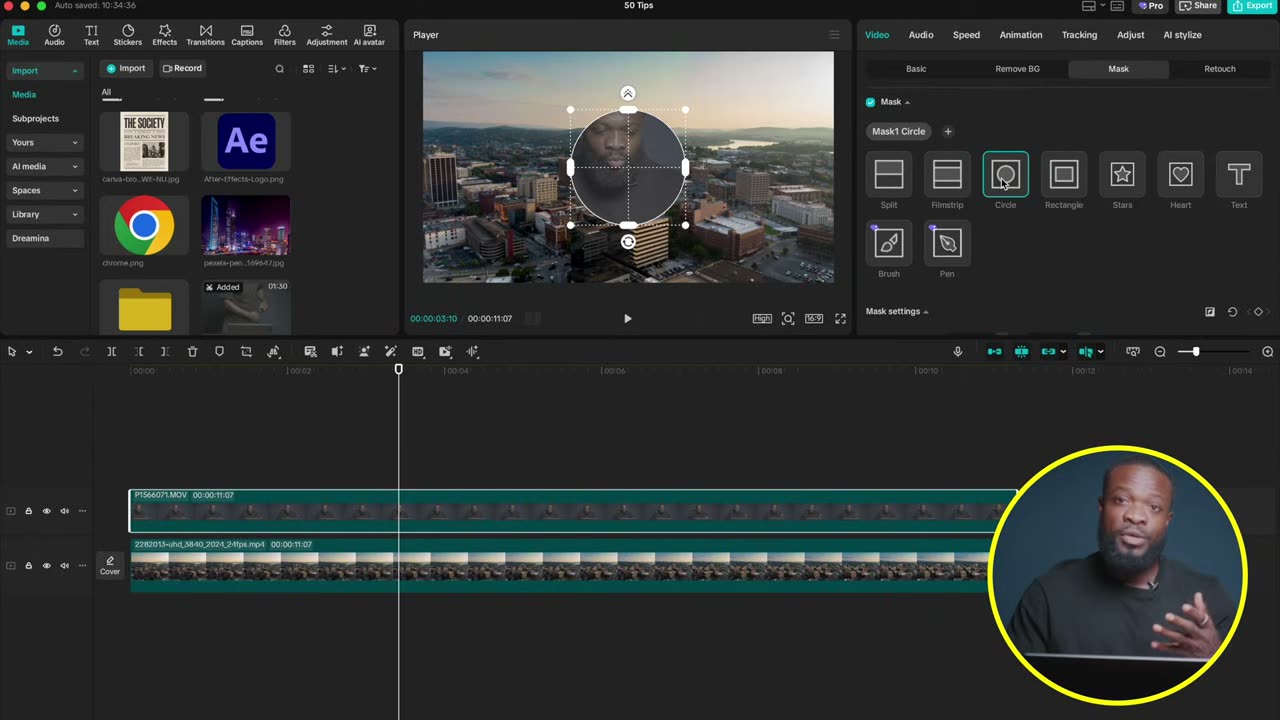
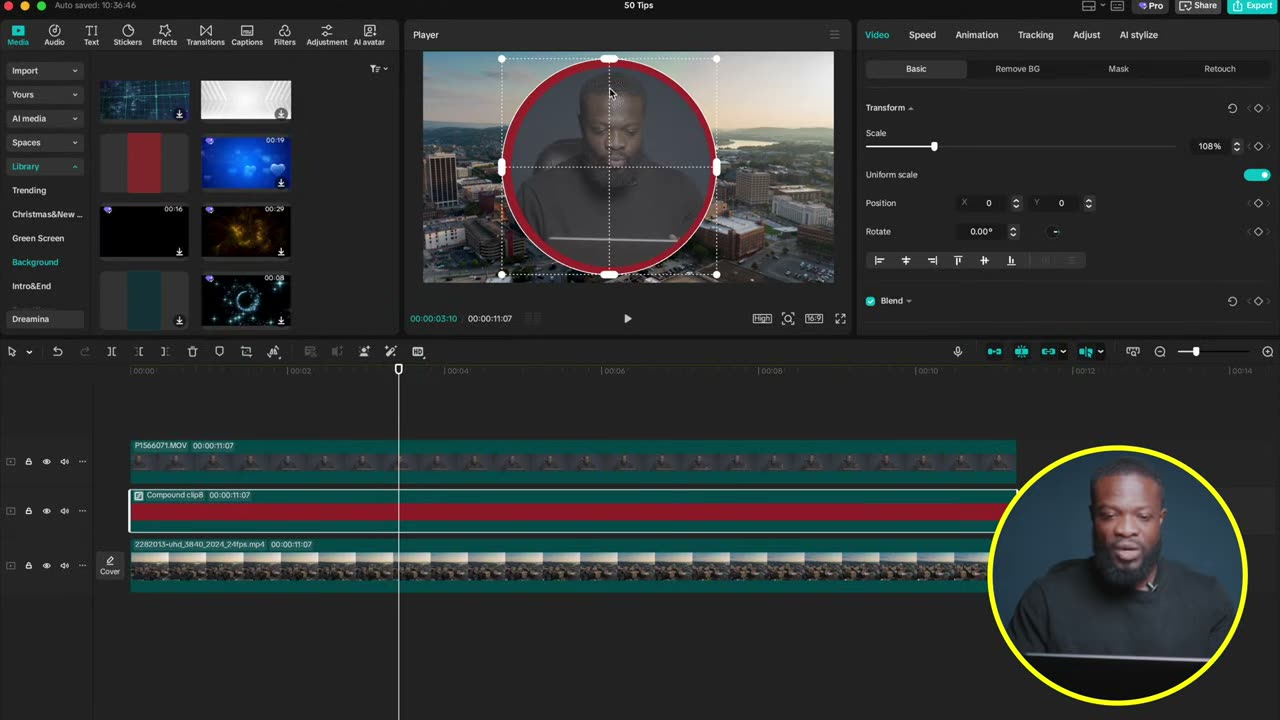
40Talking head em círculo com borda coloridaO picture-in-picture redondo com stroke: máscara Circle + um fundo colorido herdando a mesma máscara via paste attributes.
- No vídeo do talking head: Mask → Add mask → Circle, ajuste e posicione.
- Pra borda: Media → Library → background na cor da marca, estique pro mesmo comprimento e faça compound clip.
- Copie o vídeo mascarado (Cmd/Ctrl+C) → selecione o fundo → Shift+Cmd/Ctrl+V (paste attributes) → cole tudo, desligando áudio.
- Arraste o fundo pra camada abaixo do vídeo e aumente levemente o tamanho — vira o anel de borda.
- Selecione os dois → Option/Alt+G → posicione o conjunto onde quiser.
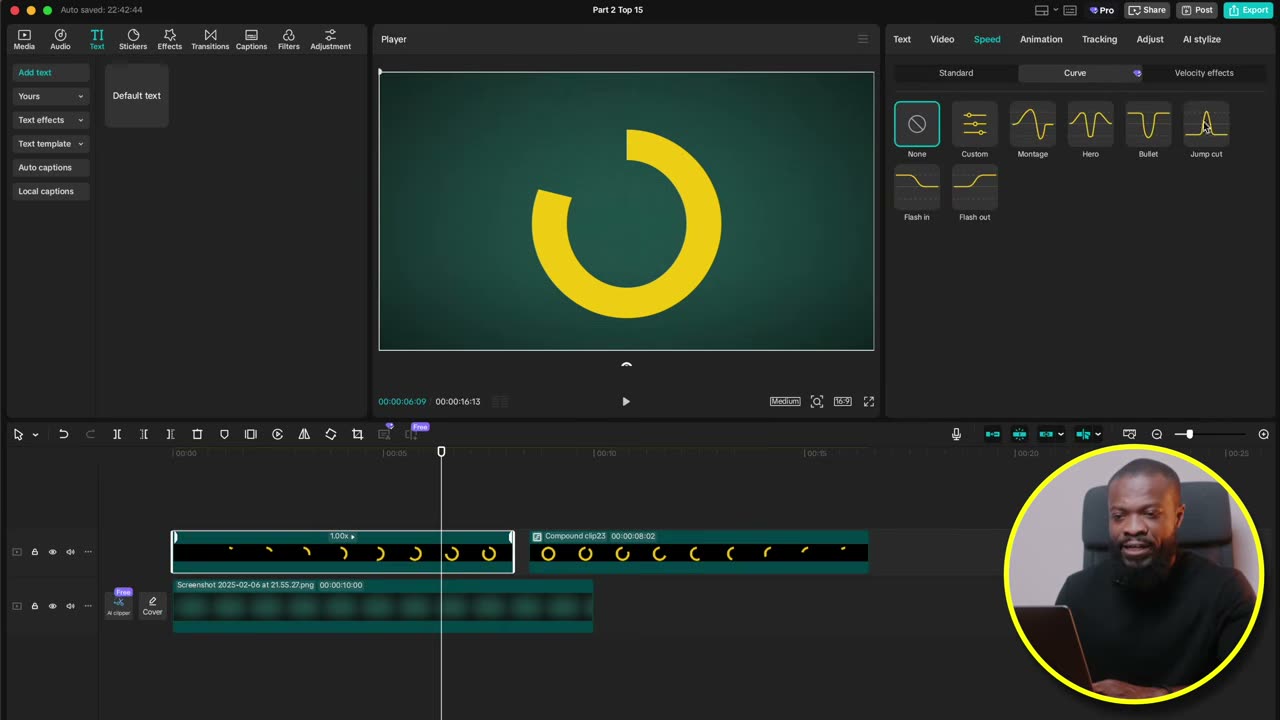
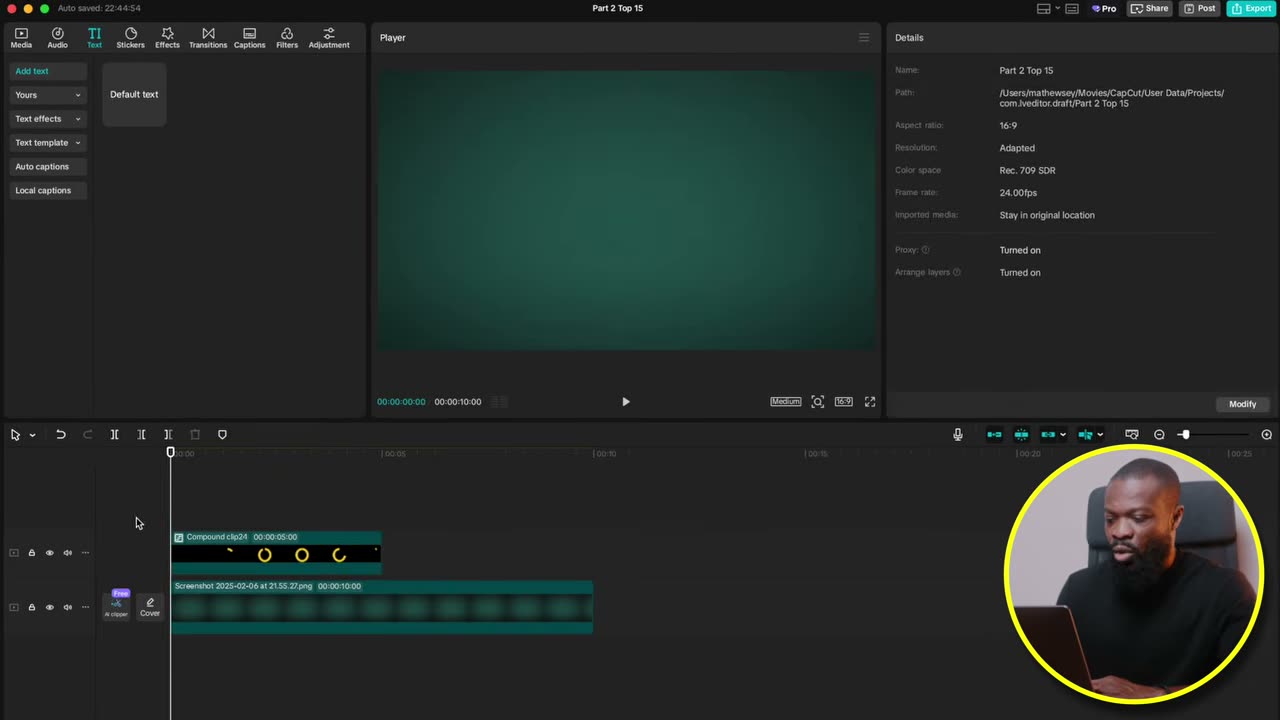
41Spinner de loading com curva de speedO anel que gira, acelera e some: dois Clock Wipes (in e out) temporizados com o preset Jump Cut da curva de speed.
- Texto O com Animation → In → Clock Wipe esticado; duplicata ao lado com Out → Clock Wipe esticado até o começo.
- Compound clip de cada um separado (Option/Alt+G).
- No primeiro: Speed → Curve → preset Jump Cut. Arraste os pontos: começo e fim quase nas pontas, o ponto do meio lá em cima.
- Ligue Smooth slow motion pra curva não engasgar.
- Copie os atributos pro segundo compound (botão direito → Paste attribute), junte os dois e Circle mask pra afinar o anel.
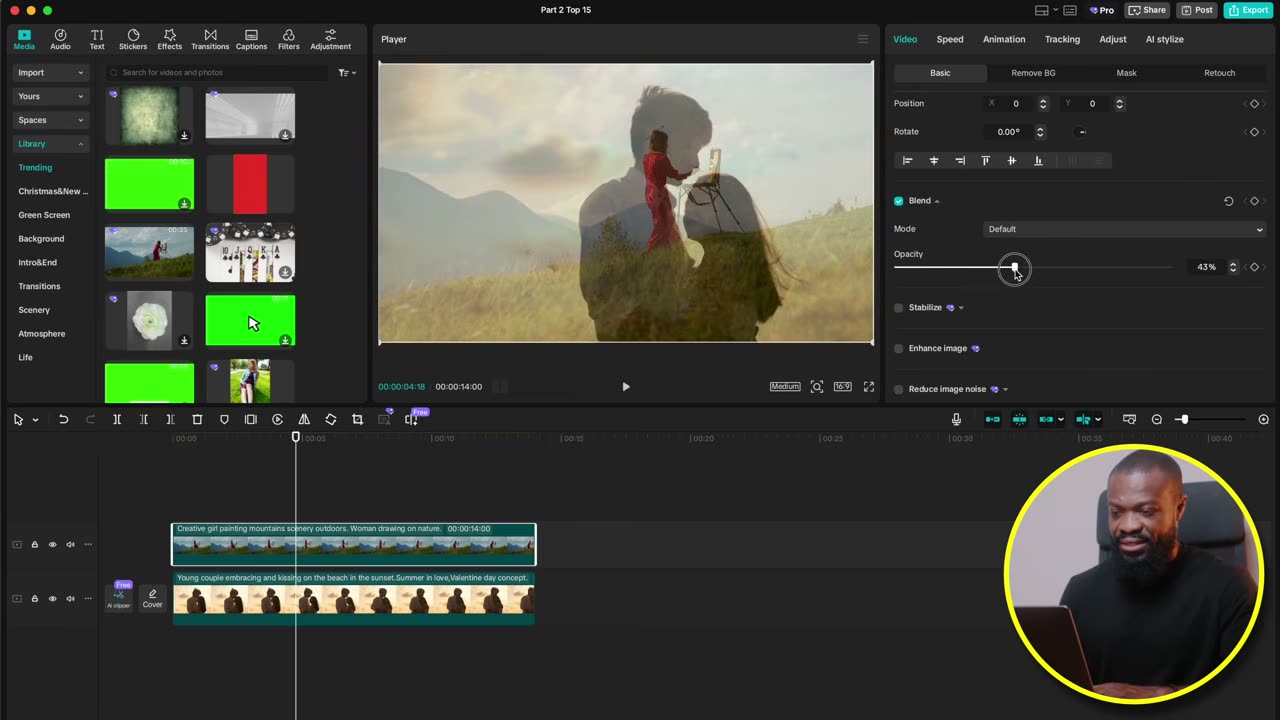
42Double exposure em dois cliquesDois vídeos empilhados + opacity baixa no de cima = dupla exposição instantânea.
- Arraste o segundo vídeo pra faixa ACIMA do primeiro.
- Com o de cima selecionado: Blend → Opacity, desça até as duas imagens conviverem.
- Ajuste escala e posição de cada vídeo pra compor o quadro (rosto num lado, textura no outro).
- Funciona forte com performance + textura da cidade/natureza — cara de clipe.
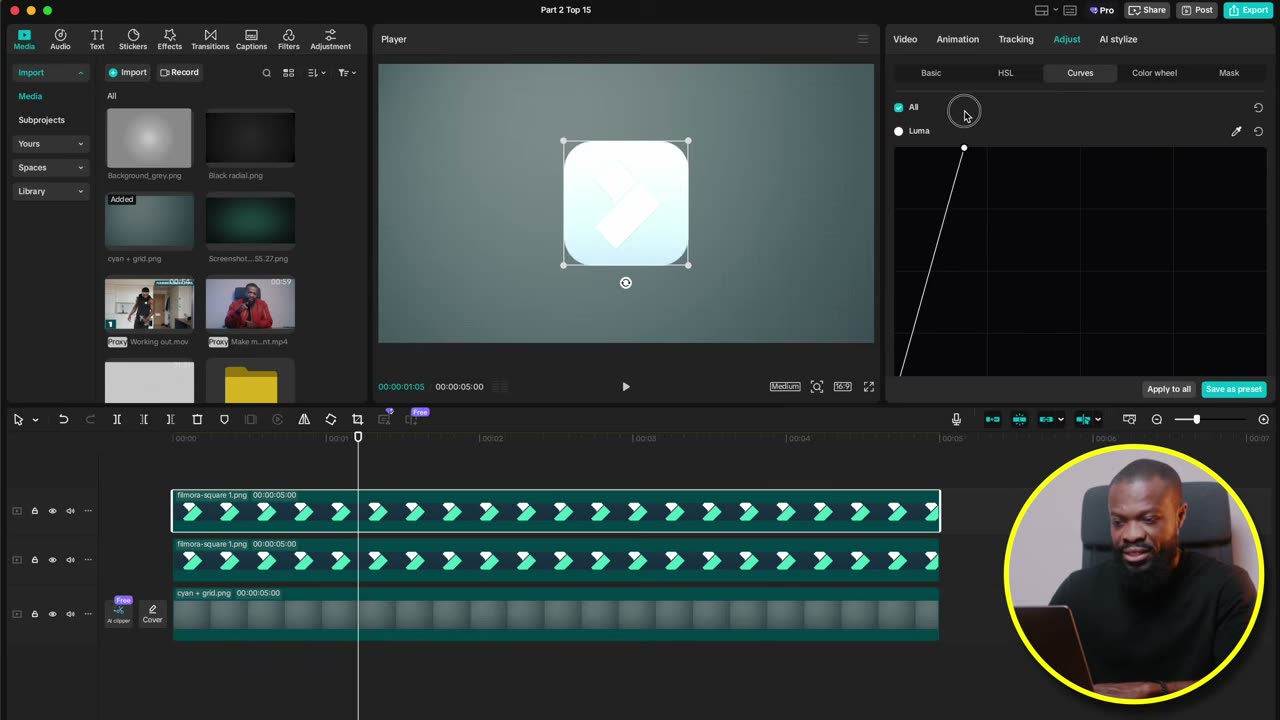
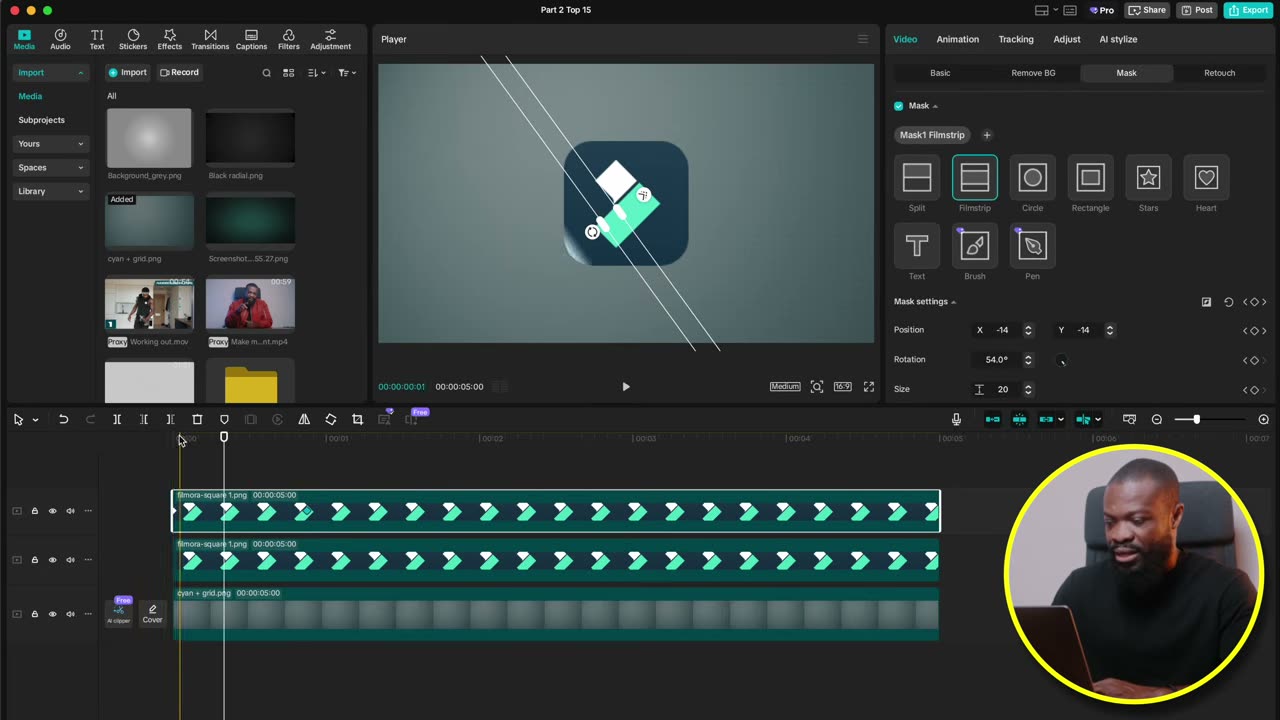
43Light sweep: o brilho que varre o logoAquela luz que atravessa o logo é uma duplicata clareada com mask Film Stripe deslizando por cima.
- Duplique o logo (Option/Alt + arrastar pra cima).
- Na duplicata: Adjust → Curves, suba os highlights até quase estourar de branco.
- Video → Mask → Film Stripe. Rotacione no ângulo da varredura e feche a faixa num filete; feather nas bordas.
- Posicione a faixa fora do logo, keyframe nas mask settings.
- Alguns frames à frente, arraste a faixa pro outro lado — a luz varre o logo no caminho.
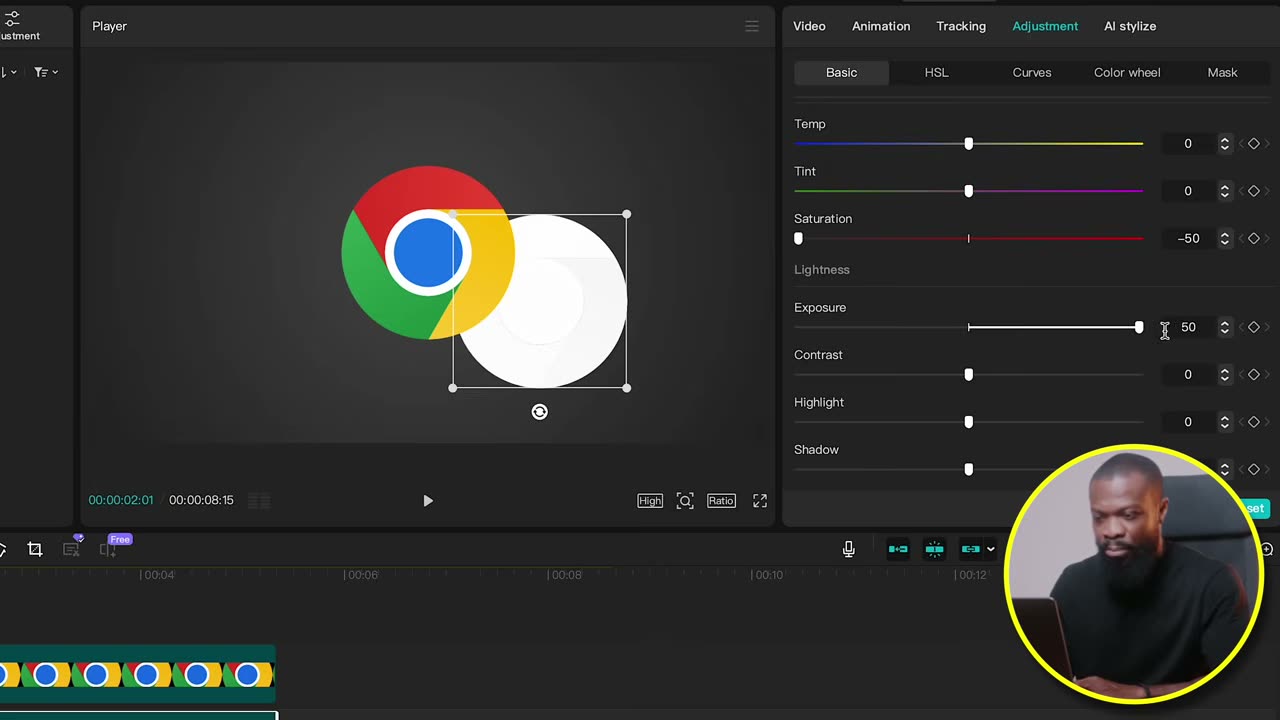
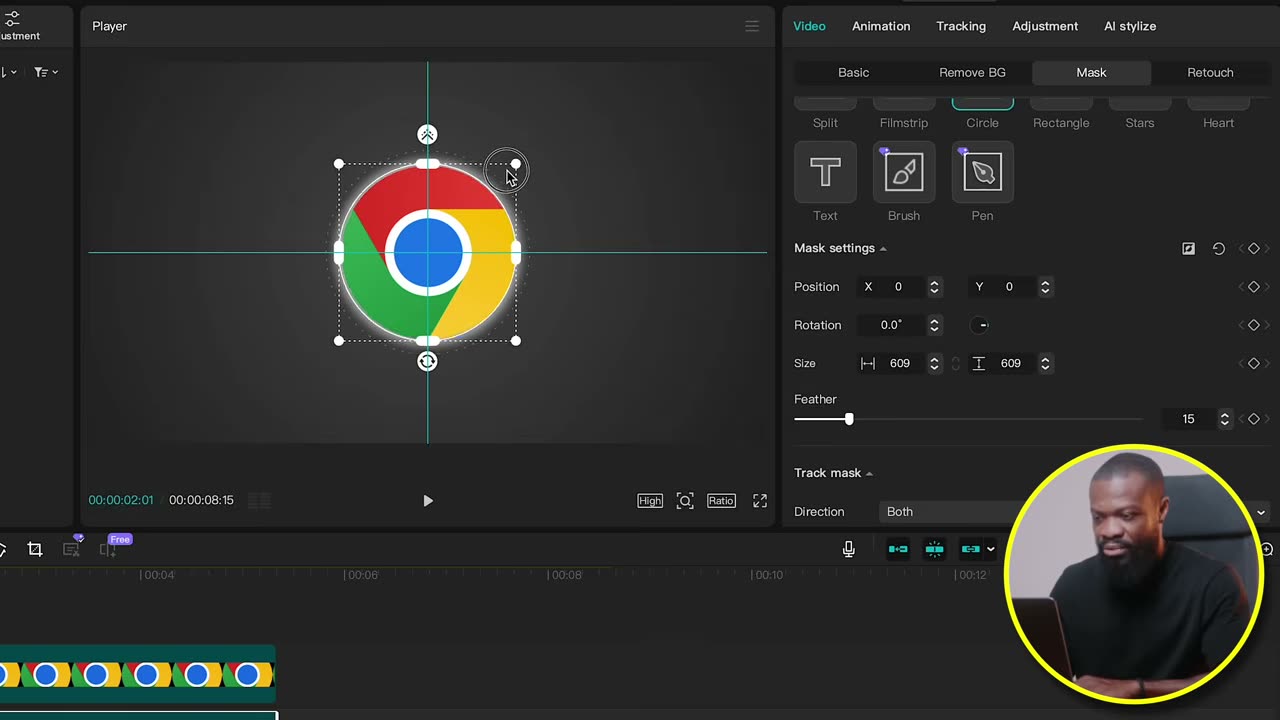
44Glow atrás do logo com duplicata brancaO brilho difuso atrás de um elemento é a irmã clara da sombra: duplicata estourada de branco + circle mask com feather alto.
- Duplique o logo (Option/Alt + arrastar pra cima) e trabalhe na cópia de BAIXO.
- Adjust → Curves: suba tudo. Basic: Saturation no chão, Exposure no teto — o logo vira uma mancha branca.
- Video → Mask → Circle, aumente até cobrir a mancha.
- Feather bem alto: é ele que transforma a mancha em glow.
- Aumente a duplicata, centralize atrás do logo original e feche num compound clip pra animar junto.
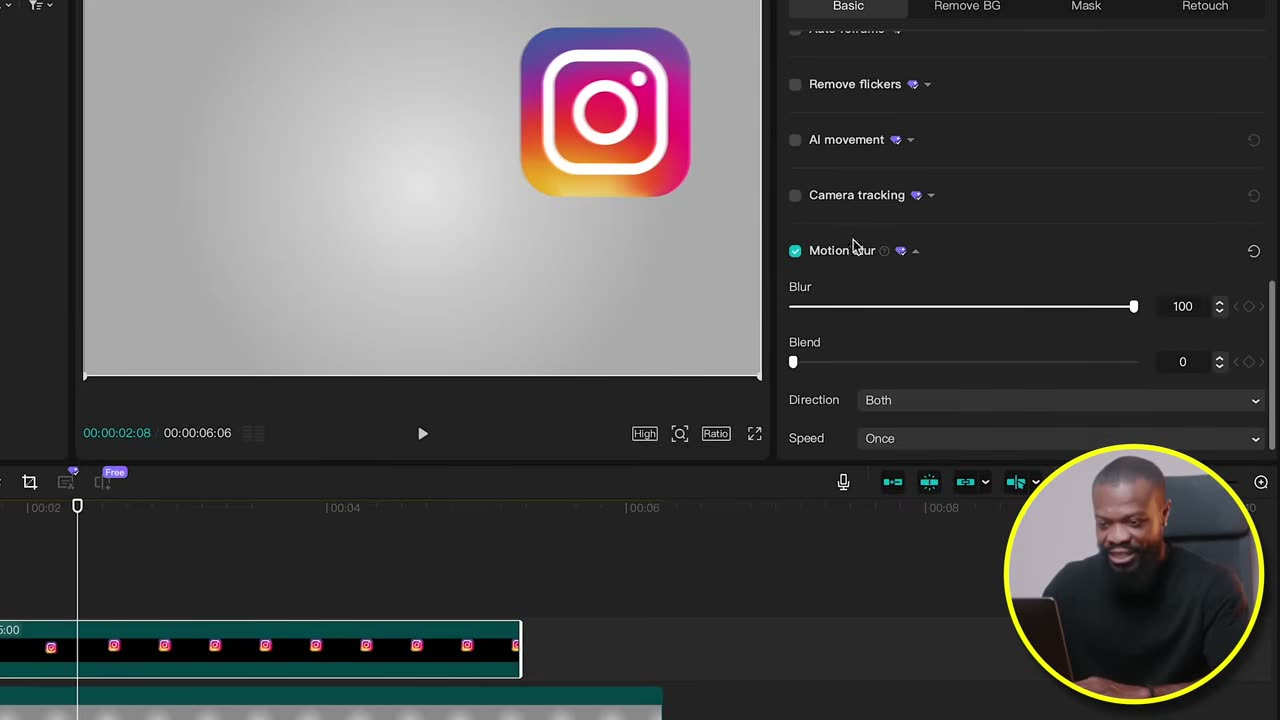
45Motion blur em imagem: o destrave do compoundPNG e foto não têm motion blur no editor — dentro de um compound clip o arquivo vira 'vídeo' e o controle aparece.
- Anime a imagem com keyframes normalmente — o Motion blur não vai aparecer no painel.
- Selecione a imagem e crie um compound clip (Option/Alt+G).
- Agora em Video → Motion blur o controle existe: ligue.
- Força ~50 pra animação rápida; se pesar, desça. Blend até assentar.
- Vale pra logo, capa de single, print — qualquer arquivo estático que você anima.
46Boomerang: a animação que vai e volta sozinhaTrim depois do keyframe mata a animação — o desvio é marker + compound + duplicata em Reverse.
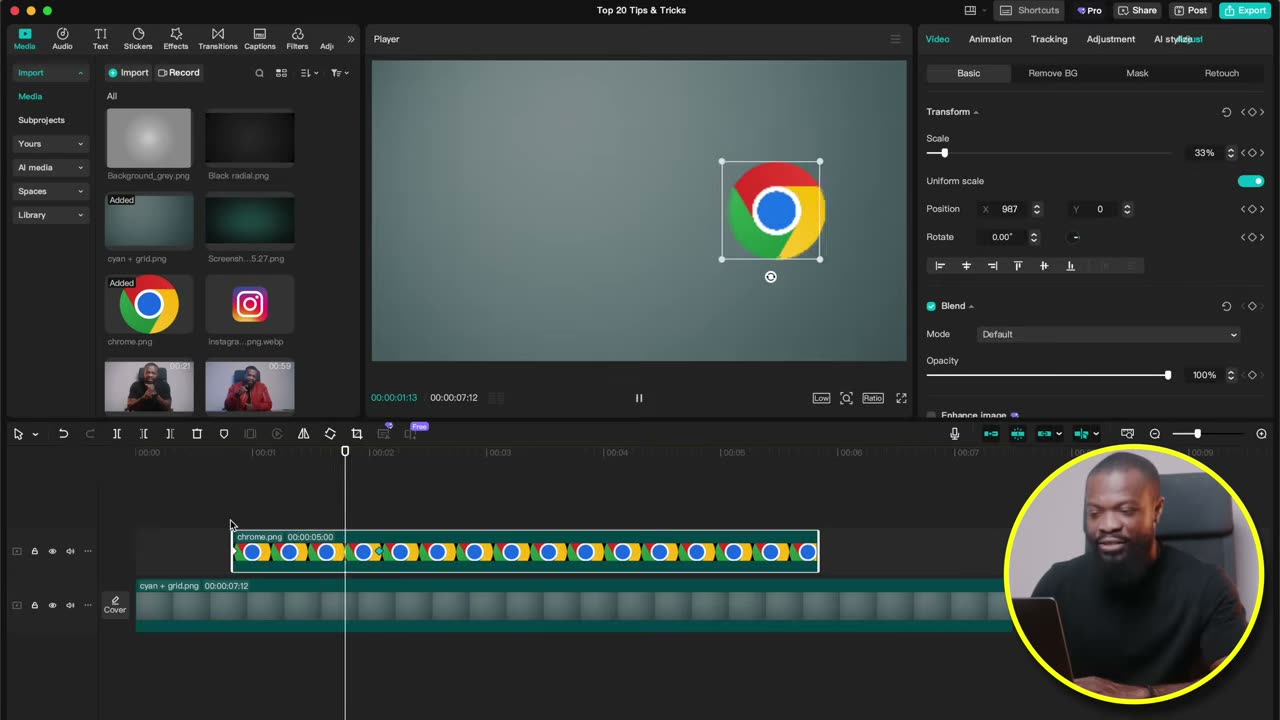
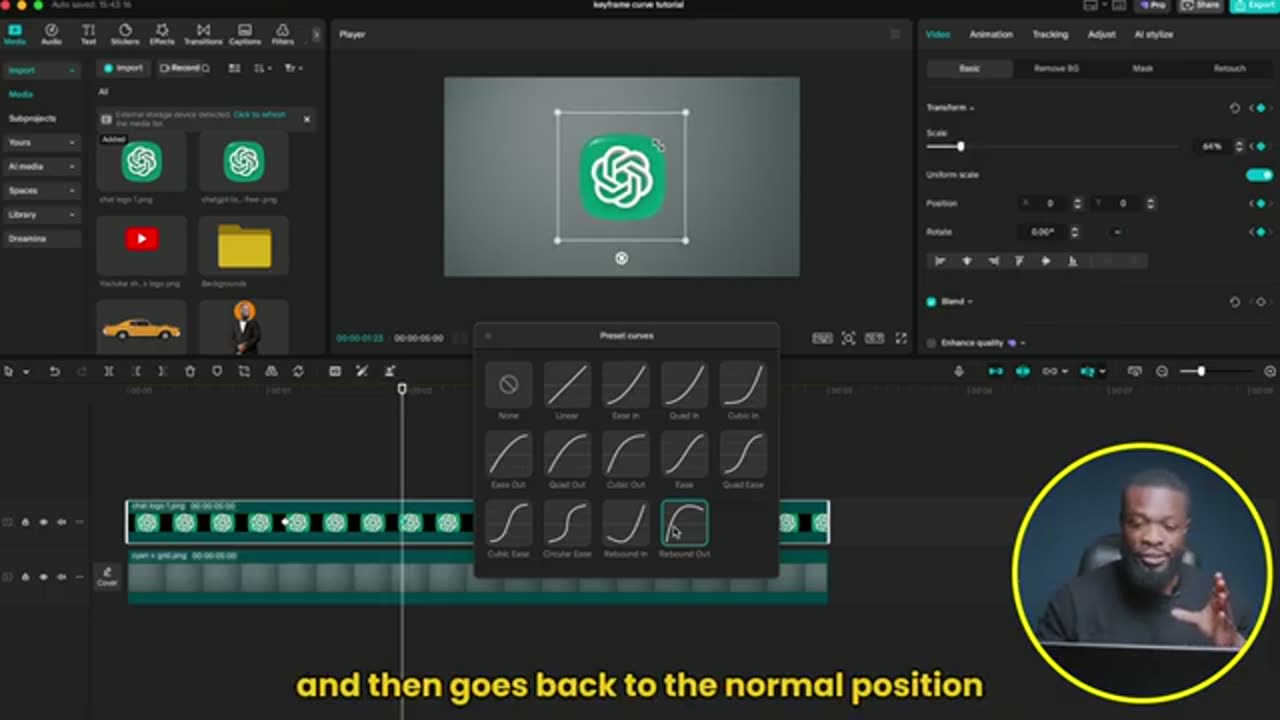
- Anime o logo (keyframe em Transform, 20-30 frames, mover, preset Circular ease).
- No segundo keyframe: M pra soltar um marker (trim direto apagaria a animação).
- Compound clip do logo e apare o compound exatamente no marker.
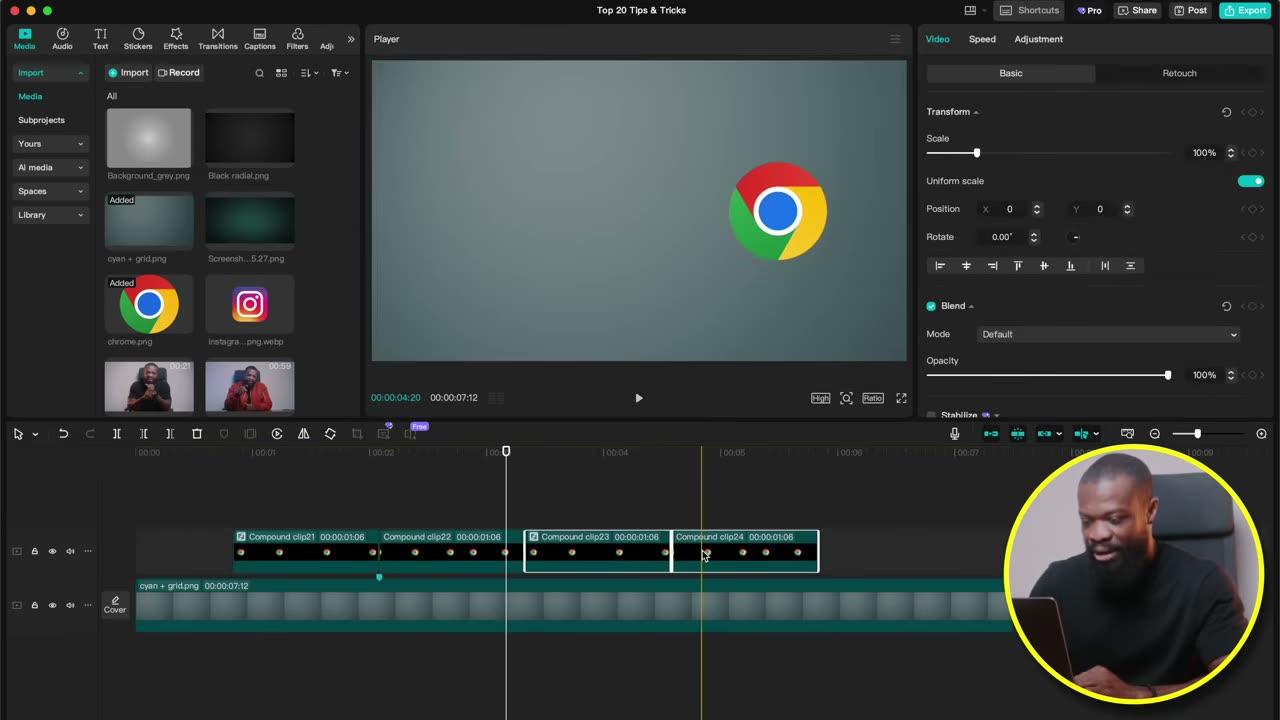
- Option/Alt + arrastar pro lado = duplicata. Com ela selecionada: botão Reverse.
- Vai-e-volta pronto. Duplique o par quantas vezes quiser pro loop contínuo — pulso de logo em vinheta.
47Lupa: ampliar uma região da telaO zoom-lupa de tutorial (só um pedaço da tela cresce) é duplicata + mask na região + keyframes de scale.
- Duplique o print/vídeo e desabilite o de baixo (V) pra enxergar o trabalho.
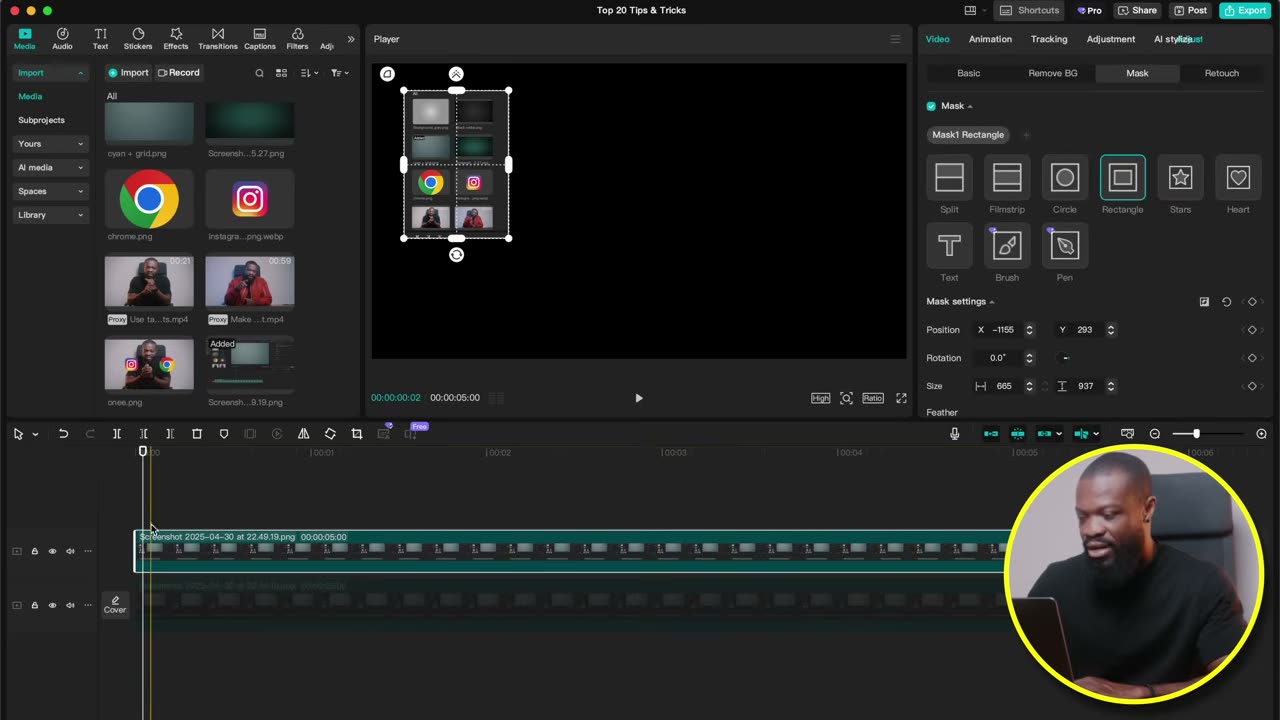
- No de cima: Mask → Add mask na região exata que vai ampliar.
- Reative o de baixo. No de cima, em BASIC (não em mask): keyframe em Transform onde a lupa começa.
- 20-30 frames à frente: suba o Scale e posicione a região ampliada onde ela deve ficar. Preset de ease no keyframe.
- Pra fechar a lupa: novo par de keyframes devolvendo scale 100 e posição zero, cubic ease.
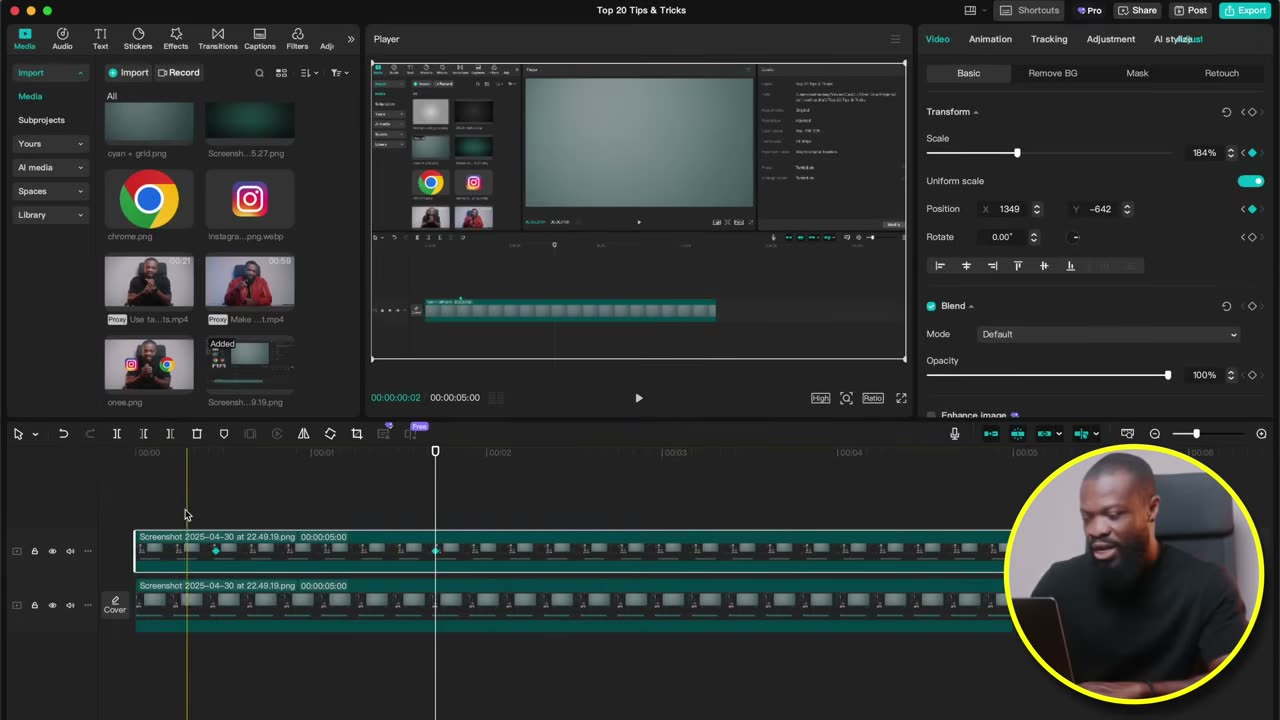
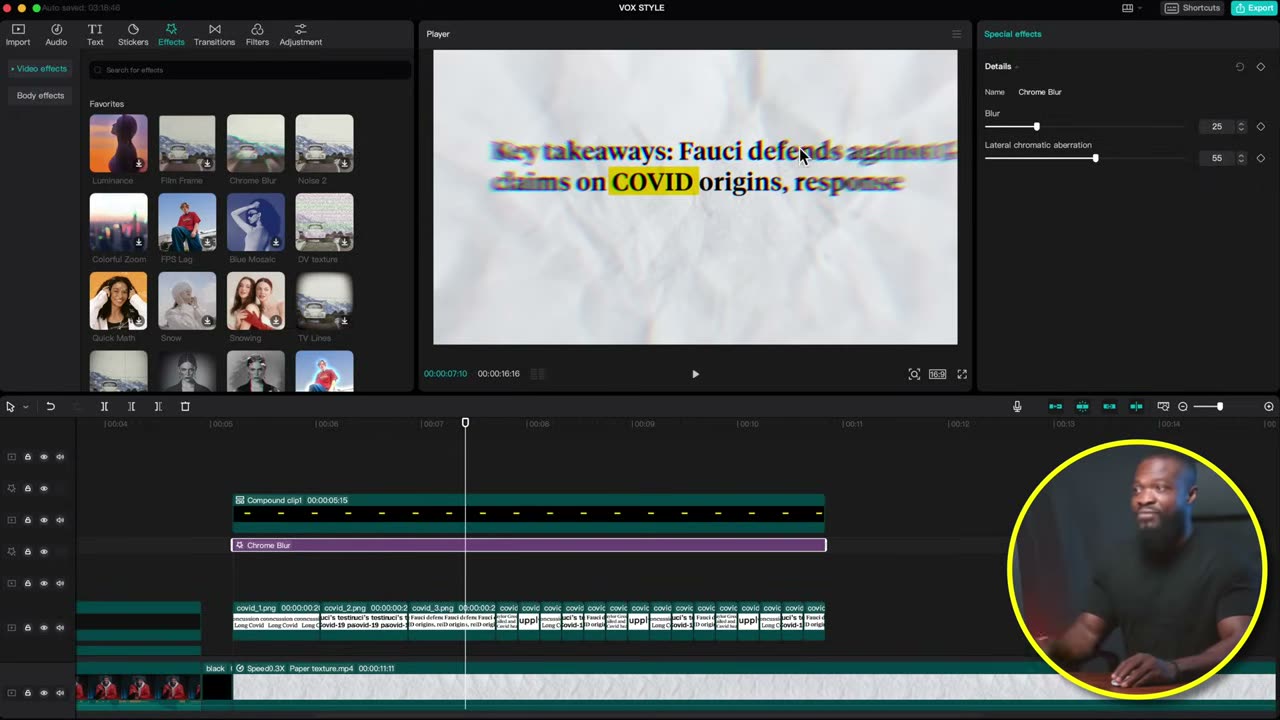
48Chromatic blur: o acabamento que cola tudoO desfoque cromático por cima da sequência dá o look de lente vintage — mas o efeito é fixo no centro, então componha pra ele.
- Effects → busque 'Chrome blur' / 'Chromatic' → arraste POR CIMA das camadas da sequência.
- Estique o efeito pra cobrir a mesma duração dos artigos.
- Chromatic ~50–52; Blur ~20 — o suficiente pra dar textura sem embaçar a leitura.
- Limitação do editor: a posição do efeito não se ajusta. Por isso a palavra fica perto do centro do quadro desde o começo.
- Funciona igual na versão Joey (uma palavra por corte) e na sequência estilo Vox.
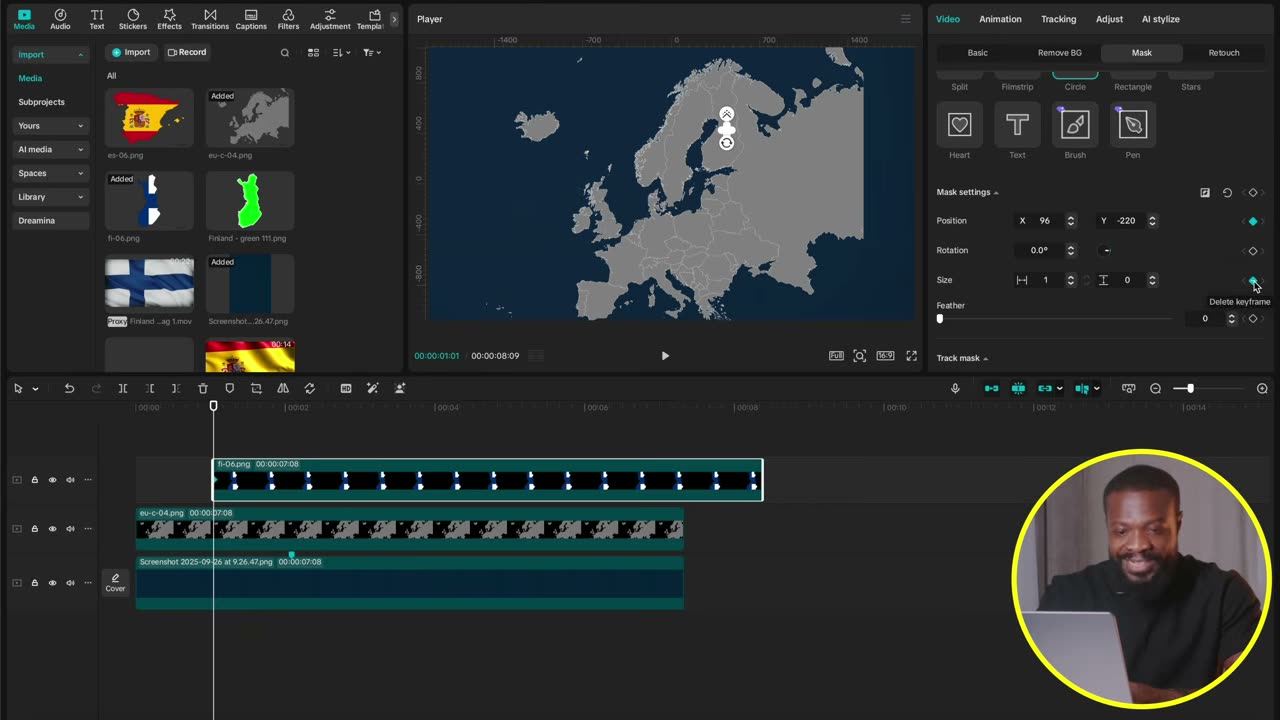
49Revelar país com circle mask crescendoO país 'nasce' no mapa: máscara circular de tamanho zero que cresce em 30 frames com feather alto.
- Posicione o mapa do país sobre o continente e vá pro primeiro frame dele.
- Mask → Add mask → Circle. Centralize e reduza o tamanho até zero.
- Keyframe em Position E em Size da máscara; suba o Feather (~20).
- Avance 30 frames e aumente a máscara até cobrir o país inteiro.
- Botão direito no segundo keyframe → Show presets → Ease.
- Repita com o segundo país começando alguns frames depois — revelação em cascata.
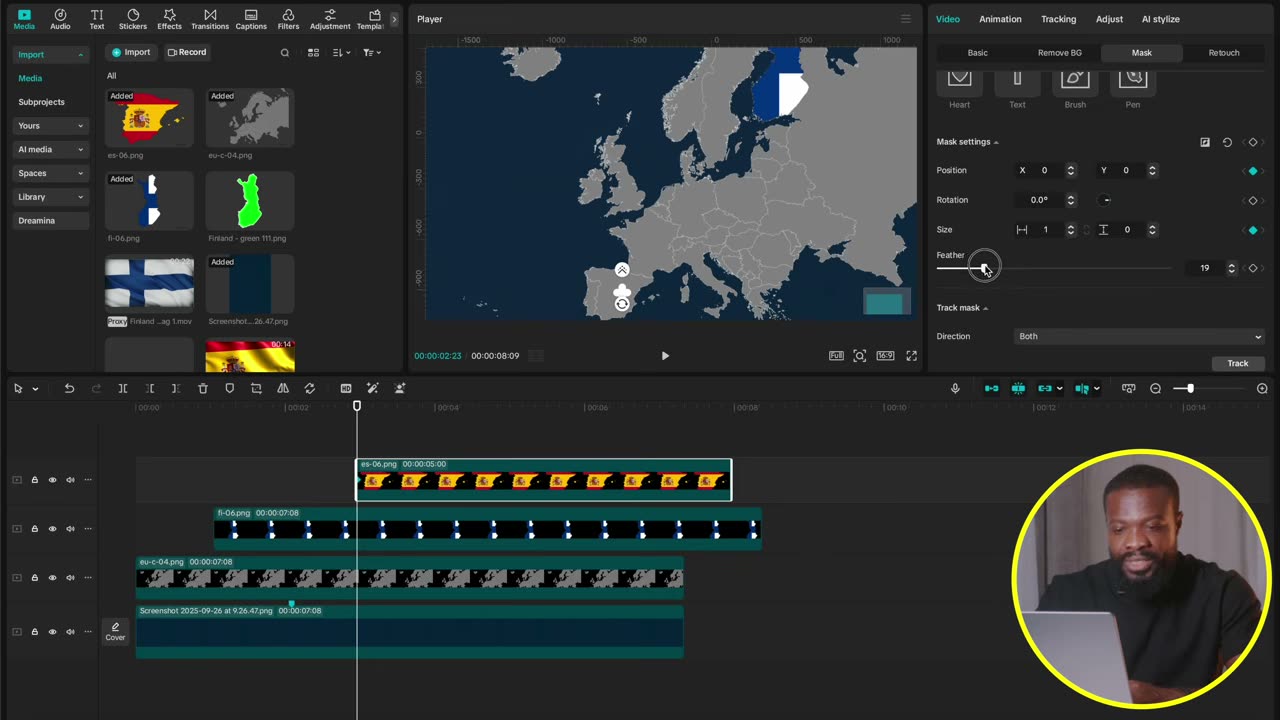
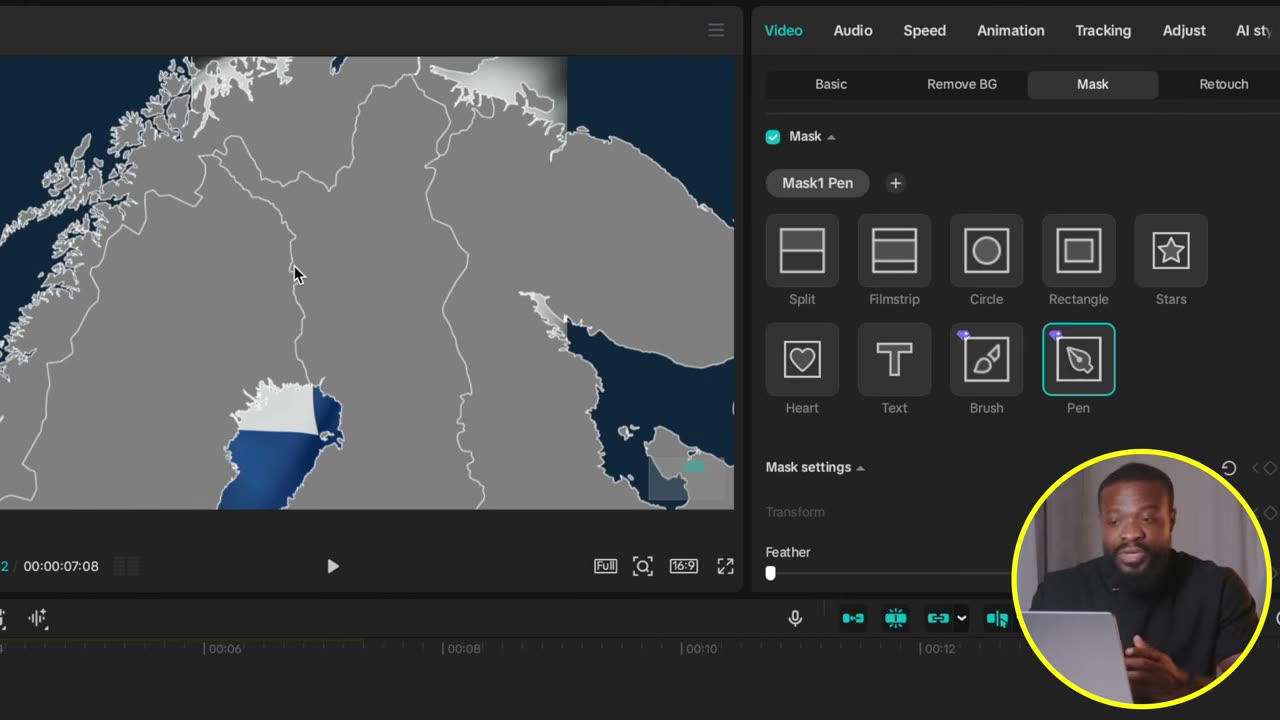
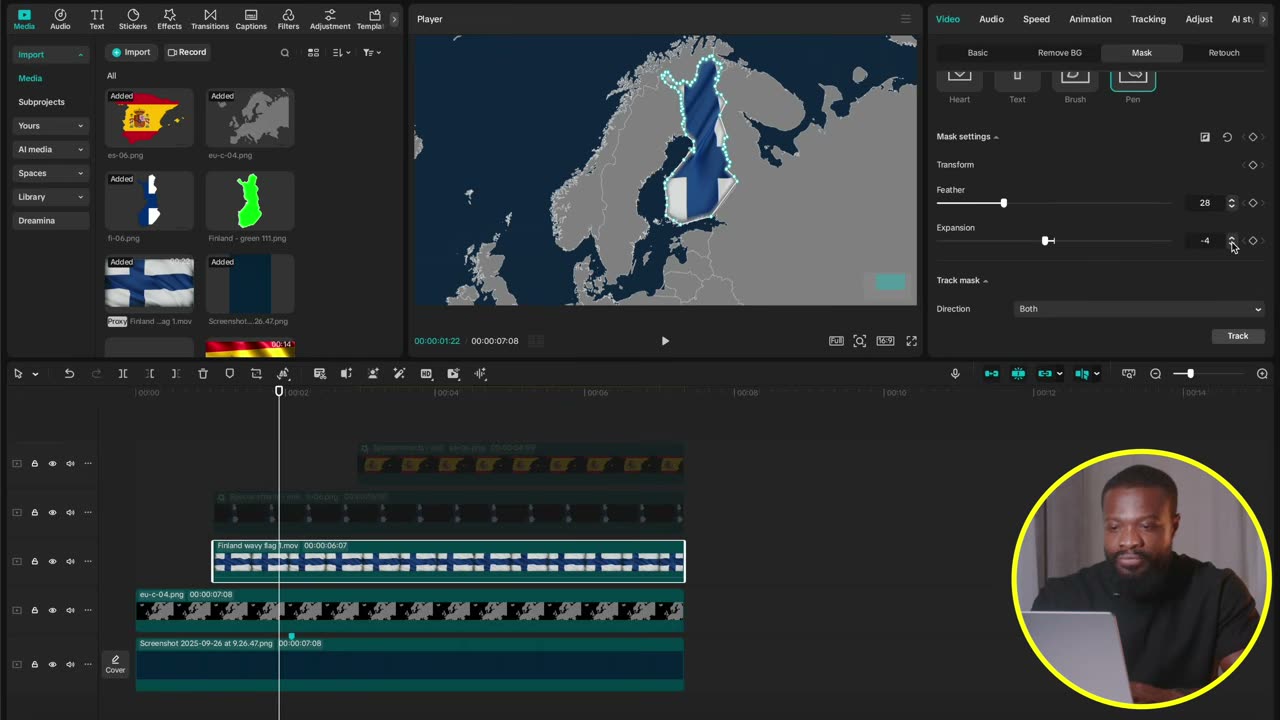
50Bandeira tremulando dentro do país (pen tool mask)Vídeo da bandeira recortado no formato exato do país: máscara desenhada com pen tool, feather leve e expansion negativa.
- Arraste o vídeo da bandeira pra timeline, abaixo do mapa do continente, e alinhe sobre o país.
- Mask → Add mask → Pen tool. Desenhe em volta do contorno do país — clique e SEGURE pra curvar cada ponto.
- Suba o vídeo mascarado pra cima do mapa.
- Nas mask settings: Feather leve e Expansion em -3 ou -4 pra máscara morder pra dentro do contorno.
- Compound clip do conjunto e aplique o mesmo circle mask reveal (keyframes de position + size, 30 frames, Ease).
- Vale pro PNG parado também — o vídeo tremulando é o que dá vida.
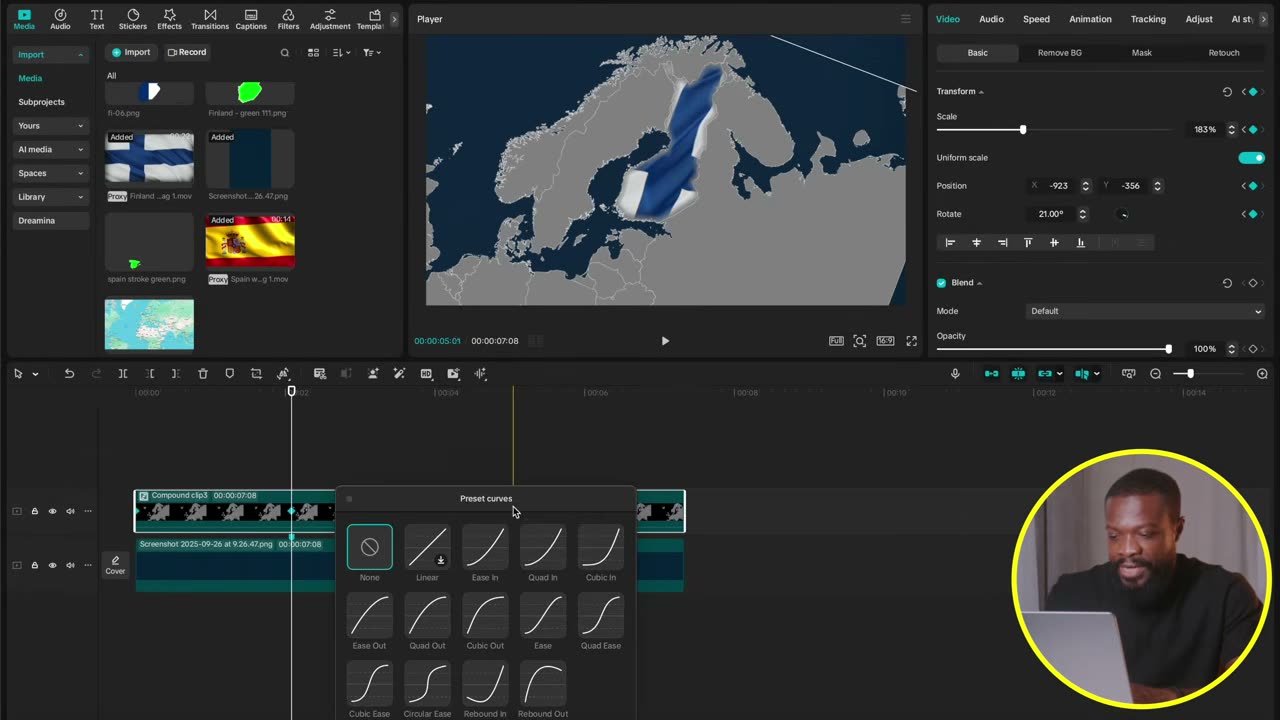
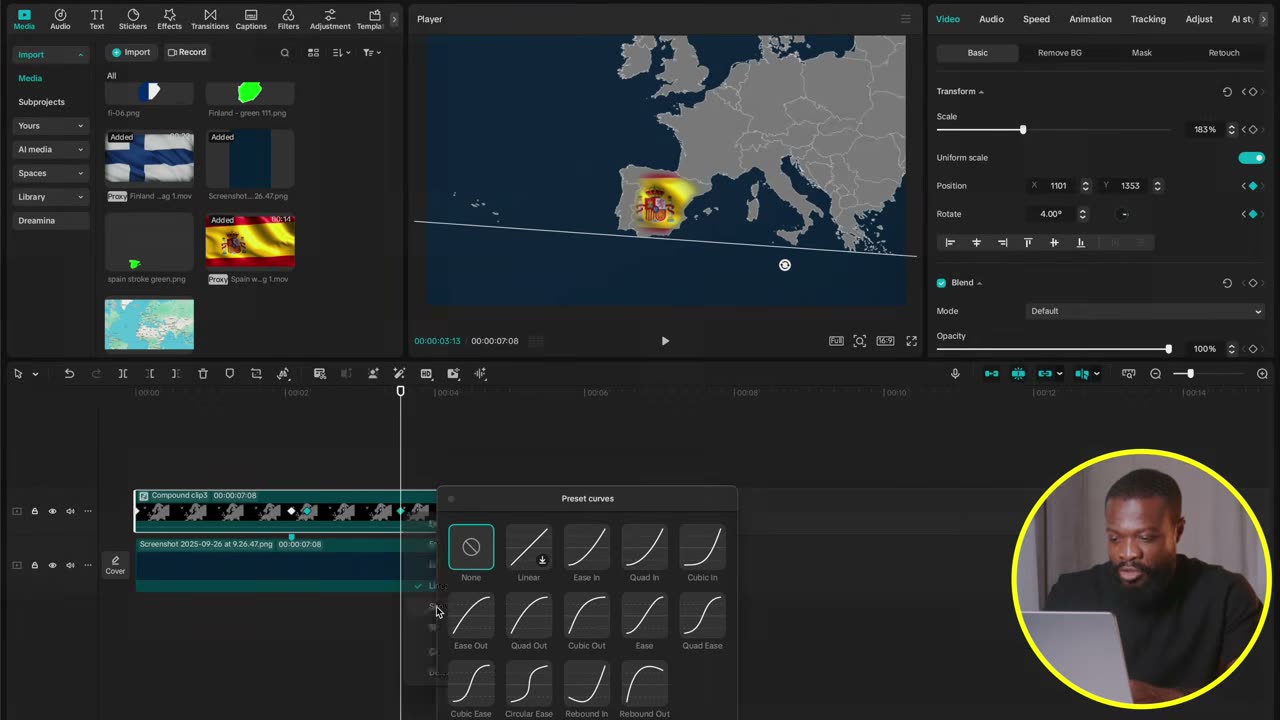
51Câmera de mapa: zoom e rotação entre paísesO mapa vira cena com câmera: compound do conjunto e três estações de keyframe — mergulha num país, viaja pro outro, volta pro geral.
- Compound clip do continente + bandeiras/países revelados.
- Primeiro frame: keyframe em Transform. No marker seguinte (40-50 frames), zoom no primeiro país com leve rotação. Preset Quad/Cubic Ease.
- Logo após, solte um keyframe de trava em Transform (congela a posição antes do próximo movimento).
- 30 frames depois, mova pro segundo país com Rotate ~4. Cubic Ease.
- Pra fechar: keyframe de trava, 25-30 frames, e volte Scale 100%, X 0, Y 0, Rotate 0. Quad Ease.
- O keyframe de trava entre movimentos é o que impede a câmera de derrapar.
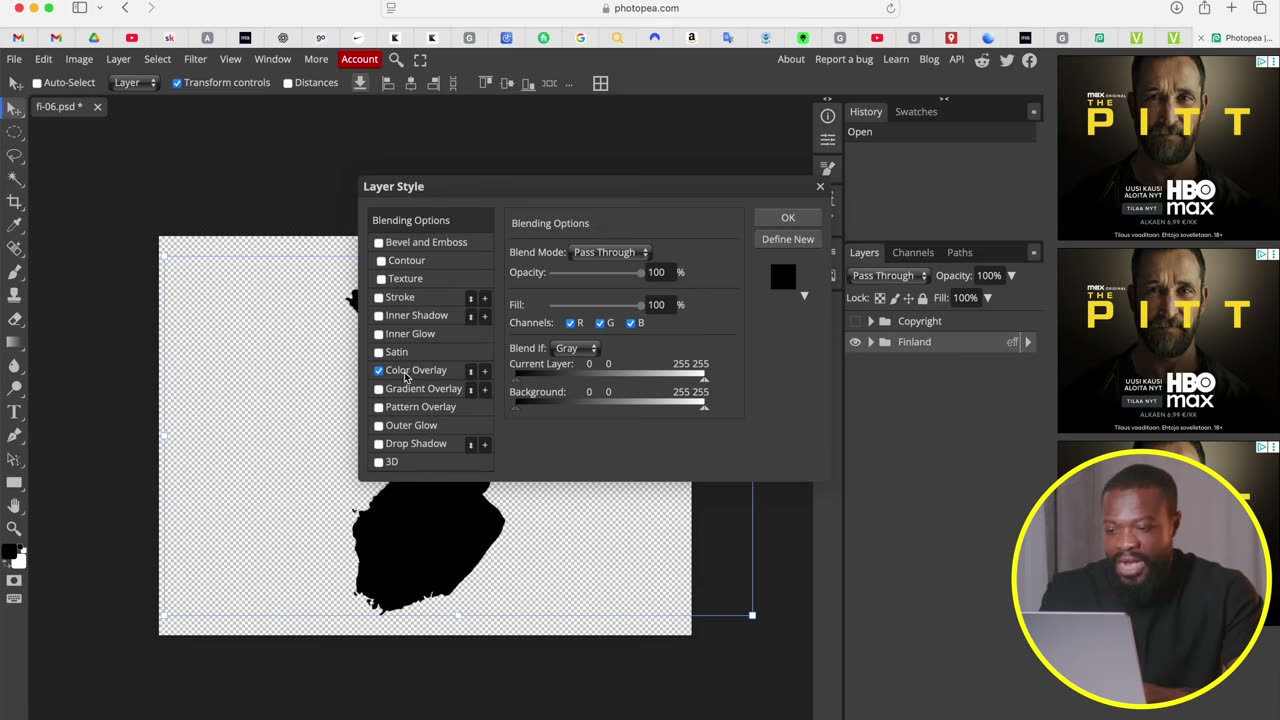
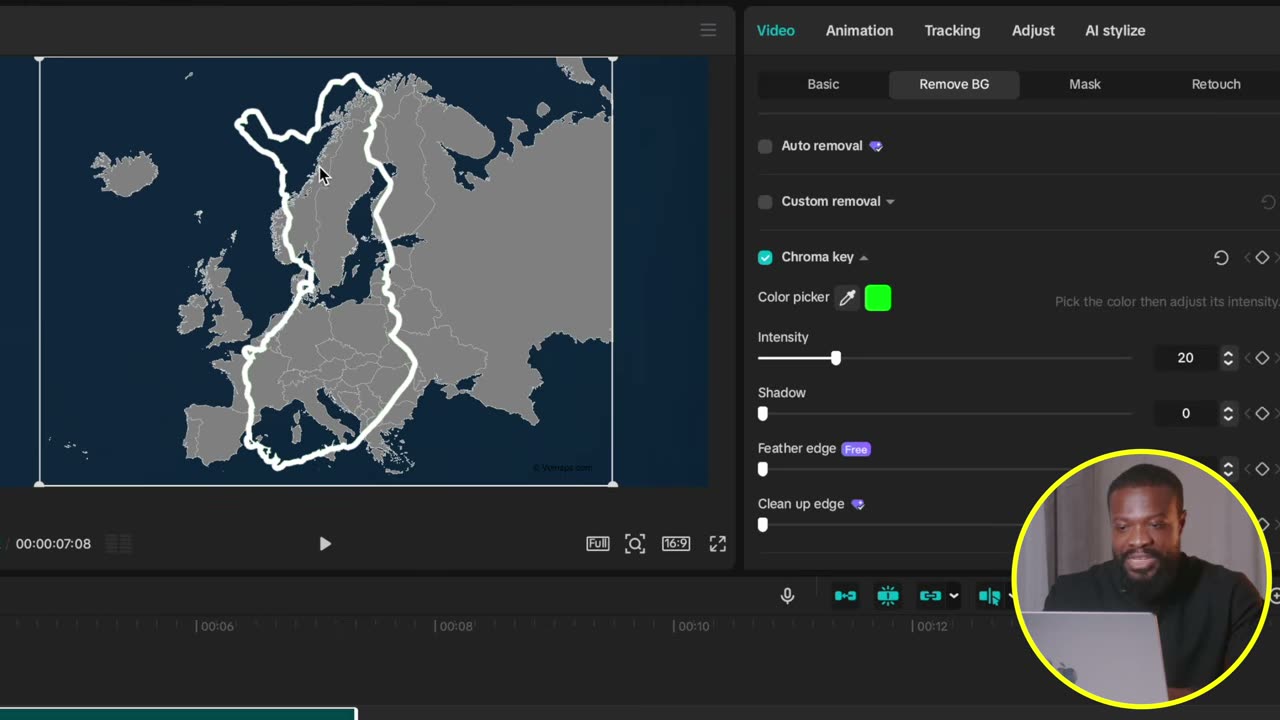
52Contorno de país no Photopea (EPS → stroke → PNG)O highlight de país com contorno nasce fora do editor: Photopea (grátis, no navegador) transforma o EPS em PNG com stroke.
- Baixe o país no Vmaps e separe o arquivo EPS.
- Abra photopea.com no navegador e arraste o EPS.
- Desligue a layer de copyright. Duplo clique na layer do país abre os layer styles.
- Color Overlay numa cor chapada (verde facilita o chroma key depois).
- Ative Stroke: cor branca (ou a do seu projeto) e escolha a espessura.
- File → Export as → PNG. No editor: Remove BG → Chroma key no verde → sobra o contorno limpo sobre o mapa.
53Revelar o contorno com split mask + glowO país destacado entra num wipe de split mask e ganha brilho de neon com o Glow tool.
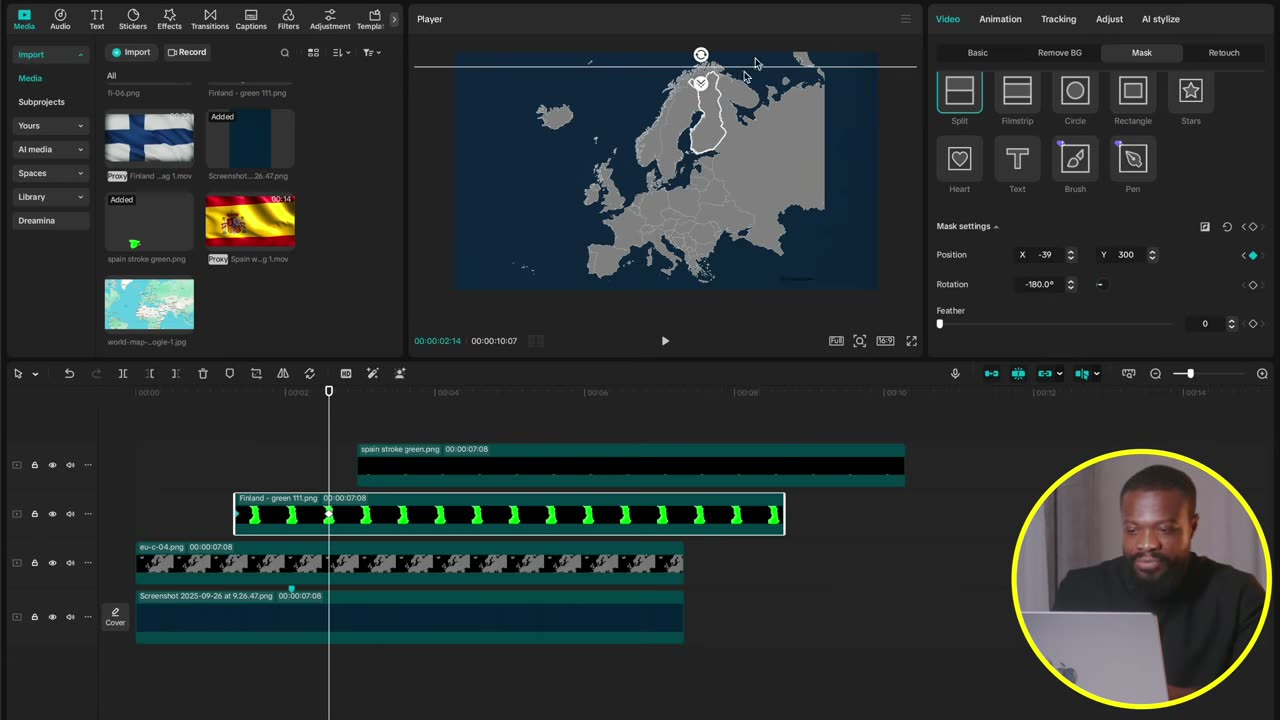
- País com stroke posicionado: primeiro frame, Mask → Add mask → Split, rotação -180, e deslize até esconder tudo.
- Keyframe em Position da máscara; 30 frames depois, mova a máscara revelando o país. Preset Ease.
- Repita pro segundo país com o mesmo intervalo.
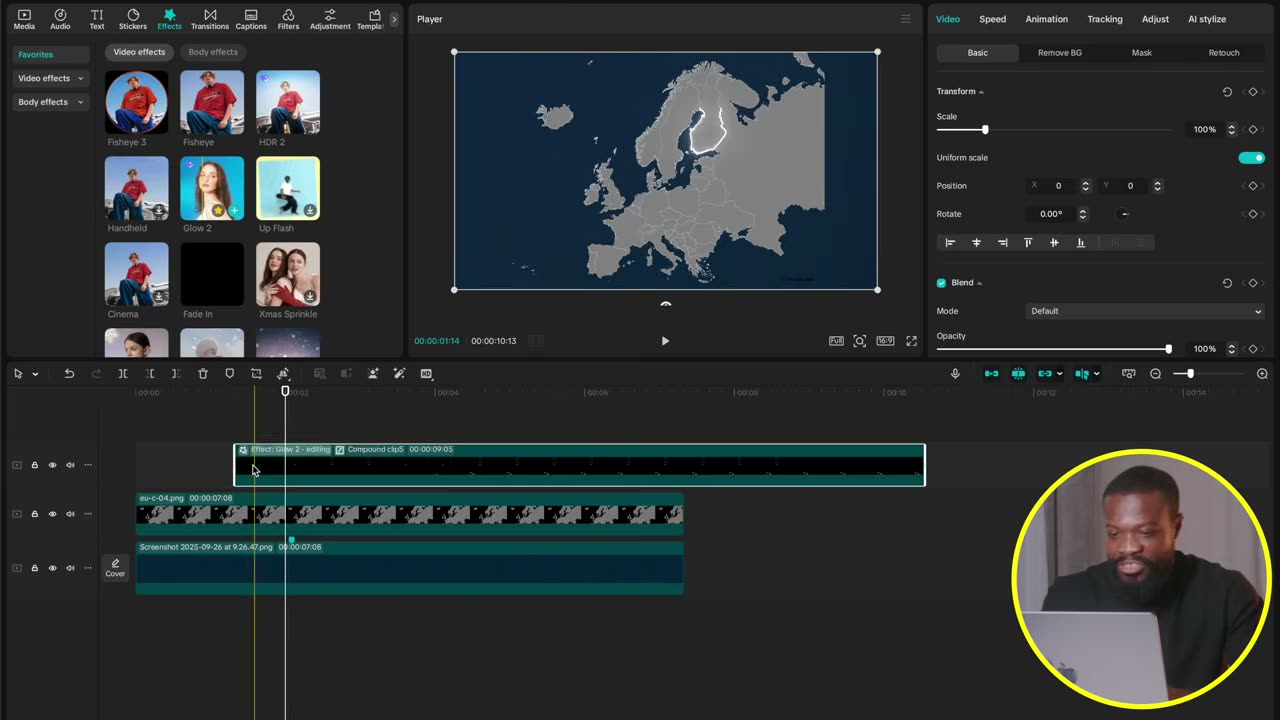
- Selecione os dois → Option/Alt+G → compound clip.
- Effects → Glow tool sobre o compound; reduza intensidade e size até o contorno acender sem estourar.
54Rota de viagem: linha pontilhada que se desenha + pinsA linha tracejada de origem a destino se desenha sozinha, e o pin de local cai quando ela chega.
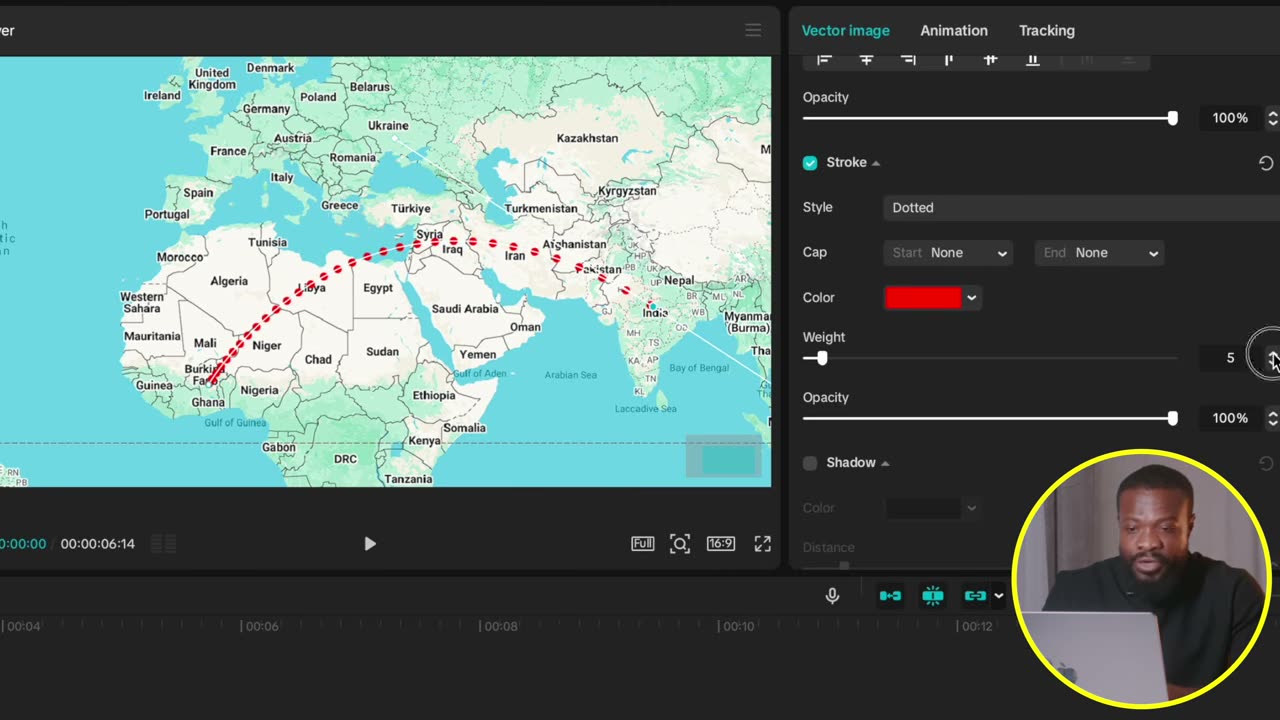
- Stickers → Shapes → Custom shape. Primeiro ponto na origem (clique e segure pra curvar), ponto final no destino.
- No painel: cor, estilo Dotted line, Weight 4-5, e Shadow com distância curta pro falso 3D.
- Compound clip da linha. Primeiro frame: Mask → Split, rotacione e esconda tudo; keyframe nas mask settings.
- 40-50 frames depois, mova/rotacione a máscara acompanhando o traçado — a linha vai se desenhando. Preset Quad Ease.
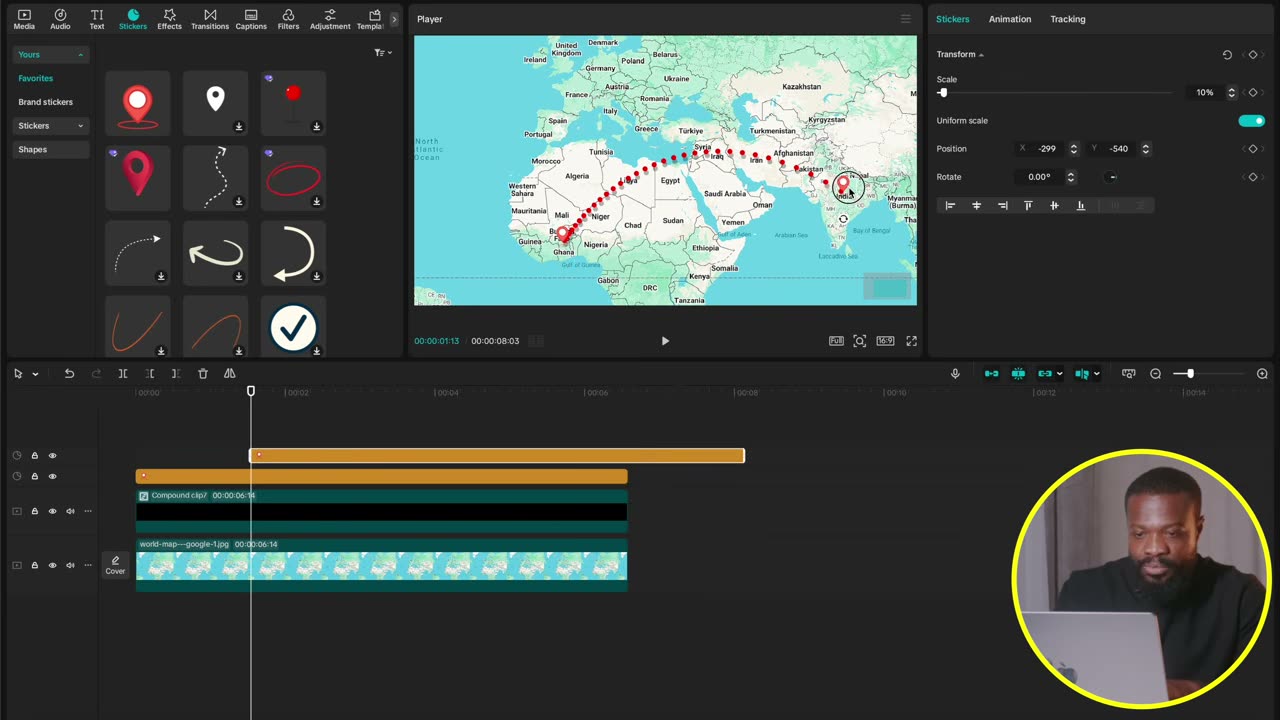
- Pin de local dos stickers na origem; duplicata no destino entrando (animação In 'Up') no frame em que a linha chega.
- Pins ficam ABAIXO da linha animada na pilha de camadas.
55Viagem com zoom + fish eye: o globo manualA câmera segue a rota com zoom de 220% e o efeito Fish Eye entrega a curvatura de globo — tudo dentro do editor.
- Compound clip do mapa completo (rota + pins). Corte e delete a sobra do início.
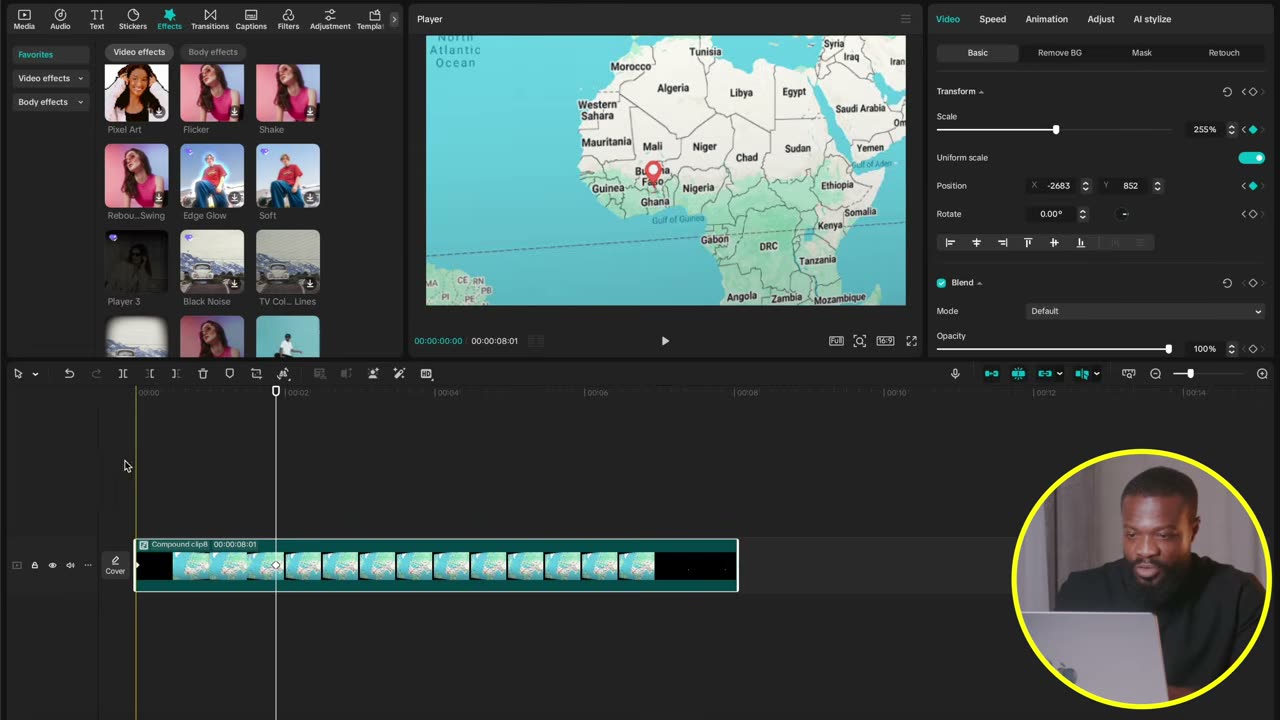
- Primeiro frame: zoom 220-230% na origem e keyframe em Transform — mais zoom = mais imersão, menos qualidade.
- No intervalo da linha (~40 frames), mova o enquadramento até o destino, seguindo a rota. Quad Ease.
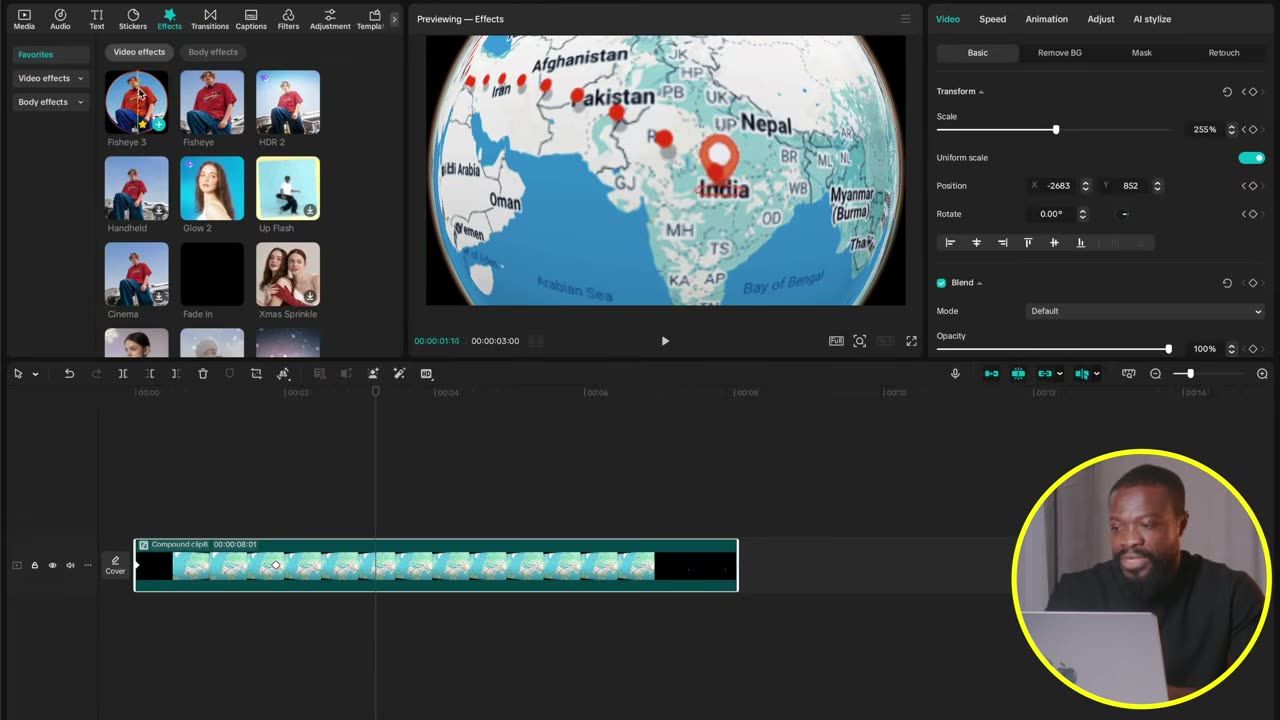
- Effects → Fish Eye sobre tudo; força em 40-50% pra curvatura de globo sem distorcer demais.
- Filters → um filtro quente (ex.: Dark Brown) suave dá o tom de mapa antigo.
- Motion blur ~30 num compound limpo por cima.
56Key subject mask: sujeito recortado antes do fundo entrarO efeito viral: a pessoa aparece recortada e o fundo estoura alguns frames depois, com riser + shutter + glow.
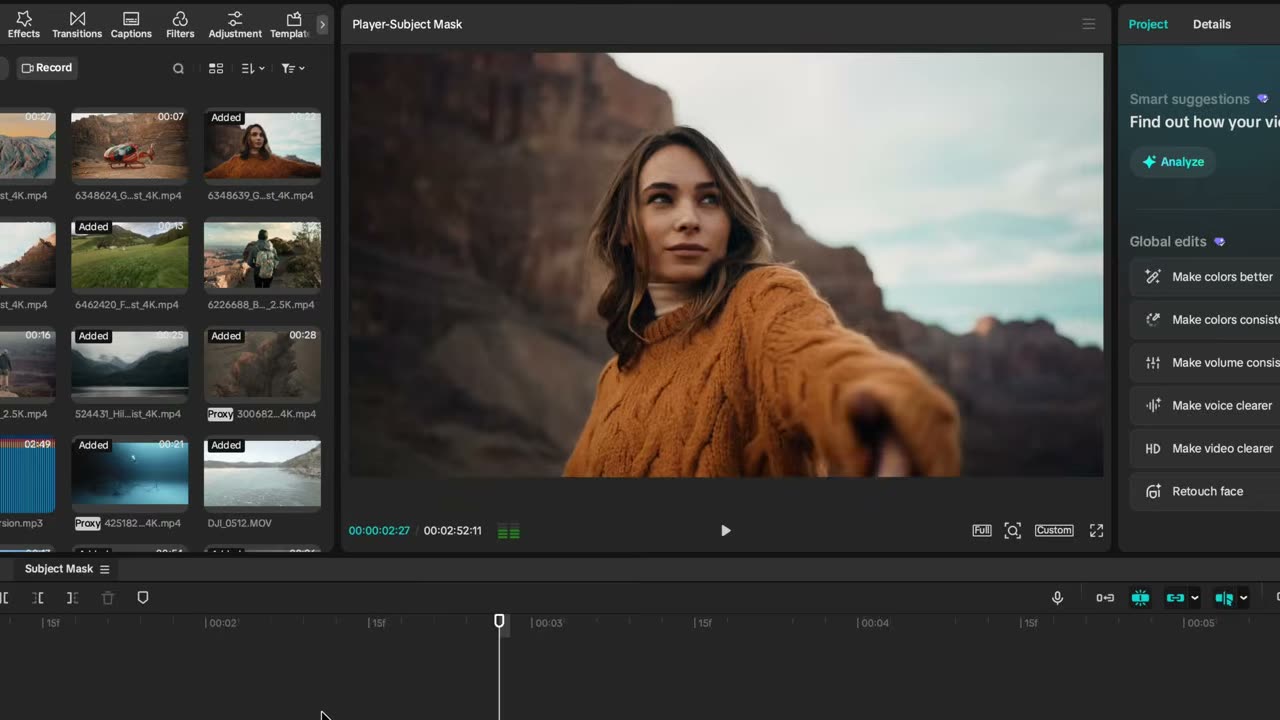
- Posicione o clipe do sujeito no ponto do beat; Alt+arraste pra duplicar numa camada acima
- Na camada de CIMA, apare alguns frames do início (trim, sem mover o clipe)
- Na camada de BAIXO, tecle W no ponto do corte (remove a parte da direita)
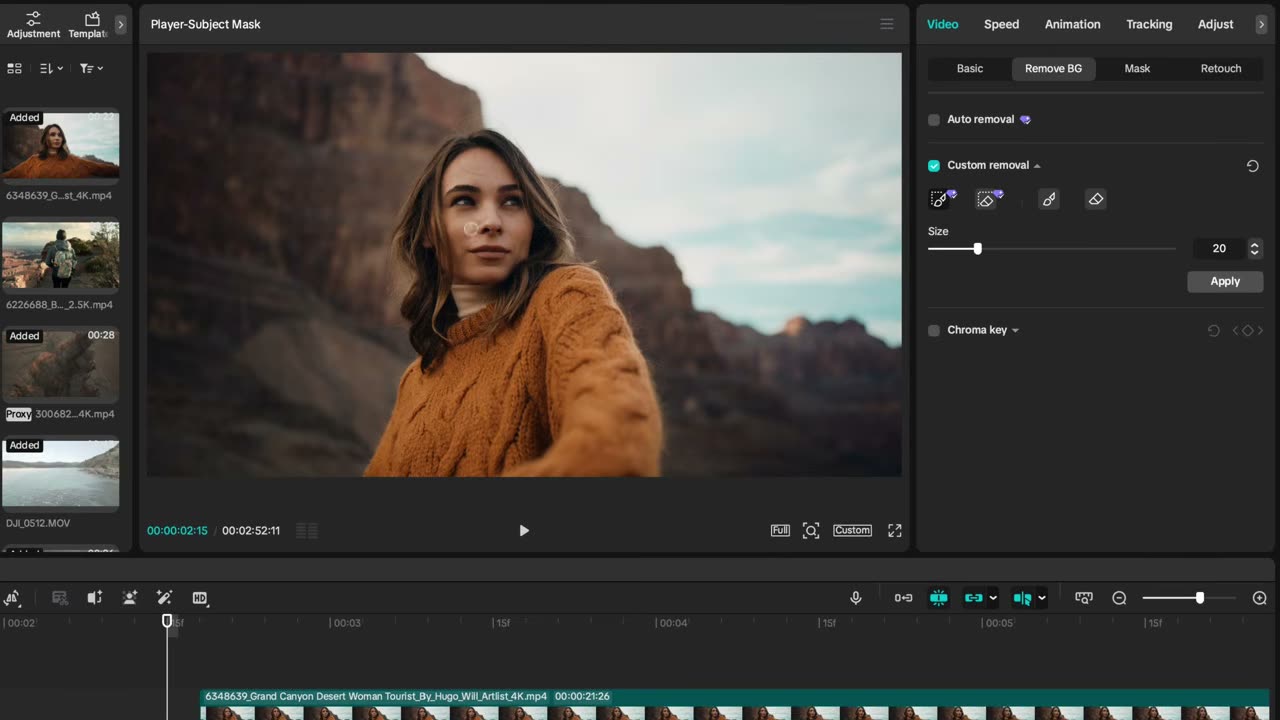
- Camada de baixo: Remove Background → Custom Removal → Smart Brush → pinte o sujeito → Apply
- Som: riser terminando no corte (fade + volume abaixo da música) e shutter quando o vídeo entra
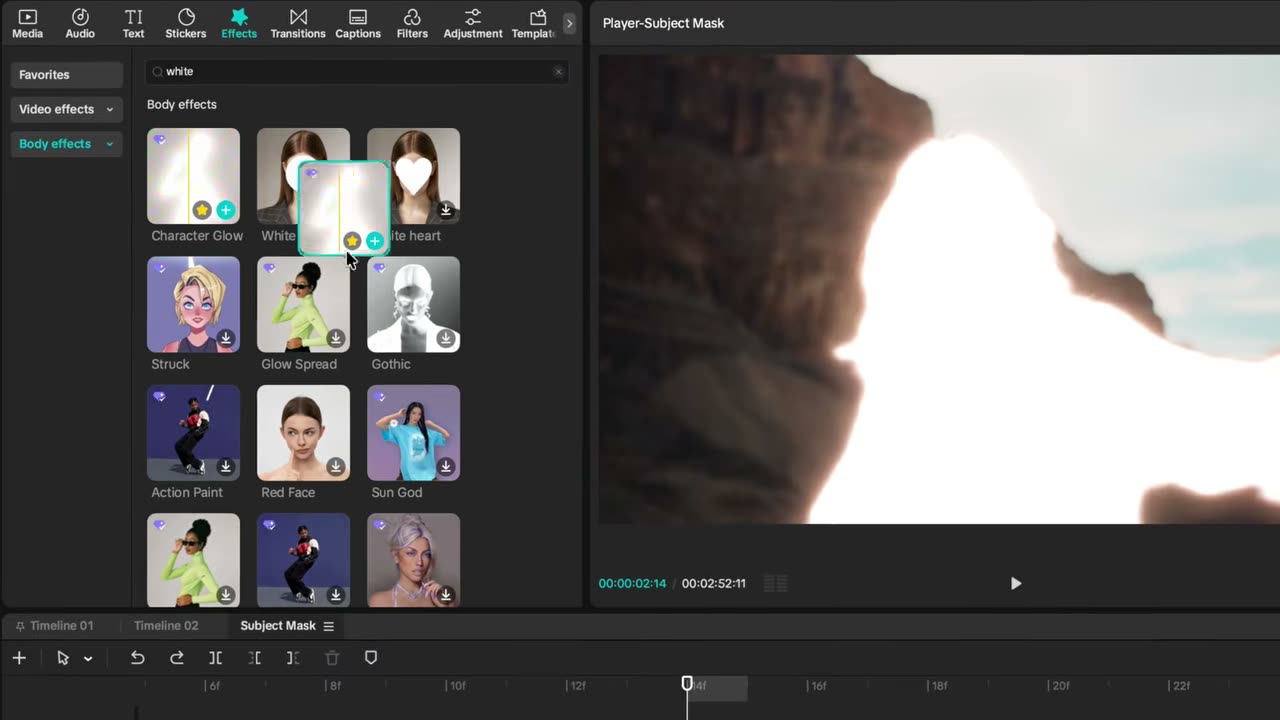
- Effects → Body Effects → busque "white" → Character Glow por 2 frames no momento da entrada
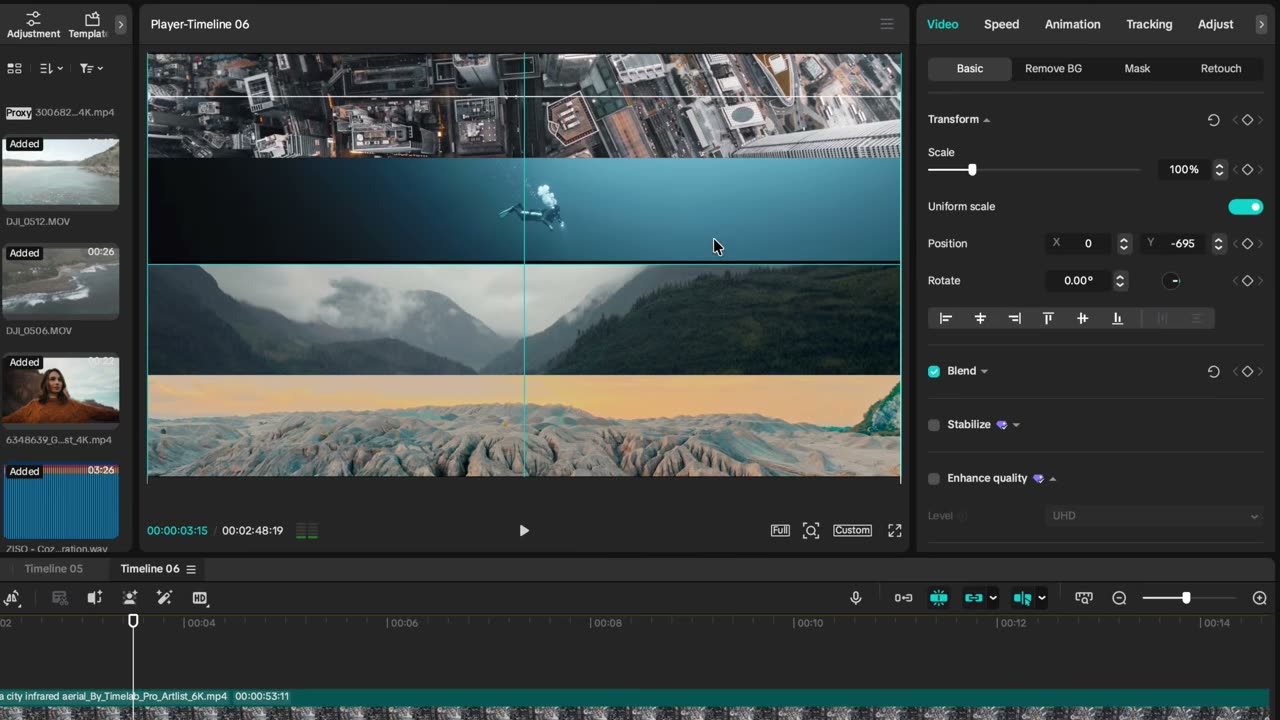
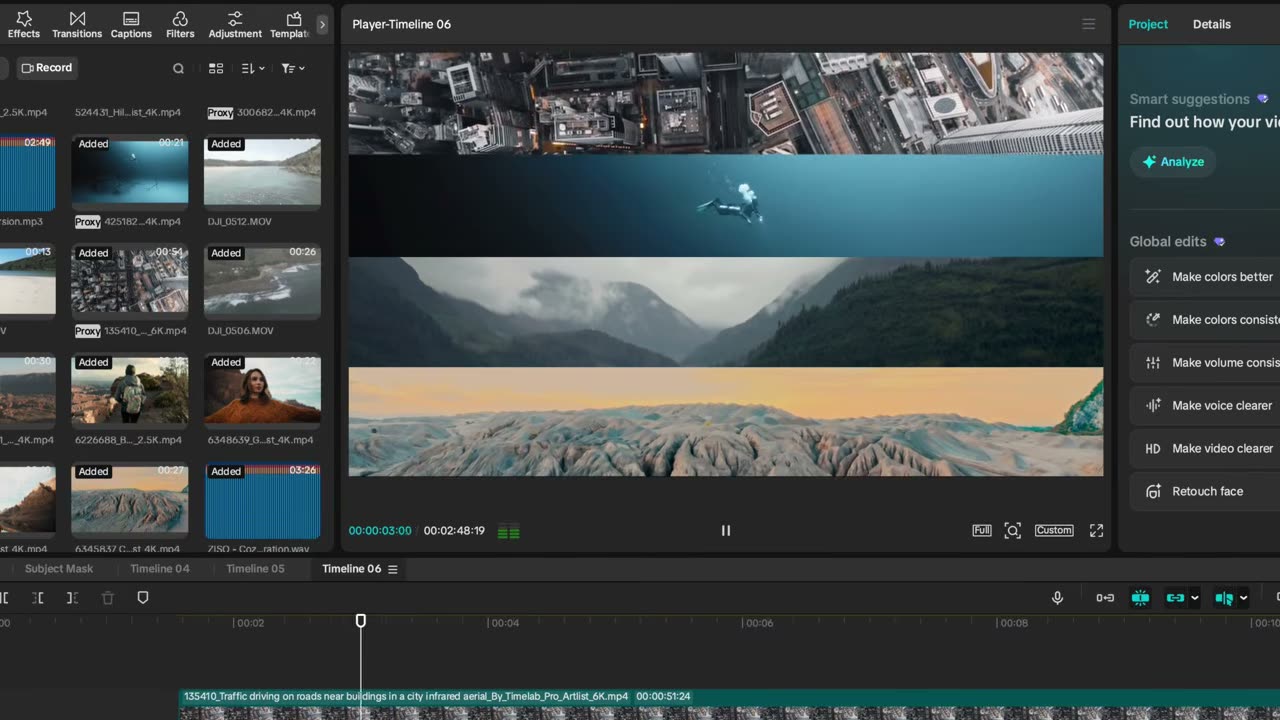
57Máscara de locações: 4 vídeos em faixas na mesma telaO grid de tiras horizontais mostrando todas as locações do vídeo, cortado no beat da música.
- Todos os clipes na timeline, TODOS preenchendo o frame inteiro (zoom onde faltar)
- Música com beats claros por baixo; corte as entradas nos beats
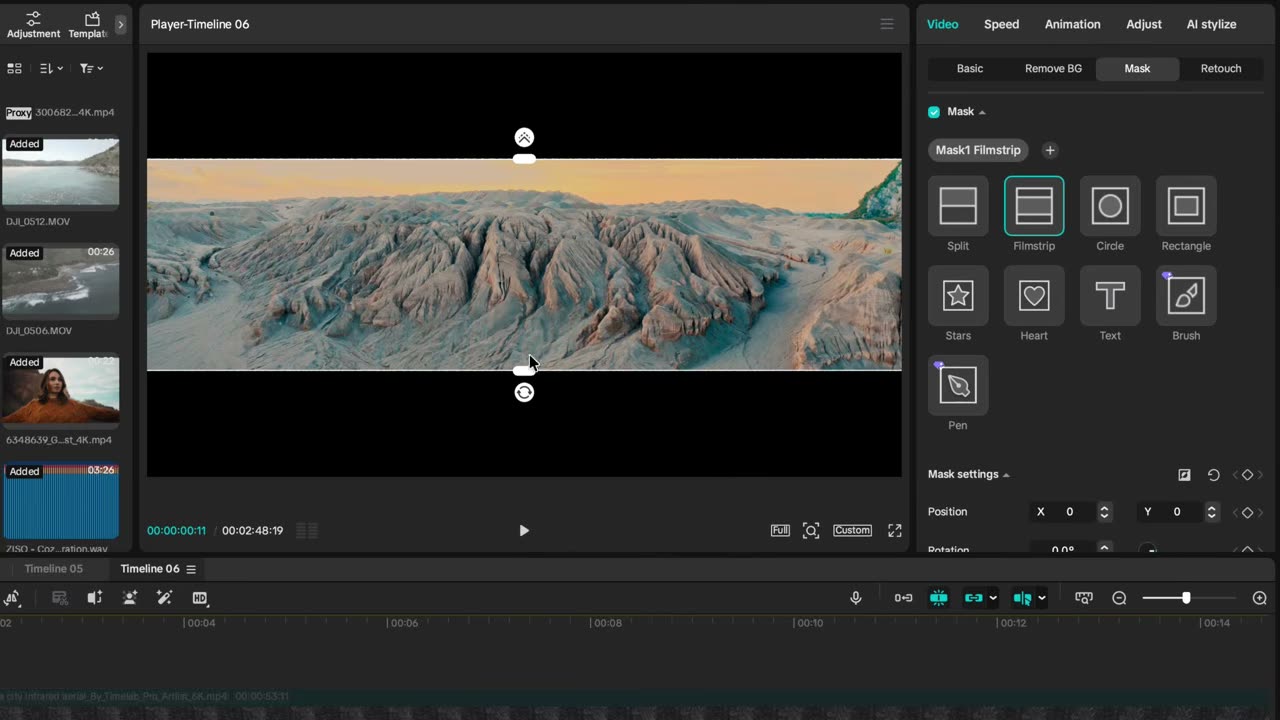
- Clipe 1: trim até o ponto de entrada → Mask → Add Mask → Film Strip → Size de 1080 pra ~560
- Arraste a máscara pro pedaço do vídeo que quer revelar; em Basic, posicione a faixa na tela (ex.: embaixo)
- Botão direito → Copy Attributes → selecione os outros → Paste Attributes
- Em cada um: reposicione faixa e máscara (um em cima, outro no meio...) até o preto sumir
- Ajuste o timing: cada faixa entra num beat
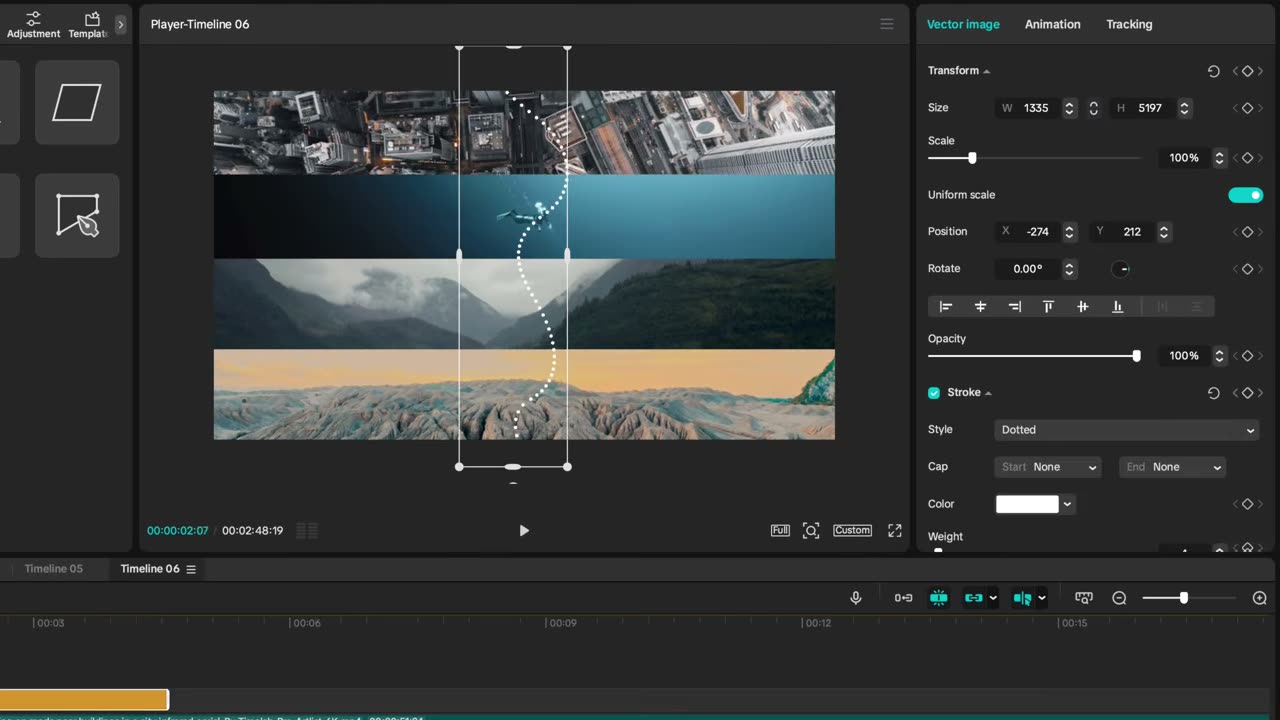
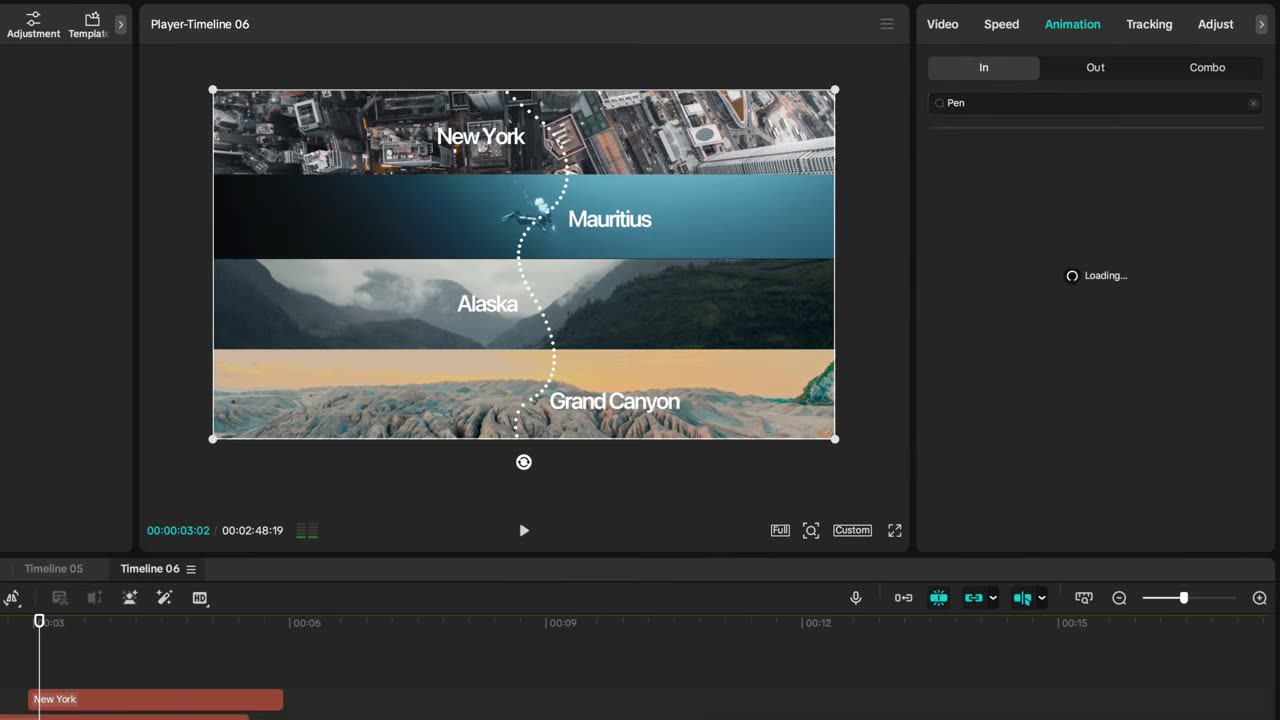
58Linha pontilhada ligando as locações (custom shape)A linha de viagem conectando os vídeos, desenhada à mão e animada com Pin Doodling Out.
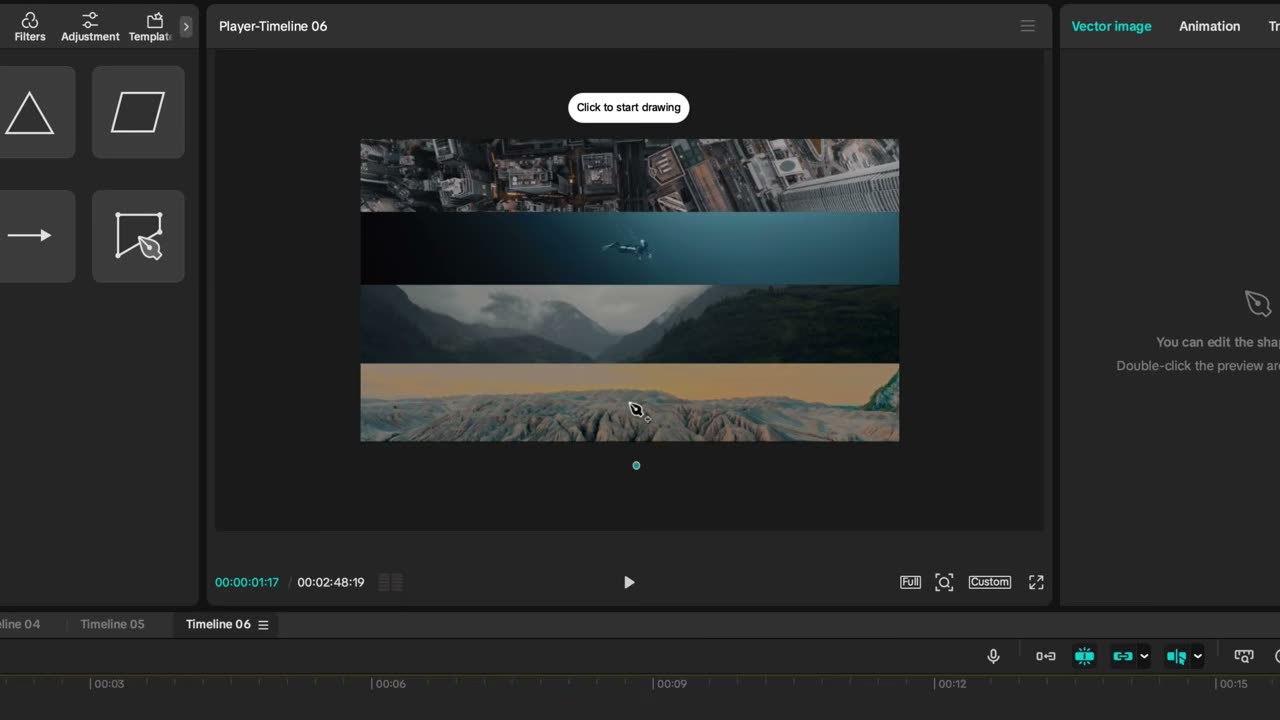
- Stickers → Shapes → Custom Shape (ícone +) no momento em que todas as faixas já entraram
- Zoom out no player e crie os pontos: um no centro de cada faixa/clipe, arrastando entre eles (vira linha curva)
- Pra ajustar um ponto: clique nele e arraste
- Color → branco; Style → de Solid pra Dotted
- Textos com os nomes das locações entrando depois da linha (Alt+arraste pra duplicar camadas)
- A linha entra sem graça? Compound nela → Animation In → busque "pin" → Pin Doodling Out
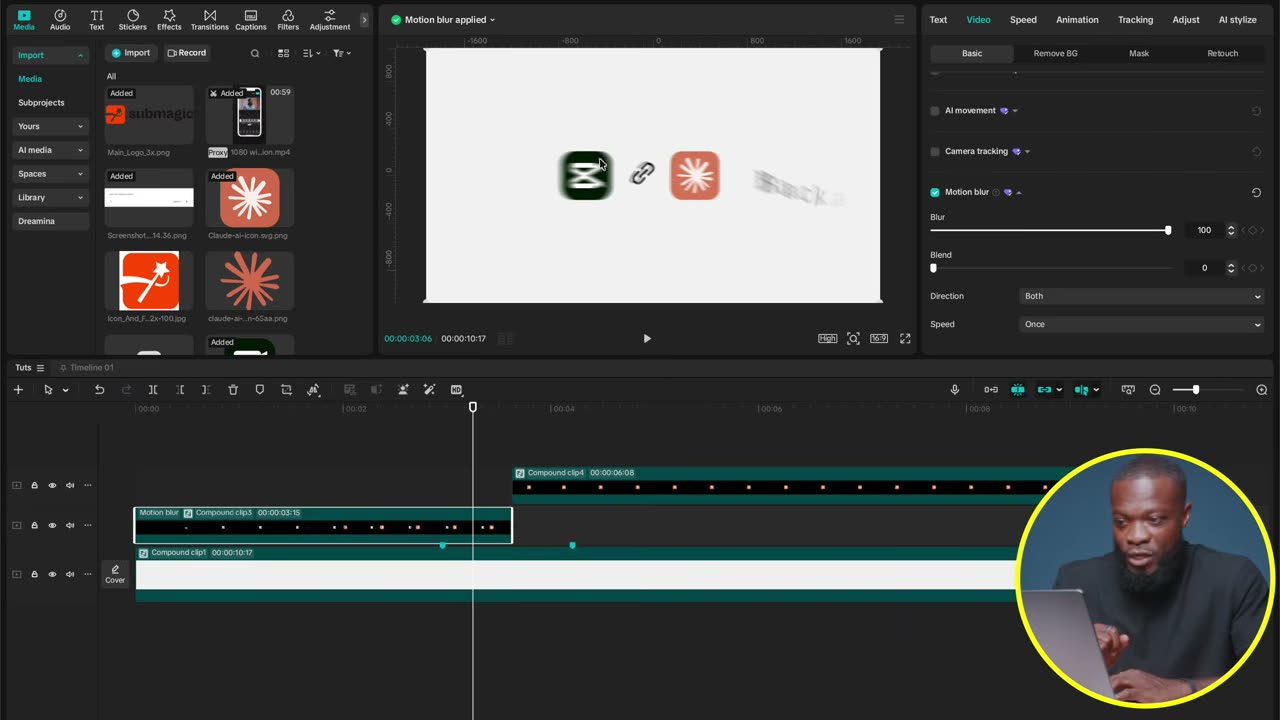
59Motion blur no lugar certo (não no clip com keyframes)Motion blur costuma falhar em clip que tem keyframes. Aplique no compound clip 'limpo' que embala a animação.
- Termine a animação com keyframes e faça o compound clip.
- O compound em si não tem keyframes — é nele que o motion blur pega.
- Selecione o compound → Video → Motion blur → ativa.
- Força ~20 e ajuste o blend até assentar.
- Nas morph transitions, aplique nos DOIS compounds (o que sai e o que entra).
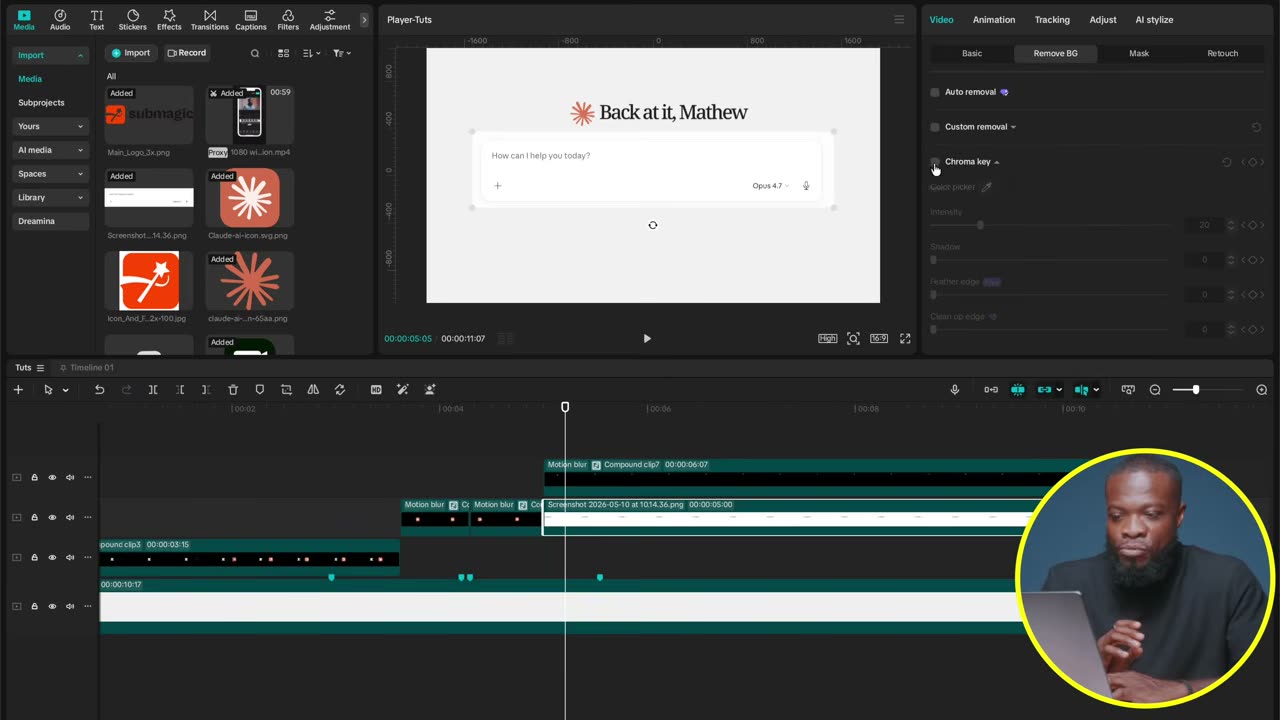
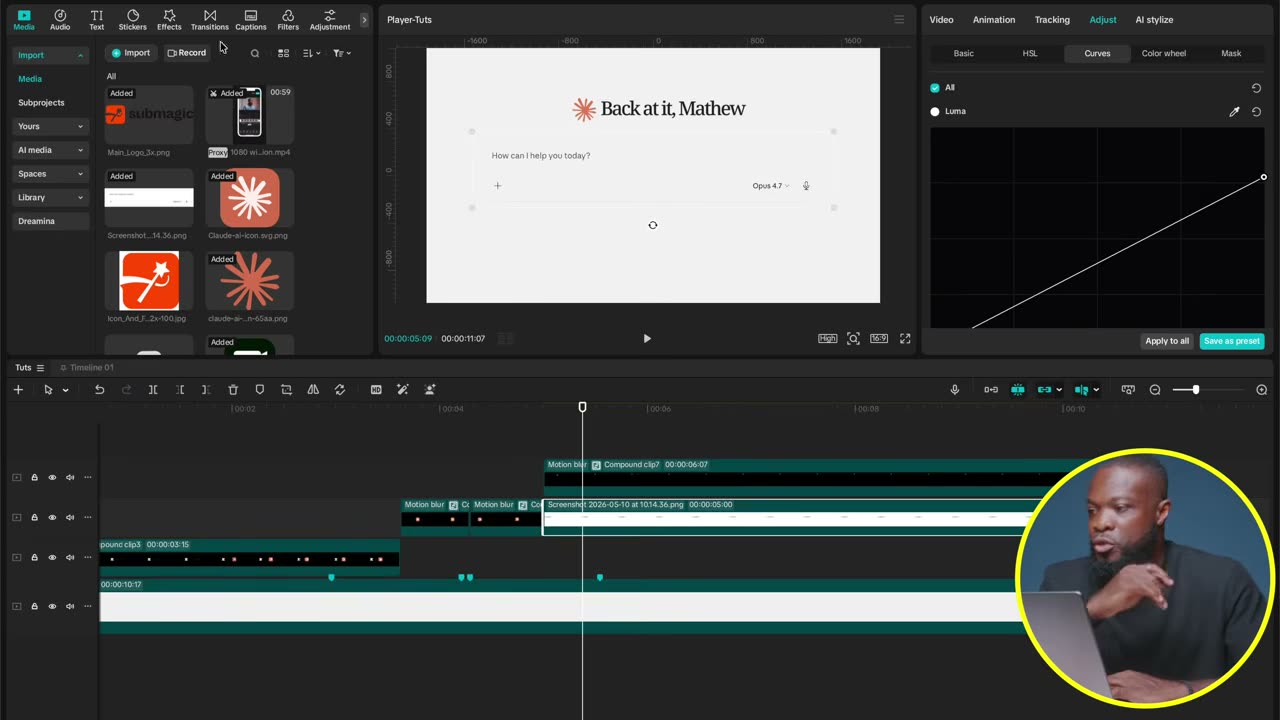
60Chroma key pra recortar screenshot de interfacePrint de tela com fundo branco e texto preto: chroma key no branco solta o texto limpo, sem recorte manual.
- Screenshot da interface (Mac: Shift+Cmd+4) e arraste pra timeline.
- Selecione → Remove BG → Chroma key.
- Color picker no branco do fundo — funciona porque branco e preto são opostos.
- Ajuste a limpeza nos sliders até sobrar só o texto/elemento.
- Pra escurecer o que sobrou: Adjust → Curves, puxe os highlights pra baixo.
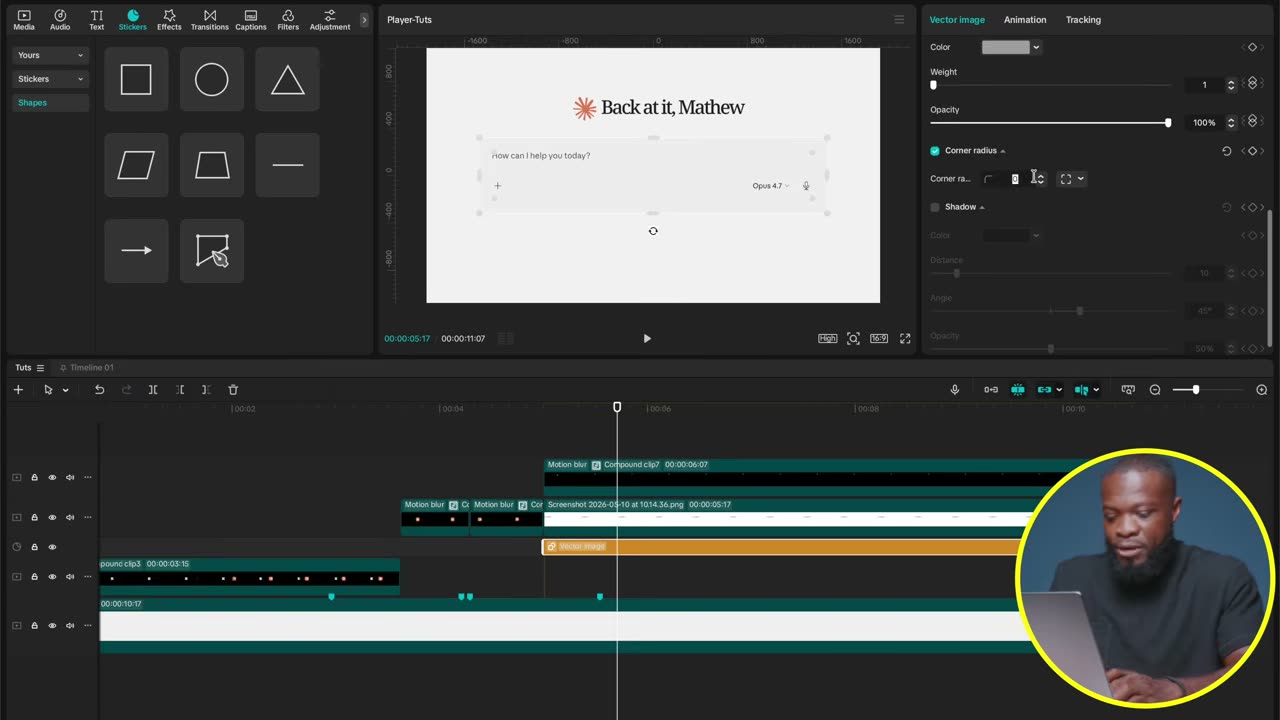
61Recriar interface com shape + stroke + corner radiusCaixa de app (prompt bar, card) feita na mão: sticker de shape, contorno fino, cantos 20 — e salve a cor no +.
- Stickers → Shapes → arraste o quadrado e estique no formato da caixa.
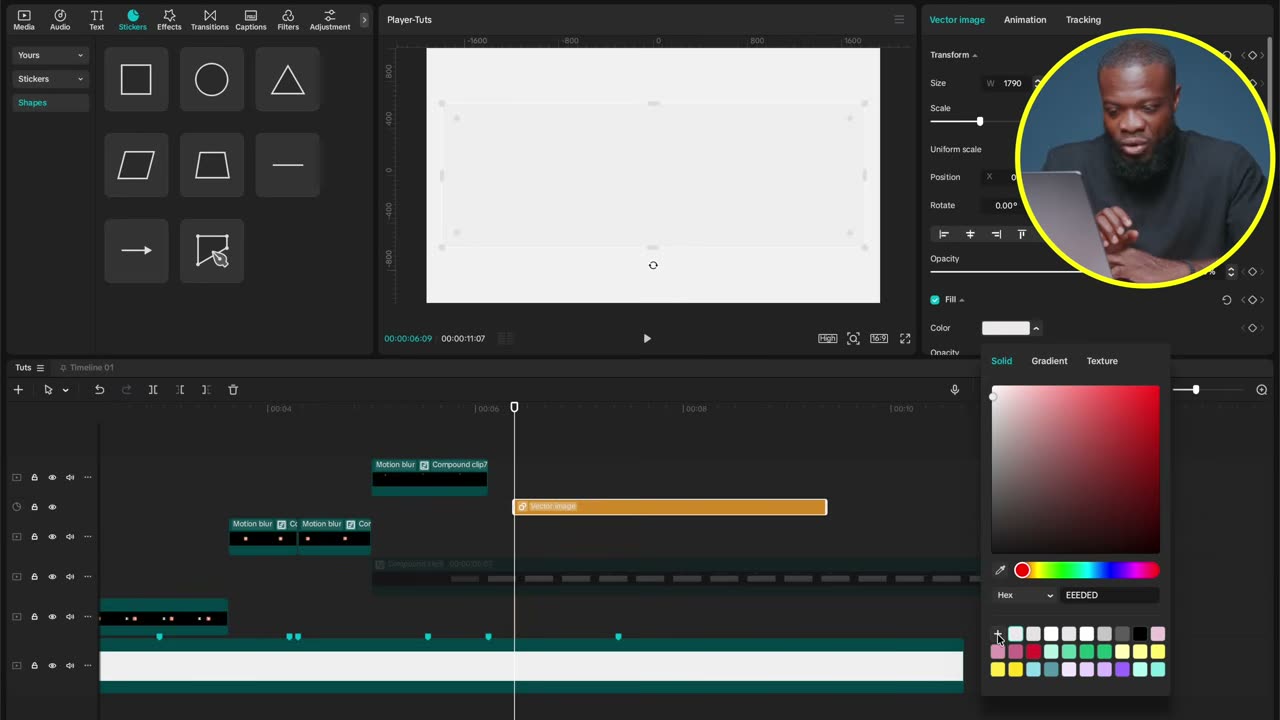
- Fill color: branco (ou a cor da interface).
- Stroke: ligado, weight 1–2, cor um tom mais escura que o fill.
- Corner radius: ~20 pros cantos arredondados de app.
- Clique no + do color picker pra salvar o hex — repetir a cor exata nas próximas caixas é o que segura a consistência.
62Card de keyword: shape com stroke, radius e sombraO bloco colorido de motion graphics (palavra dentro de card) é um sticker de shape bem vestido.
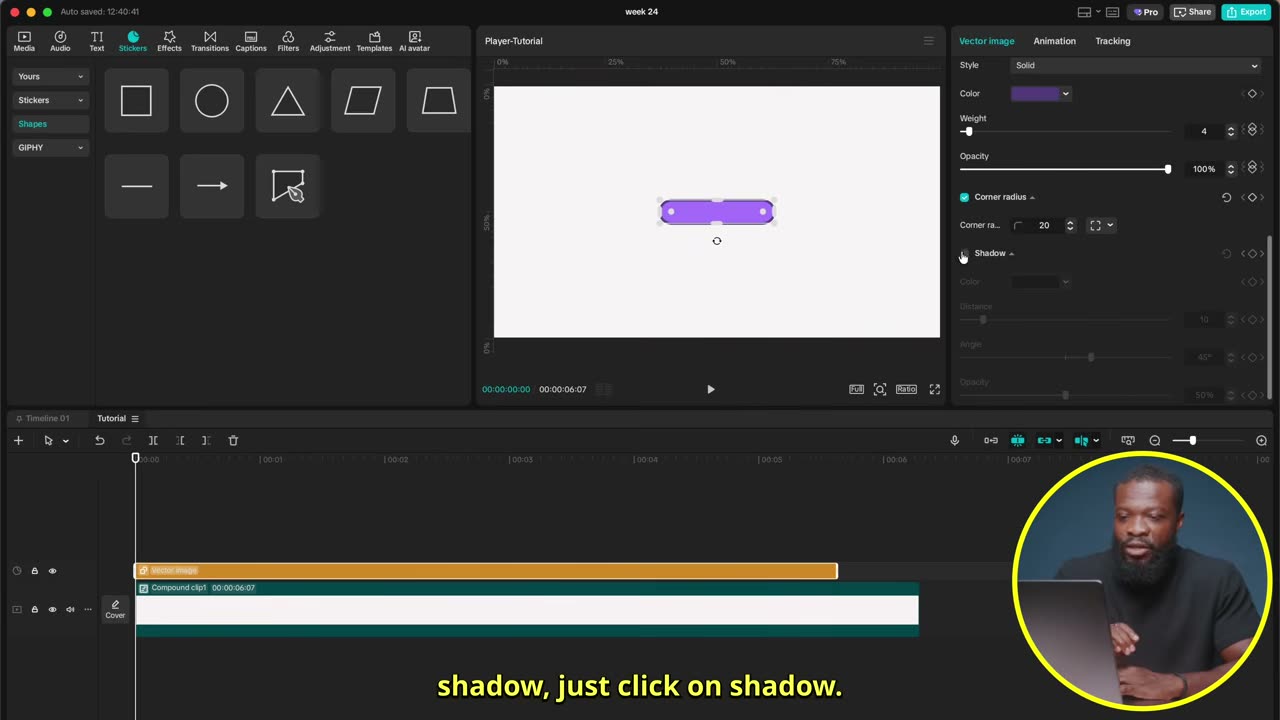
- Stickers → Shapes → arraste o quadrado e posicione com os controles na tela.
- Fill color na cor do card. Stroke: ligado, color picker na MESMA cor e arraste pro lado escuro — contorno um tom abaixo do fill.
- Corner radius ~20 pros cantos redondos.
- Shadow: ligada, ângulo e distância curtos, opacity baixa.
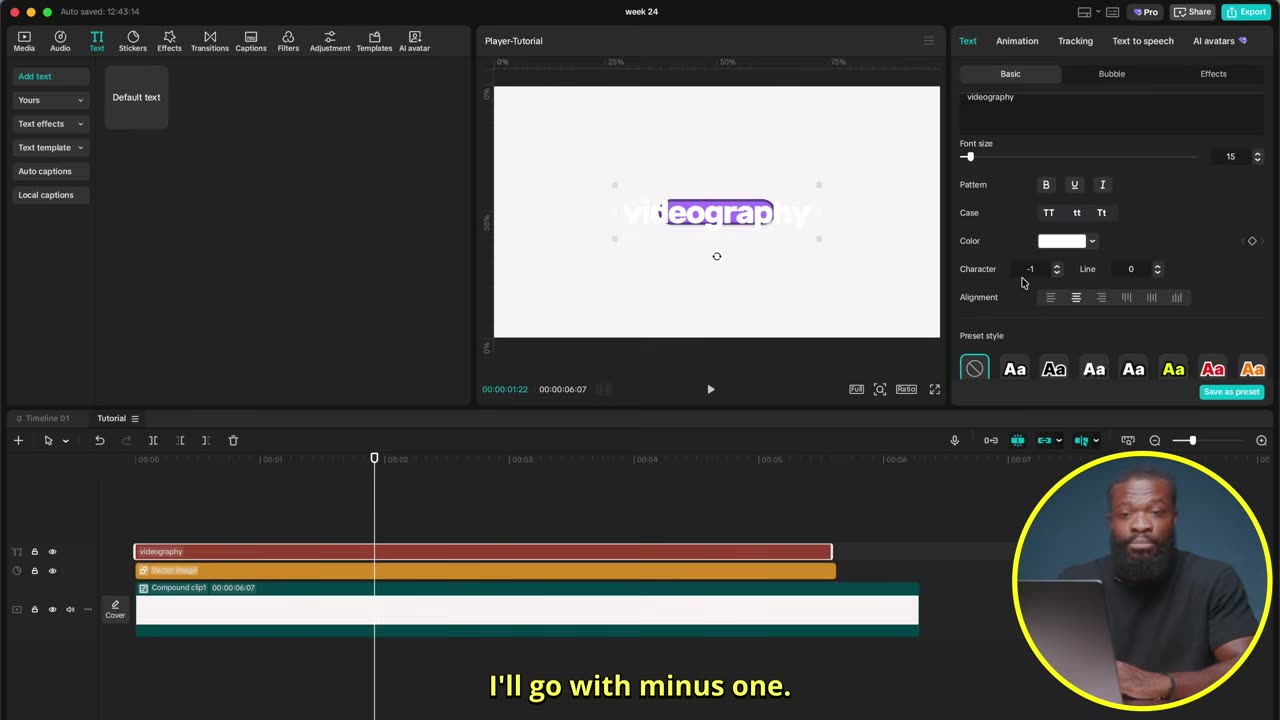
- Texto por cima: mesma cor do stroke (color picker de novo), character -1 pra fechar as letras.
- Shape + texto → Option/Alt+G vira compound clip → tire um freeze frame dele e delete o compound: você usa o freeze e não gasta o limite de compound clips.
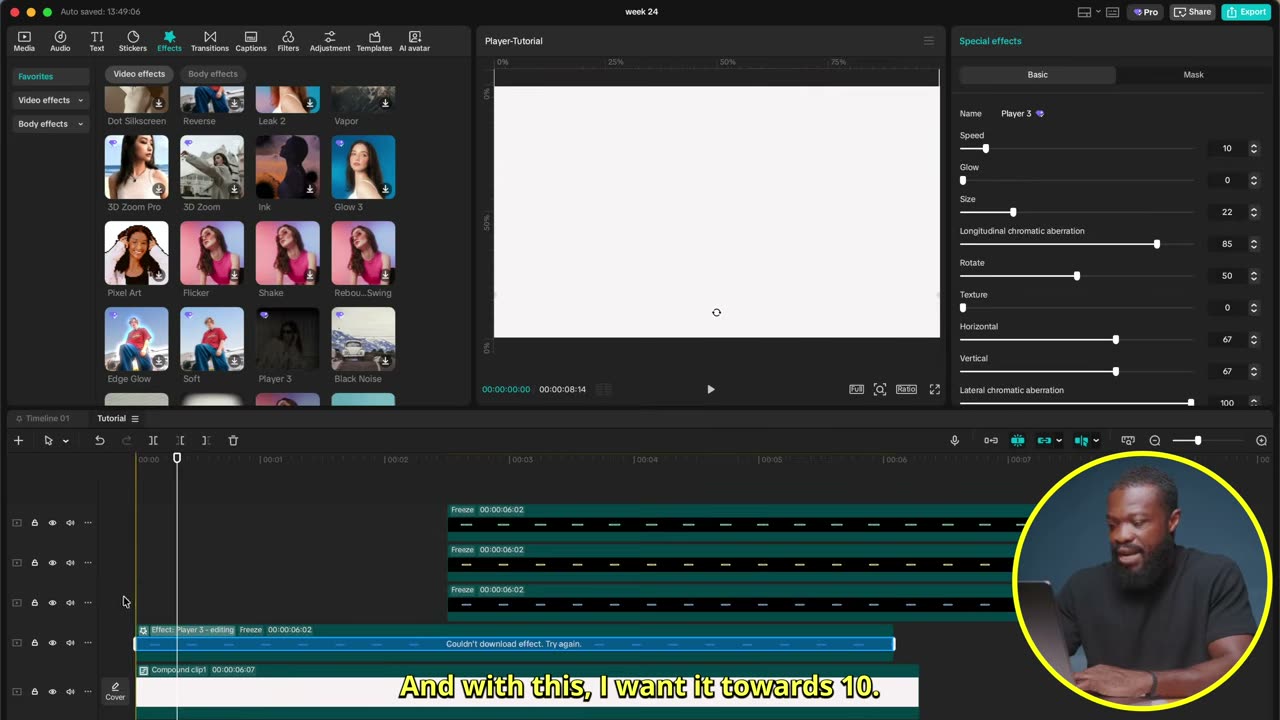
63Efeito Player 3 como animação de entradaUm efeito de música vira o in animation favorito dos motion designers no editor: sem glow, sem textura, speed 10.
- Effects → busque 'Player 3' e arraste em cima do elemento.
- Desligue o Glow (zero) e a Texture (as notas musicais).
- Ajuste Speed ~10: é isso que controla a entrada.
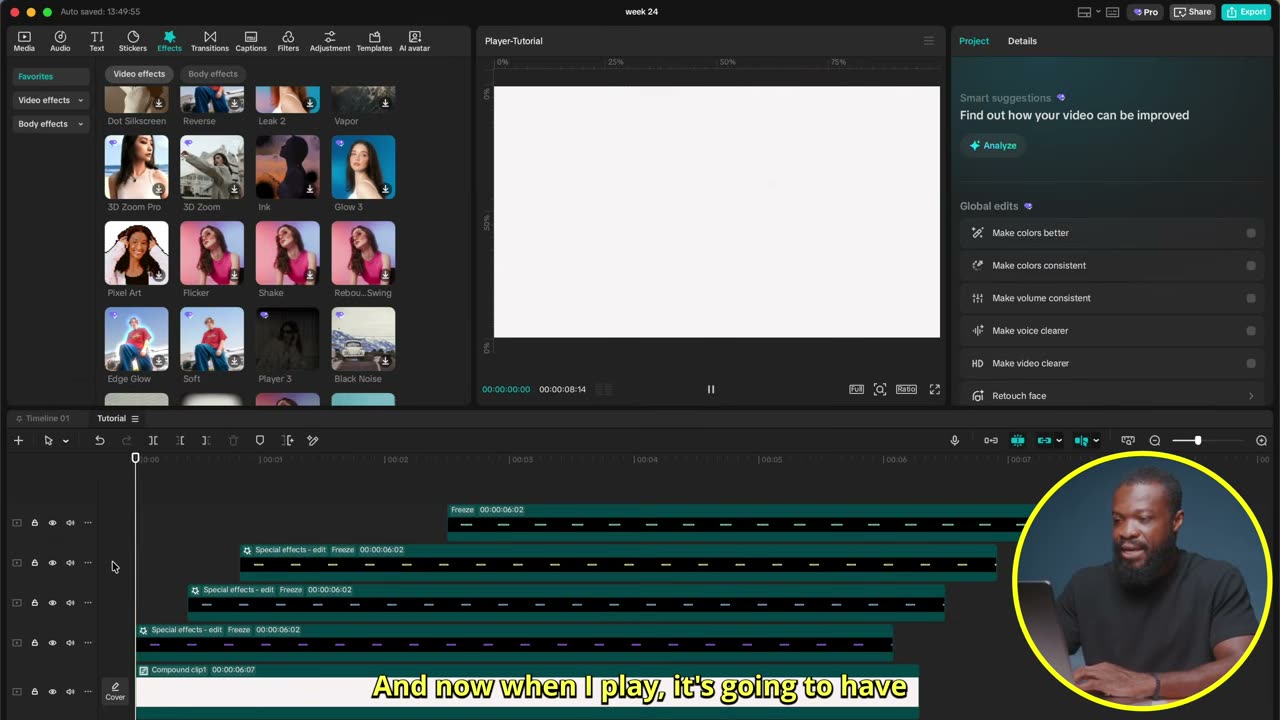
- Escalone os elementos: 10 frames de intervalo entre o primeiro, o segundo e o terceiro entrarem.
- Se o Player 3 não estiver disponível na sua versão, keyframes de transform + opacity fazem o mesmo papel.
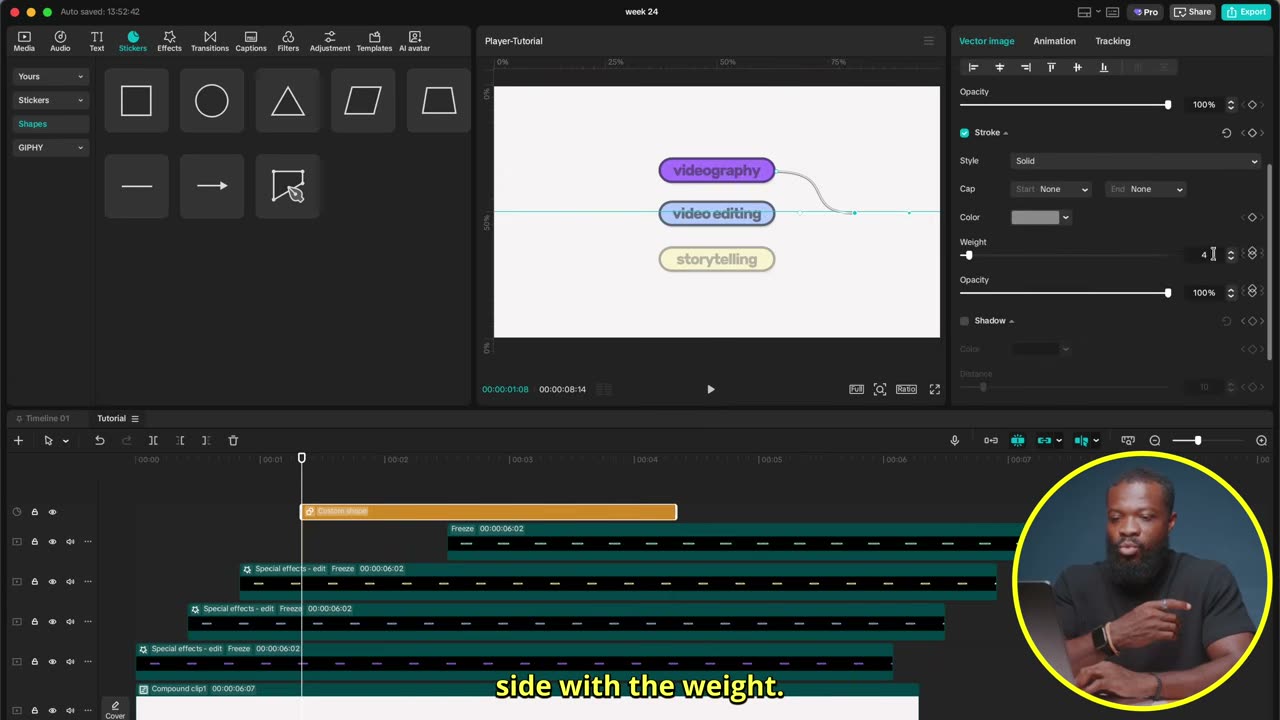
64Linhas curvas conectoras com custom shapeAs linhas que ligam elementos em infográfico animado: custom shape desenhada com pontos esticados, weight 2.
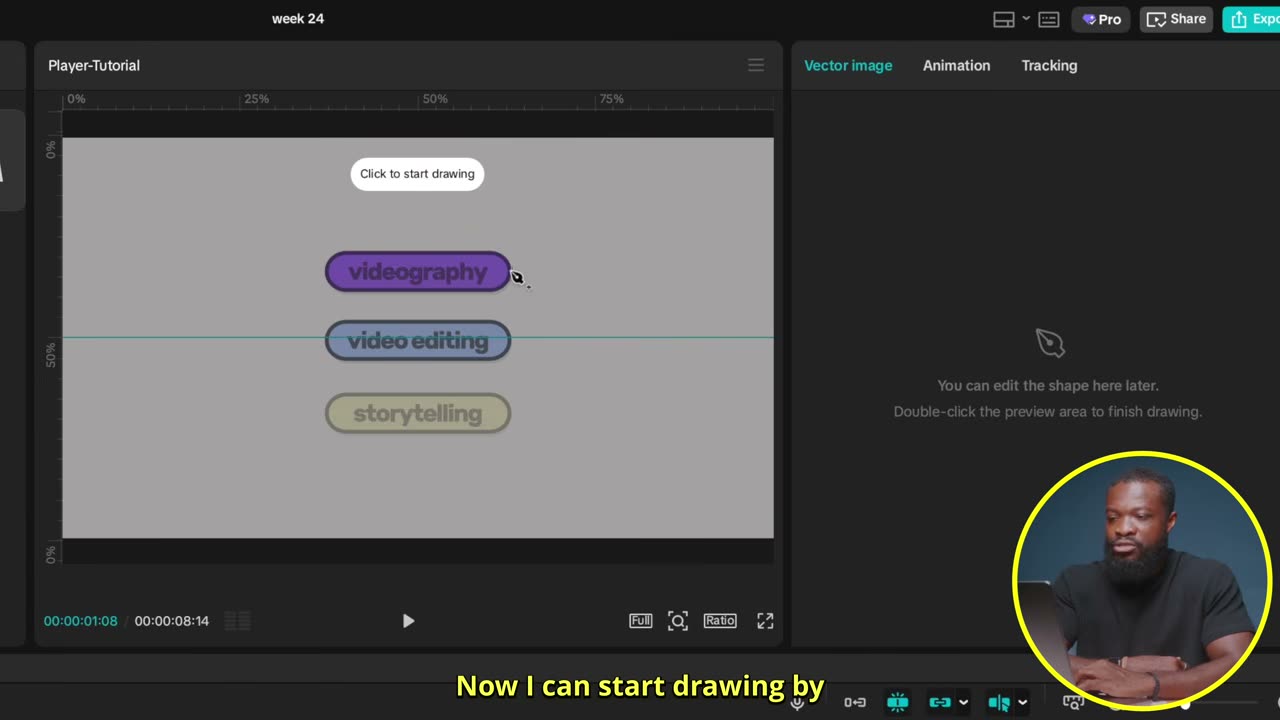
- Ative as rulers (três traços do preview) e arraste uma guia pro meio — as curvas precisam de referência.
- Stickers → Shapes → Custom shape, arraste pra timeline.
- Clique pra soltar o primeiro ponto e SEGURE arrastando: é o segurar que estica a alça e faz a curva.
- Solte o segundo ponto do mesmo jeito na outra extremidade.
- No painel direito, Weight = 2 pra linha fina.
- Compound clip da linha antes de animar.
65Revelar linhas com mask From Stripe animadaA linha 'se desenhando' na tela é uma máscara stripe deslizando por cima, com keyframes de posição.
- No compound da linha: Mask → Add mask → From Stripe.
- Feche a faixa, rotacione pra alinhar com a direção da linha e posicione no início dela.
- Suavize as bordas da máscara com o controle na tela.
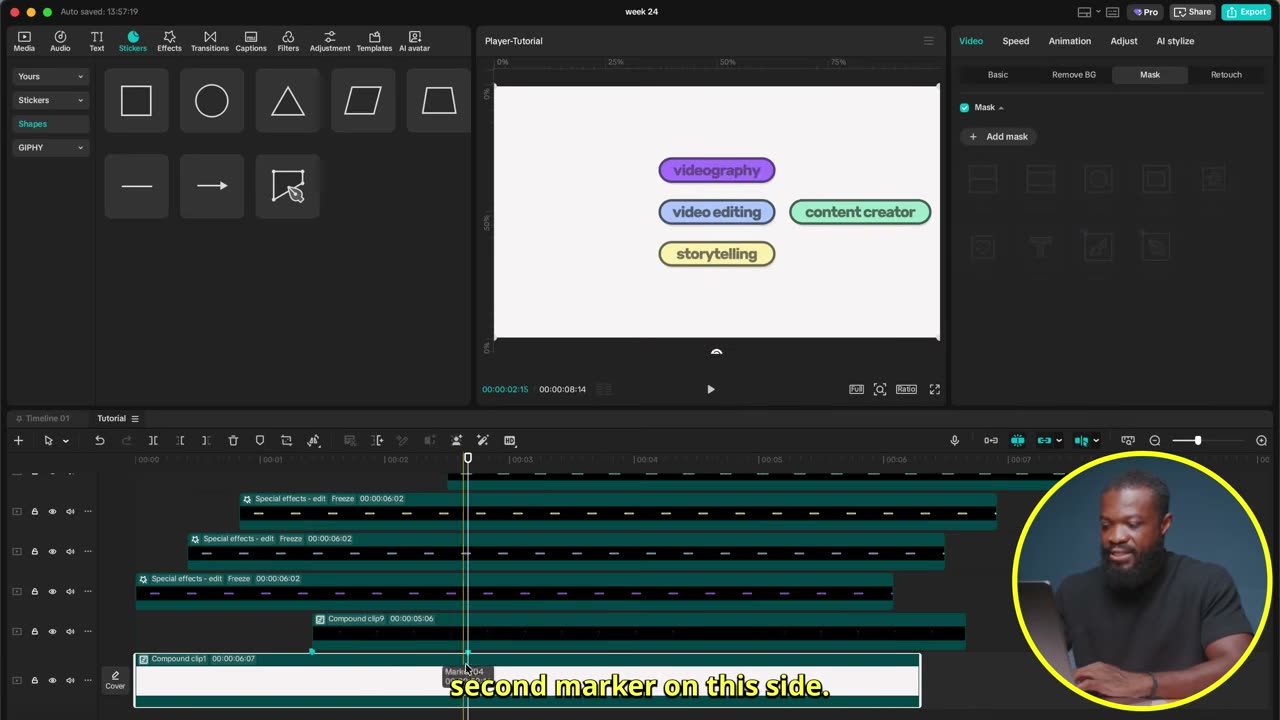
- Keyframe em Position; marque o intervalo com 2 markers no background (30 frames).
- No segundo marker, deslize a máscara até o fim da linha — ela vai 'desenhando' no caminho. Preset Ease no keyframe.
- Com várias linhas: compound de todas juntas e uma máscara Split resolve o conjunto de uma vez.
Som & Sound Design10
66Voice effects criativos (eco, cinema, cenário)Echo pra corredor vazio, Commentary Male pra voz de trailer — e funciona em sound effects também.
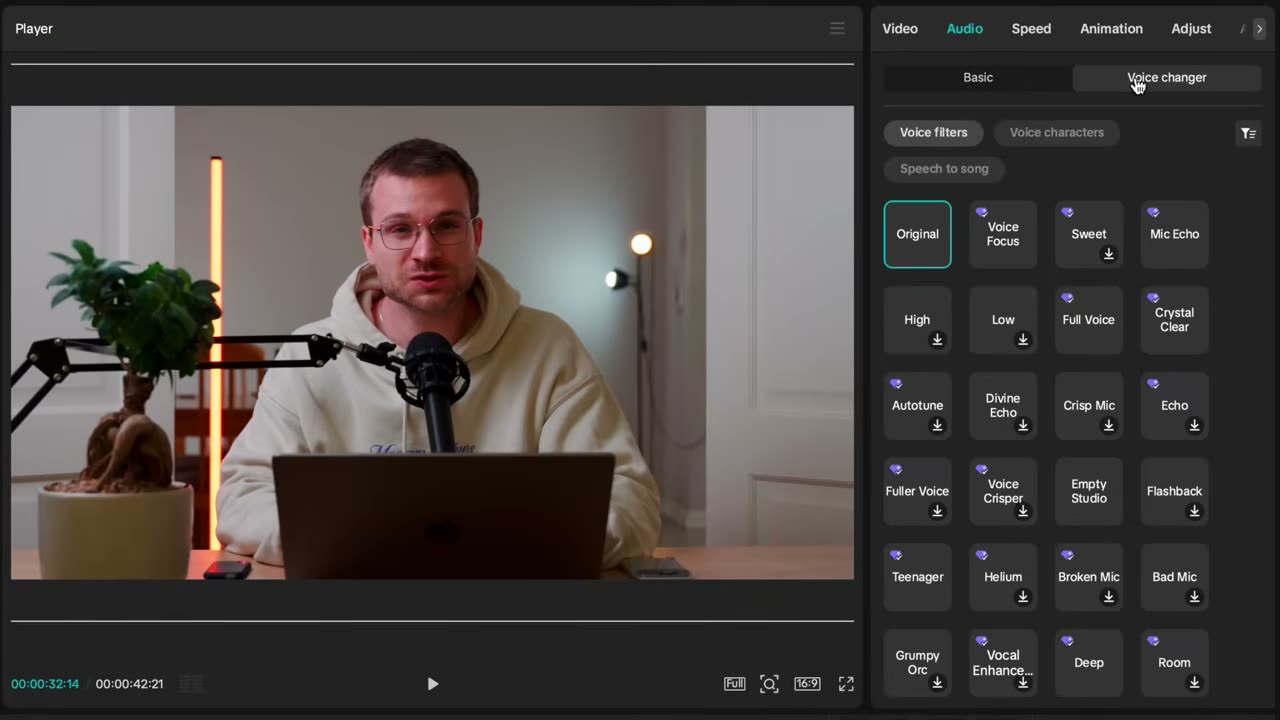
- Selecione a camada de vídeo ou áudio → aba Audio → Voice Changer
- Cenários: Echo ou Church pra ambiente (Echo permite ajustar Quantity e Strength)
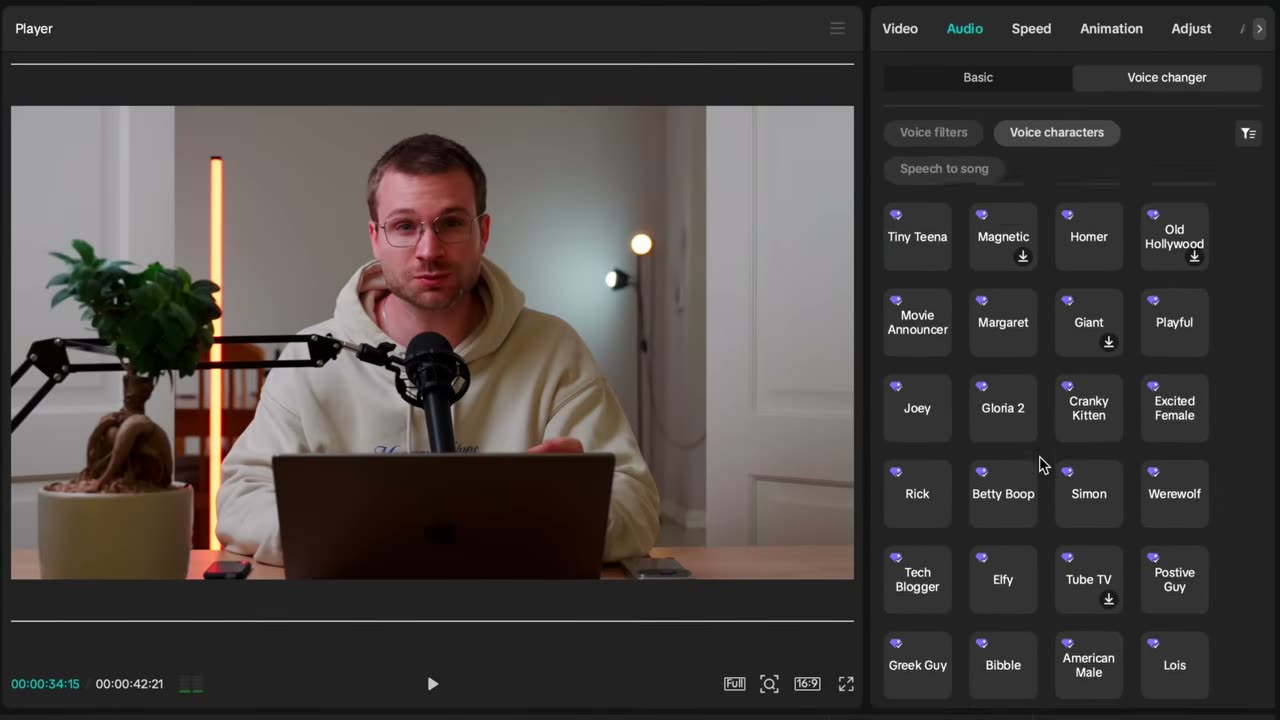
- Voz de cinema: Voice Characters → Commentary Male
- Bônus: aplique voice effects num SOUND EFFECT pra criar sons cinematográficos
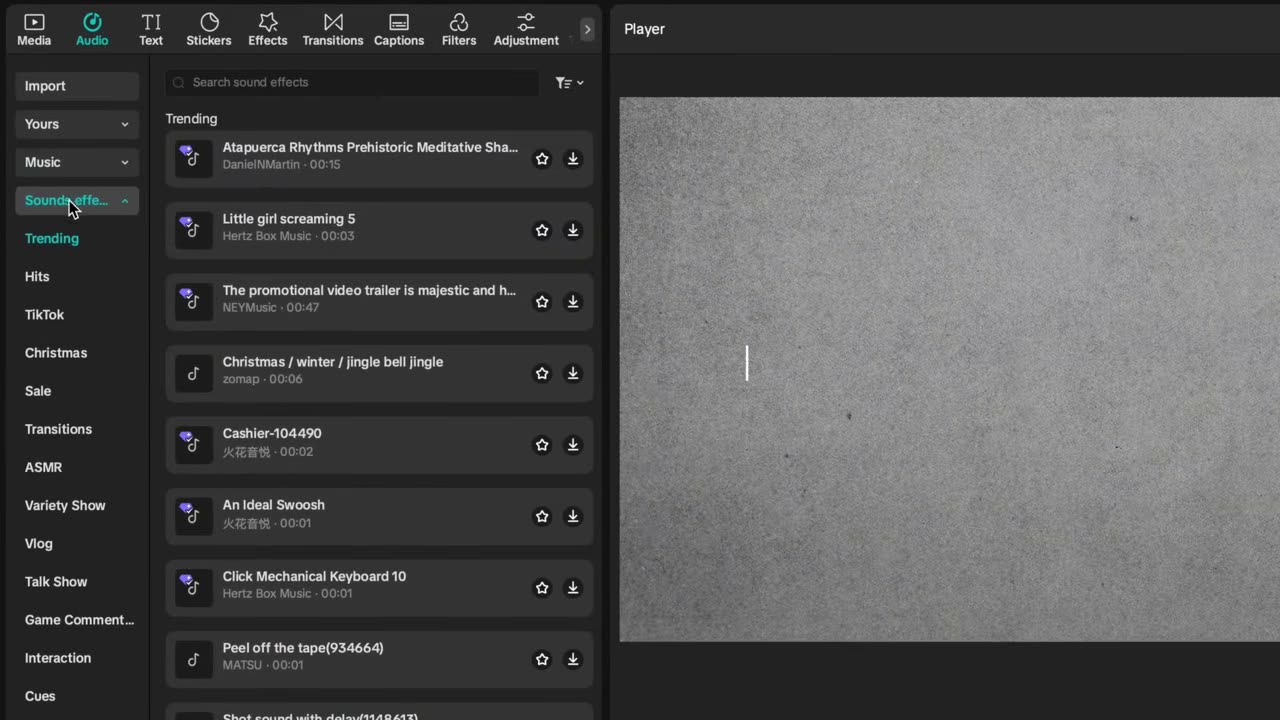
67Biblioteca nativa de sound effects (whoosh, riser, hit)Milhares de SFX dentro do editor: whoosh pra movimento, riser pra antecipação, hit pra ponto importante.
- Audio → Sound Effects → busque o que precisar
- Whoosh/swish: em movimentos e transições
- Riser: pra criar antecipação antes de algo importante
- Hit: quando faz um ponto que precisa marcar
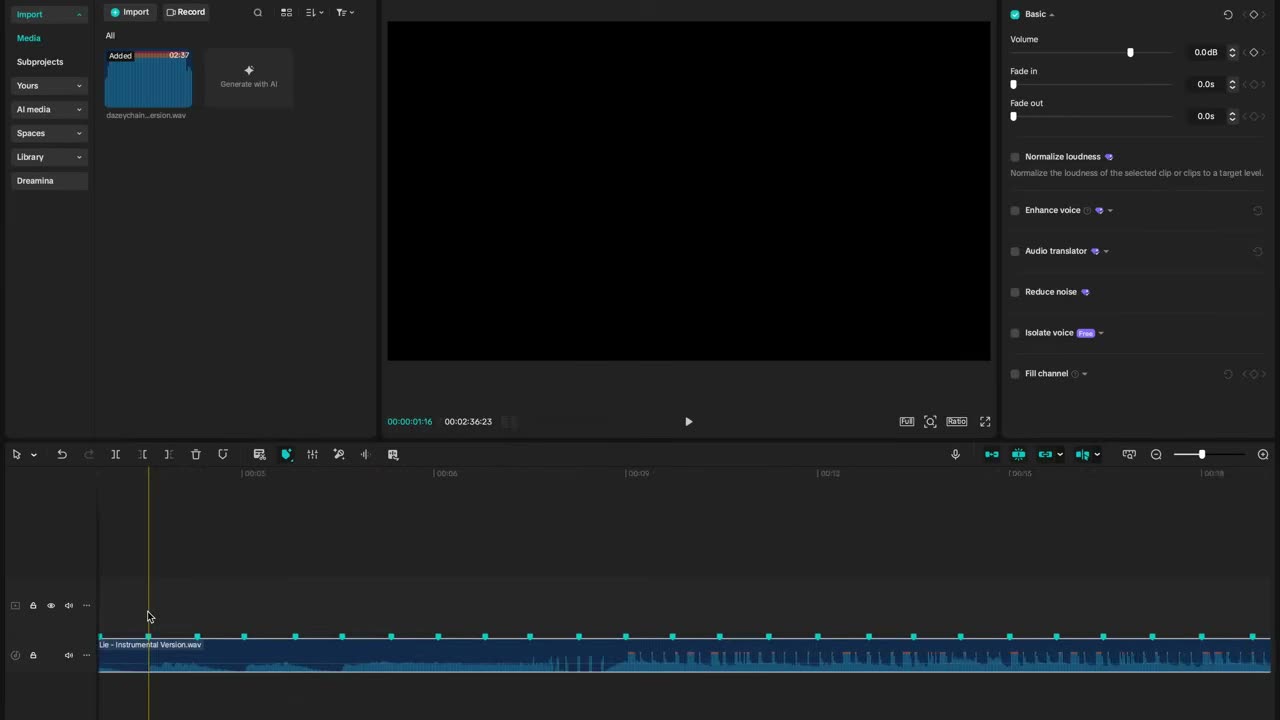
68Marcadores automáticos de batida na músicaO editor acha as batidas da música e marca na timeline — cortar no beat vira trivial.
- Com a música na timeline, passe o mouse no iconezinho de beats sobre o clipe de áudio
- Escolha Beats 1 ou Beats 2
- O editor marca cada batida com um pontinho — alinhe seus cortes neles
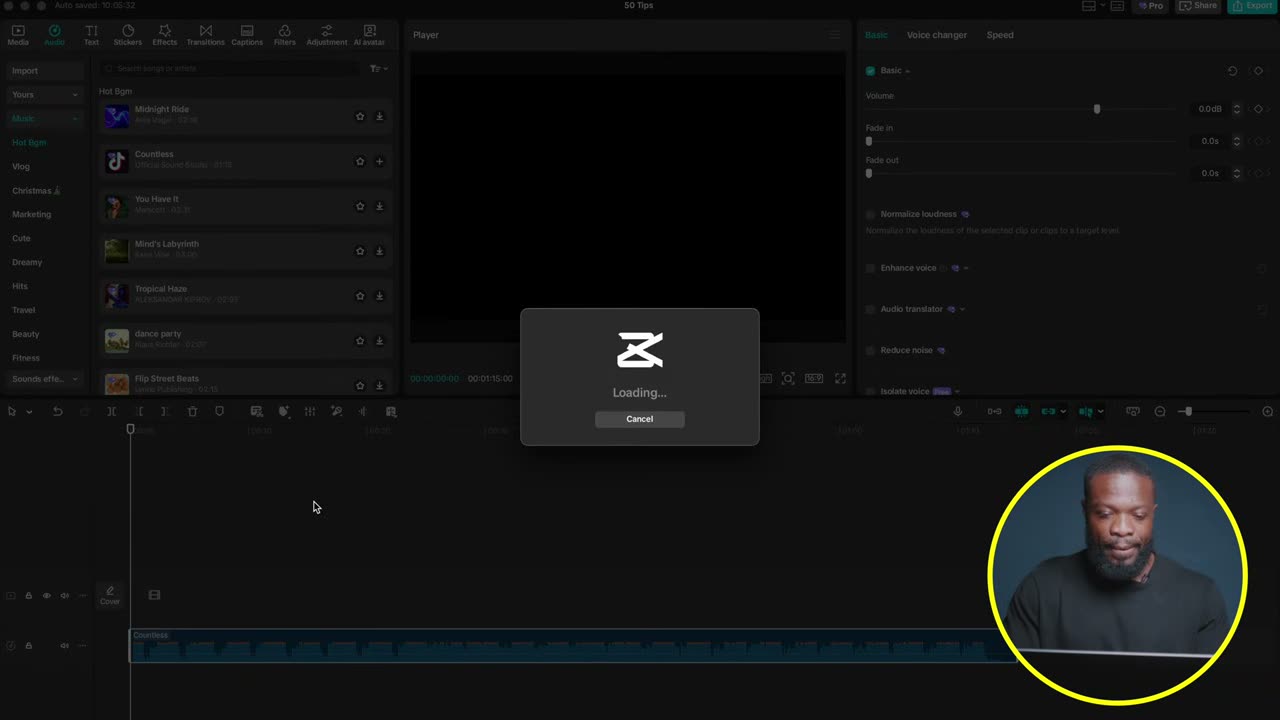
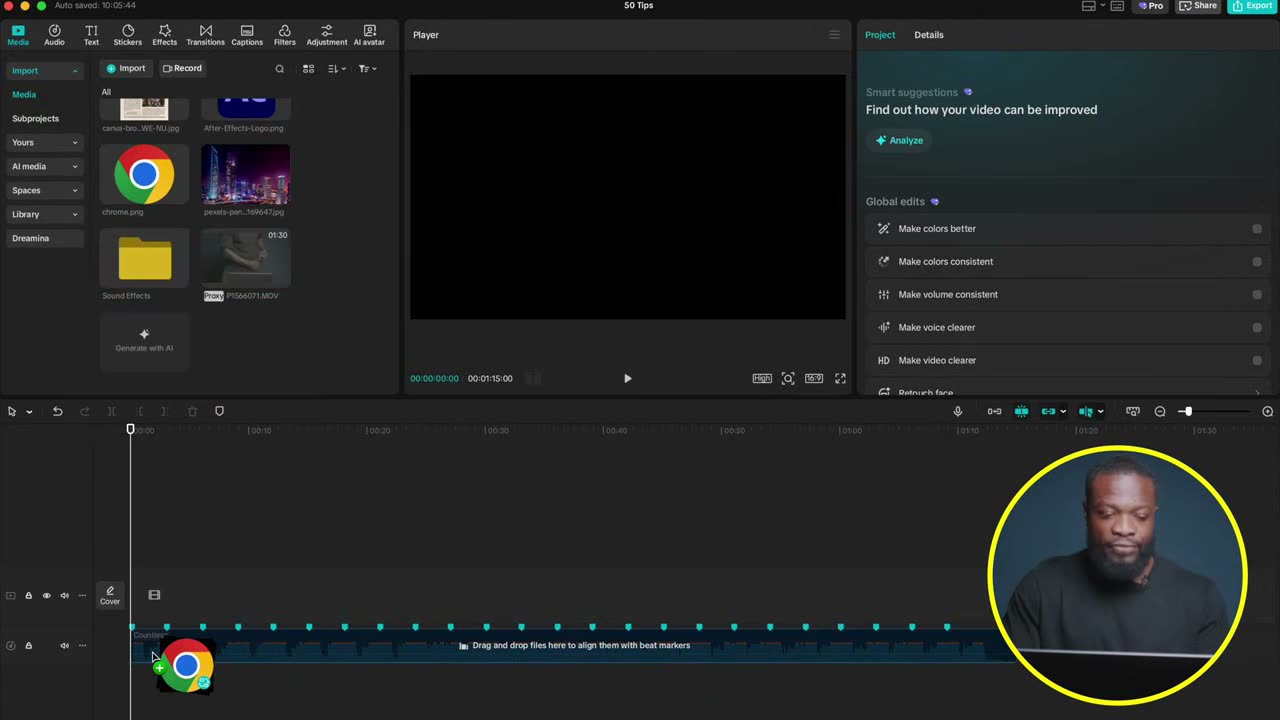
69Sincronizar clips na batida arrastando pra cima da músicaCom beat markers na música, solte um lote de clips EM CIMA do arquivo de áudio — eles se distribuem cortados no beat.
- Arraste a música pra timeline → painel de áudio → Beat → escolha Beat 1 ou Beat 2 (marcadores automáticos).
- Na aba Media, selecione TODOS os clips/fotos que vão entrar (funciona lindo com lote de fotos).
- Arraste o lote e solte EM CIMA do arquivo de música na timeline.
- Cada clip cai cortado exatamente de marker a marker — montagem sincronizada em segundos.
- Finalize com transições se quiser; o ritmo já está travado na batida.
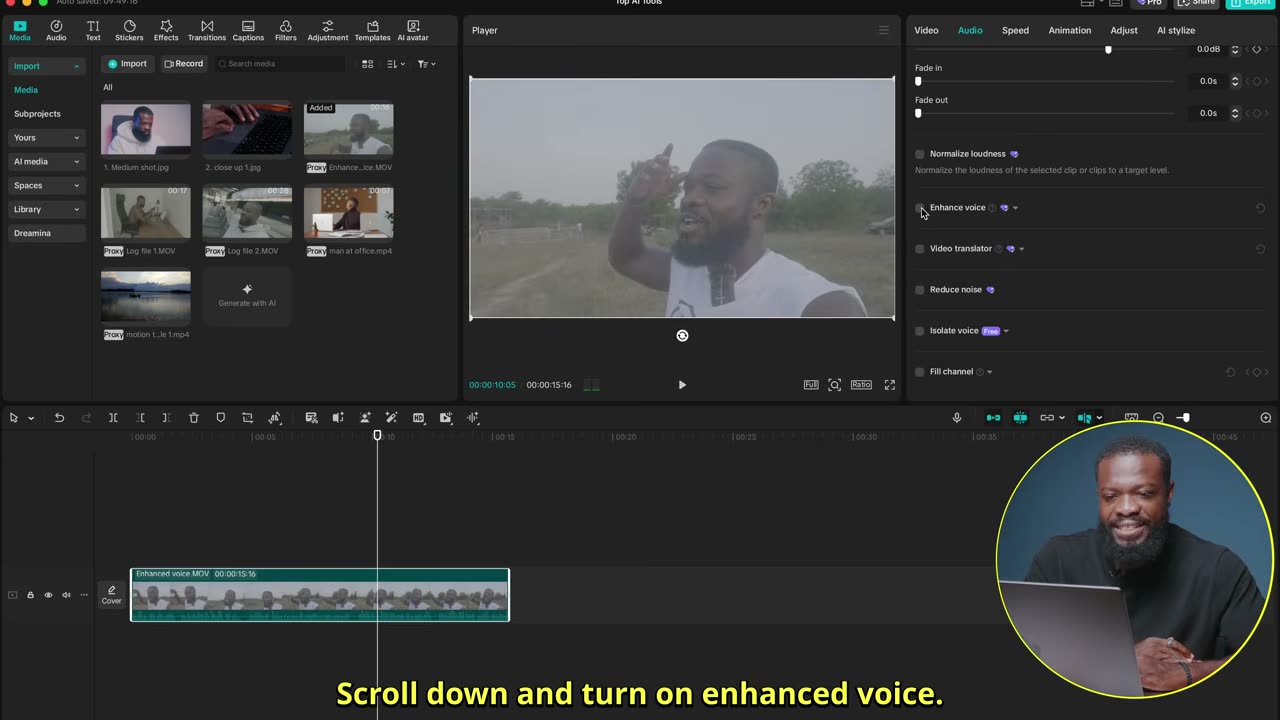
70Enhanced voice: limpar áudio de fala em um toggleA IA levanta a voz e limpa o ambiente — em externa, deixe intensidade ~75 pra não matar o ar natural da cena.
- Selecione o clip → painel direito → Audio.
- Role até Enhanced voice e ative.
- Intensidade: 100 esteriliza; em gravação externa, ~75 mantém um resto de ambiente e soa natural.
- Ligue também Reduce noise pra caçar o ruído de fundo.
- Compare com o toggle on/off — a diferença em fala gravada no celular é dia e noite.
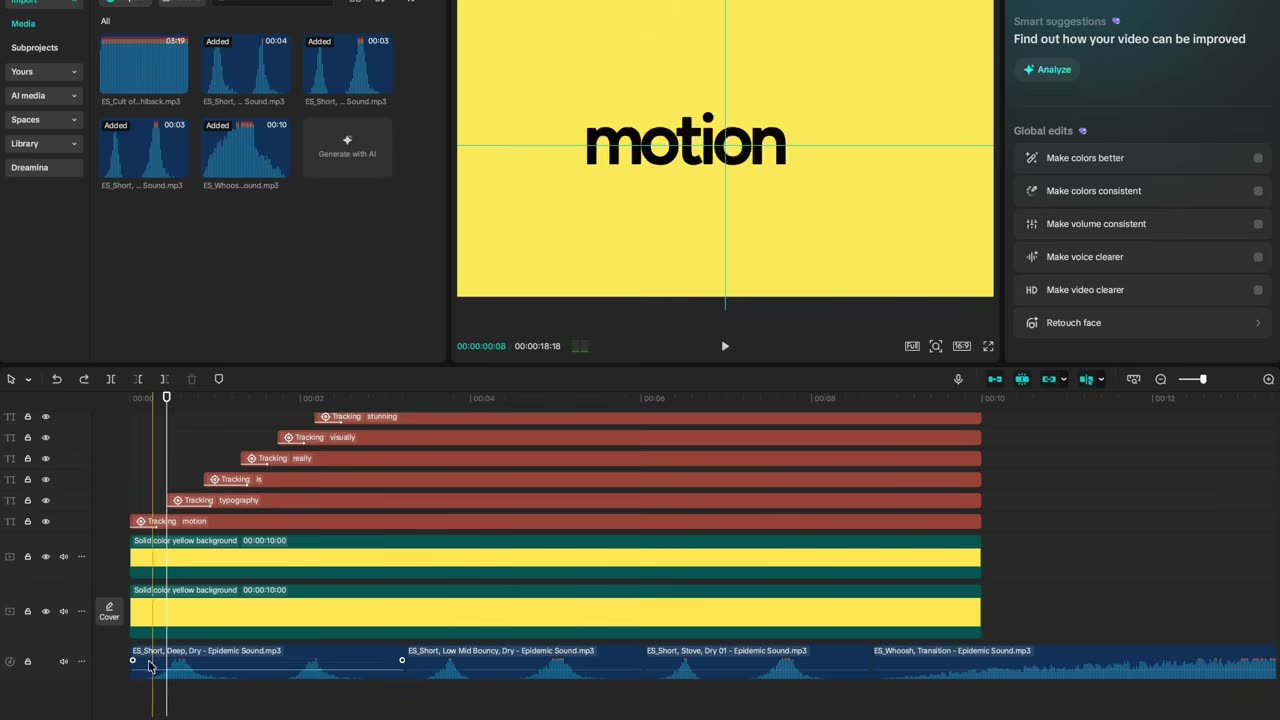
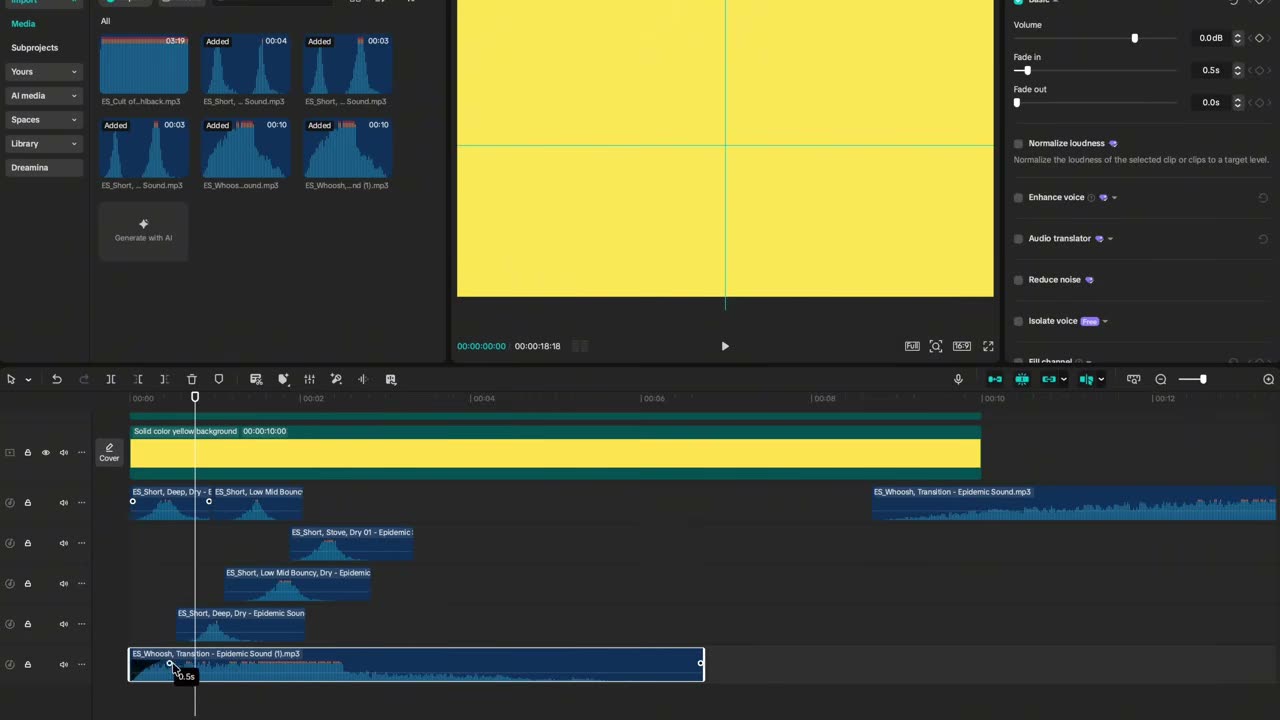
71Sound design da typography: swoosh + riser + músicaO que separa amador de profissional: um swoosh por movimento, riser fechando a sequência, música com a energia da cena.
- Baixe swooshes (Epidemic Sound → Sound Effects → Swooshes, ou os nativos do editor)
- Importe e alinhe um swoosh com CADA movimento de câmera (blade + trim pra encaixar)
- Riser por baixo terminando junto com o último movimento; trim a frente + crossfade
- Música que casa com a energia (na demo: funk) — antes/depois muda o efeito inteiro
72Sound design imersivo: o que o personagem ouviria?A pergunta que dobra a qualidade do edit: entre na cena e adicione os sons daquele mundo.
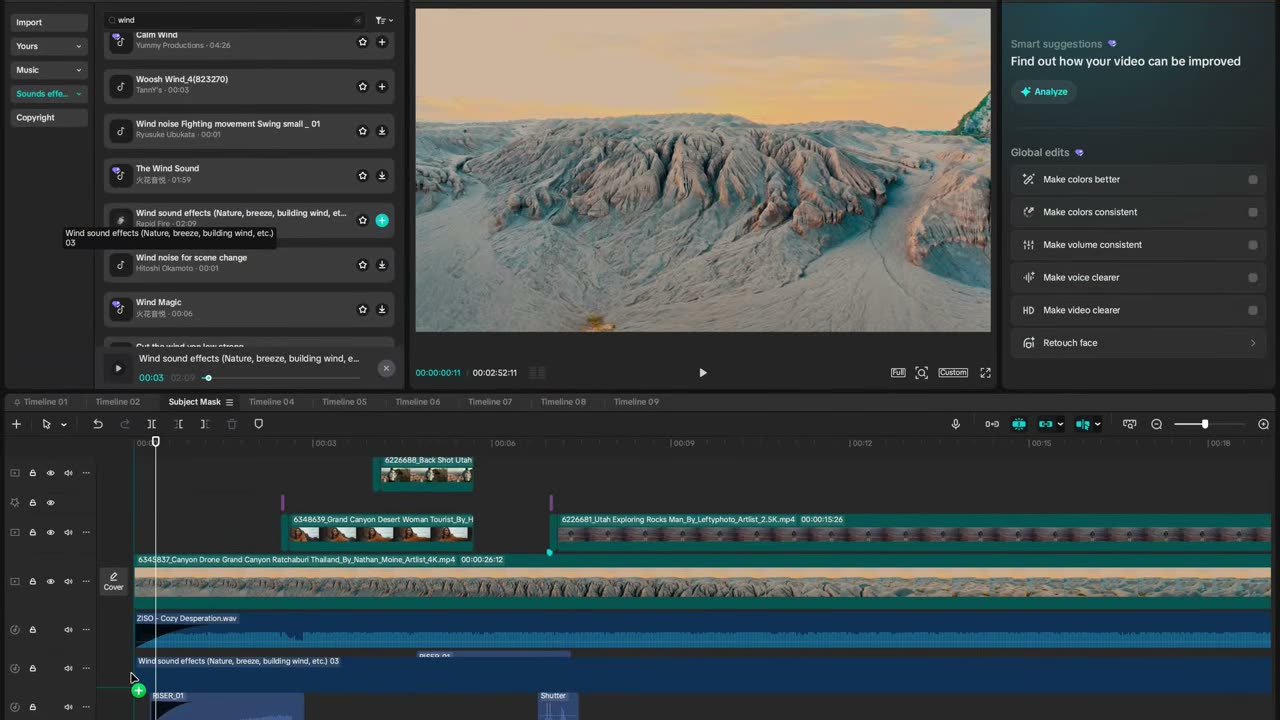
- Pergunte: "se eu estivesse NESSA cena, o que eu ouviria?"
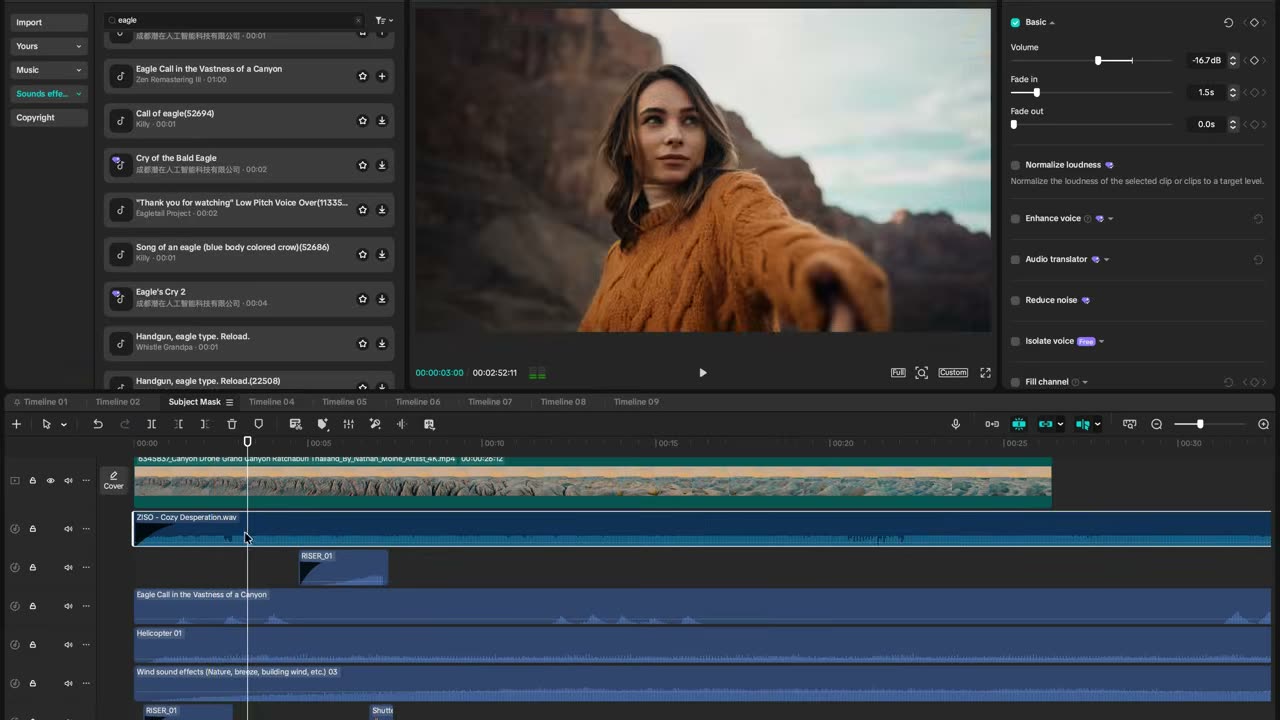
- Audio → Sound Effects → busque cada som (na demo do Grand Canyon: wind, helicopter, eagle)
- Vale licença criativa: a águia não seria audível sobre o helicóptero — mas emociona
- Nivele os volumes: nenhum som pode atropelar outro
- Teste de verdade: desabilite a música e ouça só o sound design
73Música que mergulha junto (filtro underwater com keyframes)O personagem entra na água e a música abafa — voice filter na MÚSICA, com strength animado.
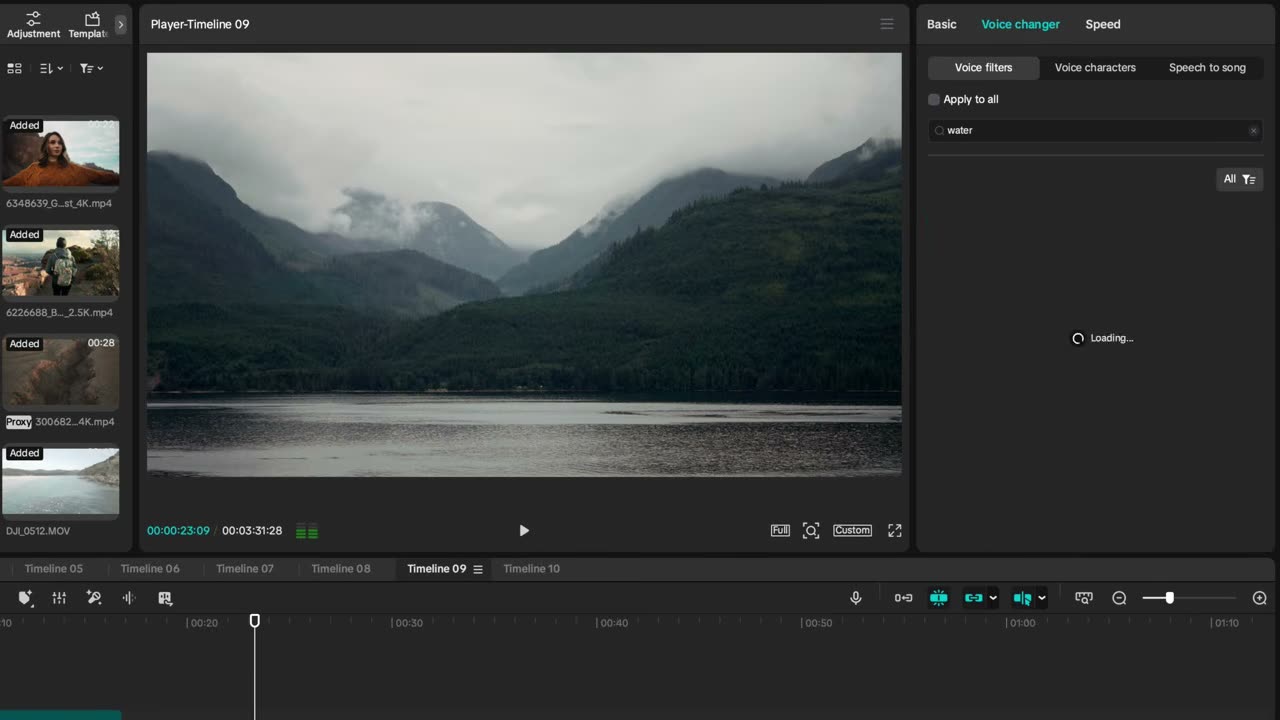
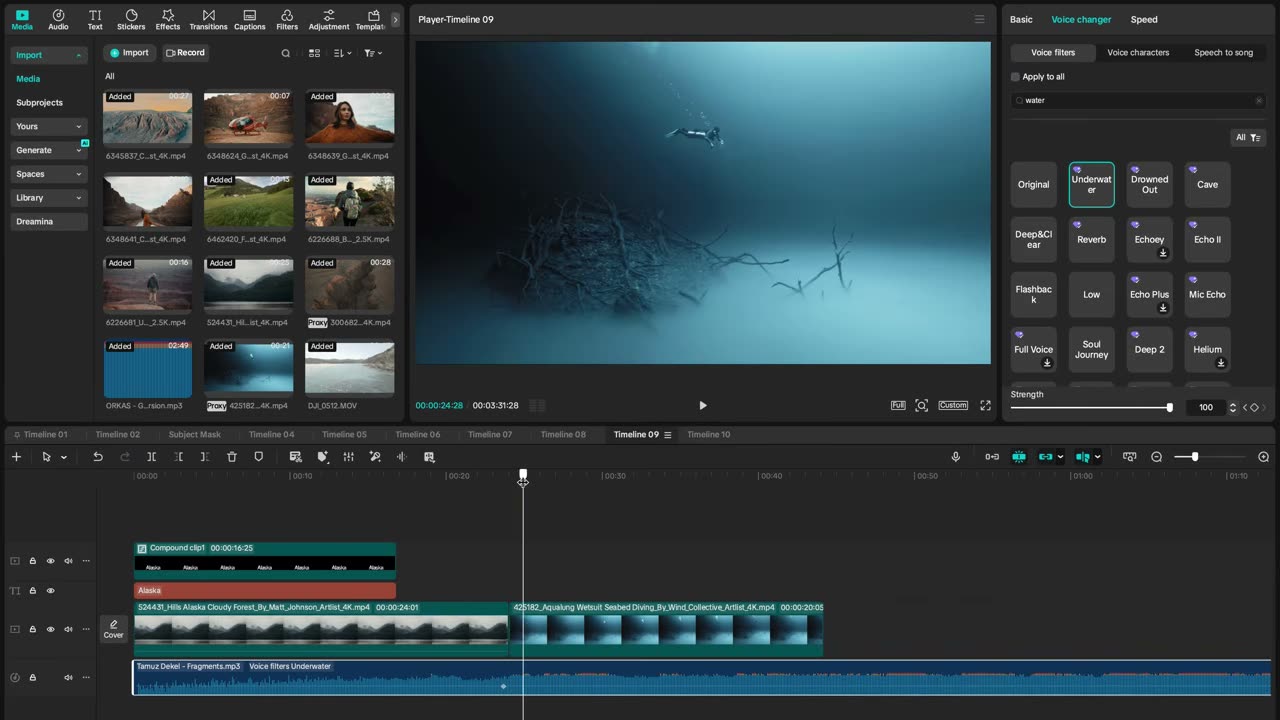
- Selecione a faixa de MÚSICA → Voice Changer → Voice Filters → busque "water" → Underwater
- Ele aplica no clipe todo — mas você quer só debaixo d'água:
- Em Strength: keyframe ANTES de mergulhar (valor 0) → keyframe logo depois de submergir (100)
- Na saída: keyframe antes de emergir (100) → keyframe depois de fora (0)
- A música afunda e volta junto com a cena
74Crossfade de 1-2 frames pra matar pops nos cortesAquele estalo entre clipes que distrai: some com um micro-fade de áudio em cada lado do corte.
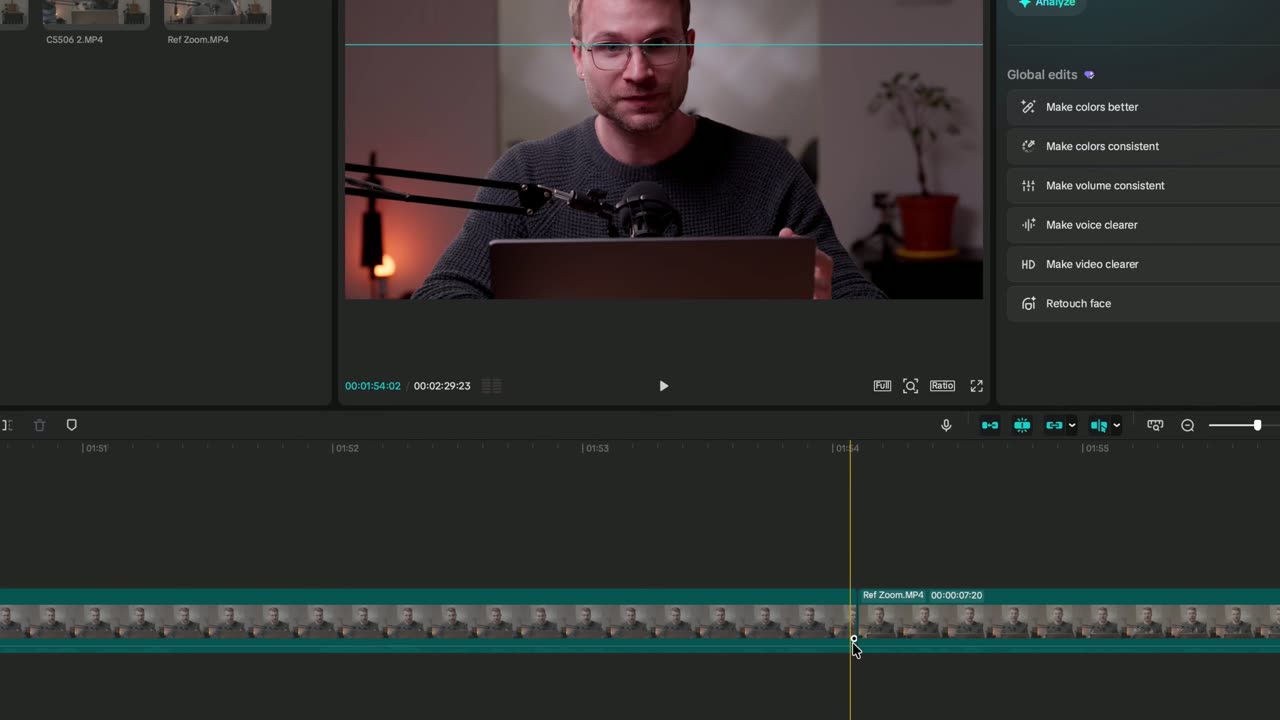
- Zoom na timeline, passe o mouse na ponta do clipe até aparecer o pontinho
- Arraste 1-2 frames de fade
- Repita no clipe seguinte
- Pops e ruídos de junção desaparecem
75Som no momento certo, não em todo momentoCada som tem um emprego: enfatizar, transicionar emoção ou sinalizar mudança. Se todo corte tem whoosh, nenhum importa.
- Adicione som só quando ALGO MUDA na cena
- Deixe a música respirar — silêncio também é ferramenta
- Abaixe a música sob diálogo
- Em beats emocionais: tire a música completamente
- Pergunta de checagem: qual é o emprego desse som? Sem resposta, corta
Cor & Cinema17
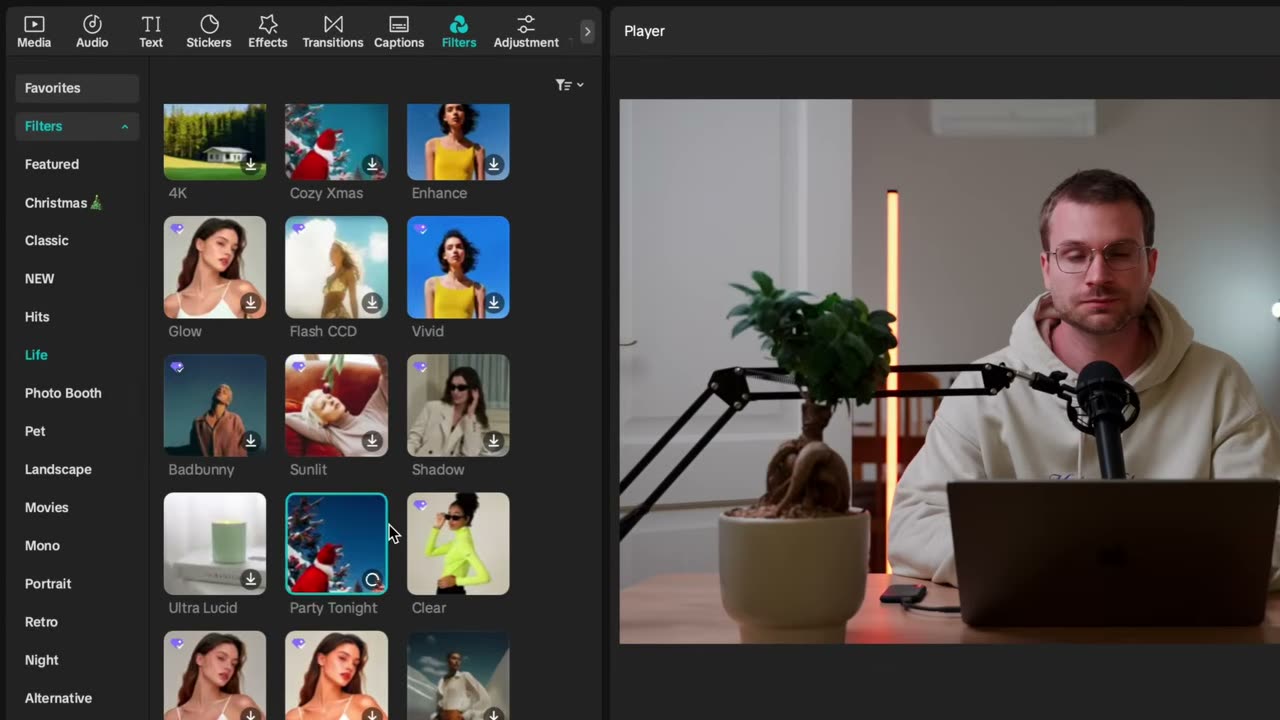
76Filtro Clear: qualidade percebida com um arrasteO filtro de uso diário do Matt: Life → Clear tira o aspecto lavado do vídeo.
- Aba Filters → categoria Life → filtro Clear
- Arraste sobre a timeline inteira
- Compare antes/depois — o vídeo ganha nitidez percebida
77Adjustment layer: cor de vários clipes de uma vezUma camada amarela de ajuste em cima — todos os clipes embaixo herdam a correção.
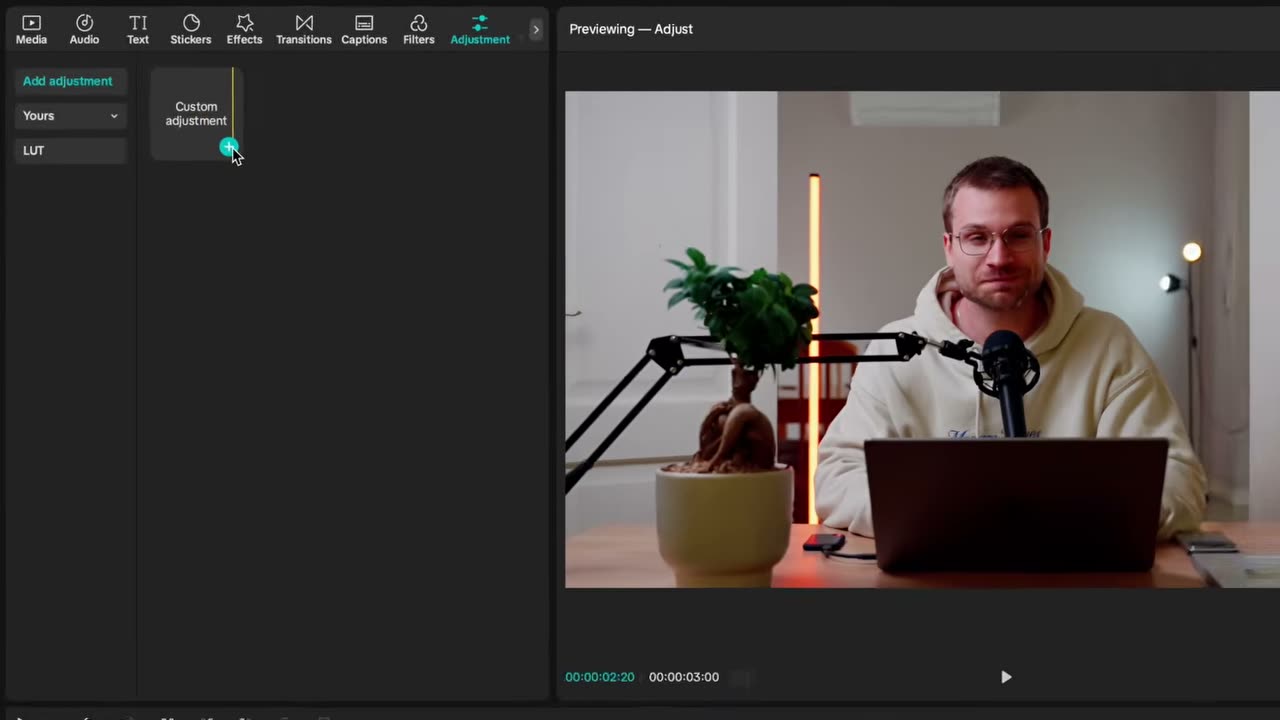
- Ao lado de Filters: aba Adjustment → Custom Adjustment → ícone +
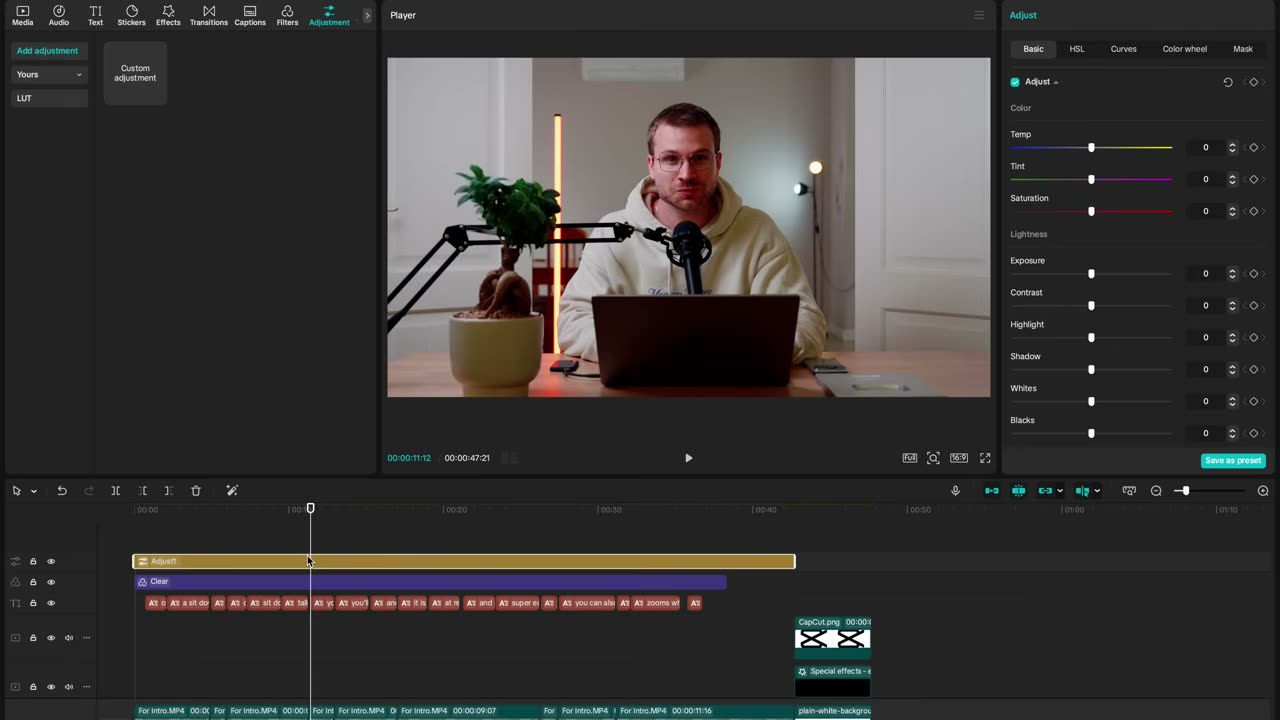
- Estique a camada amarela sobre os clipes que quer afetar
- Qualquer ajuste de cor na camada afeta todos os clipes embaixo dela
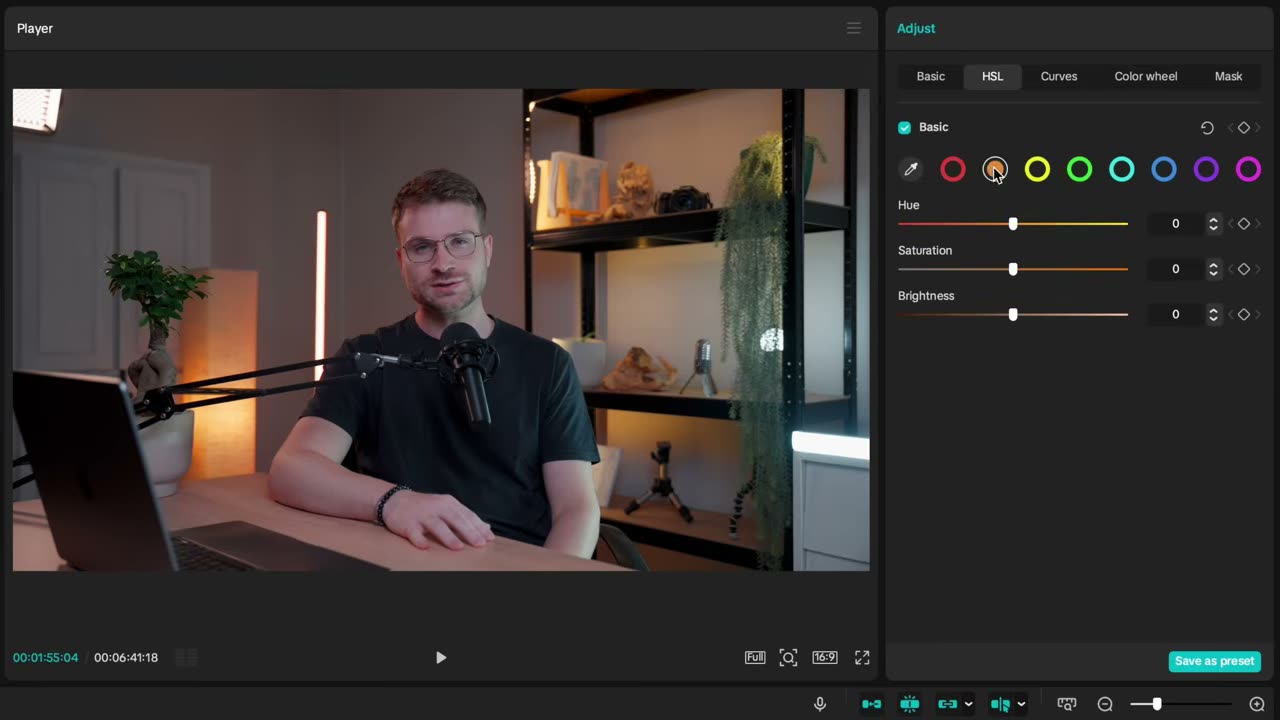
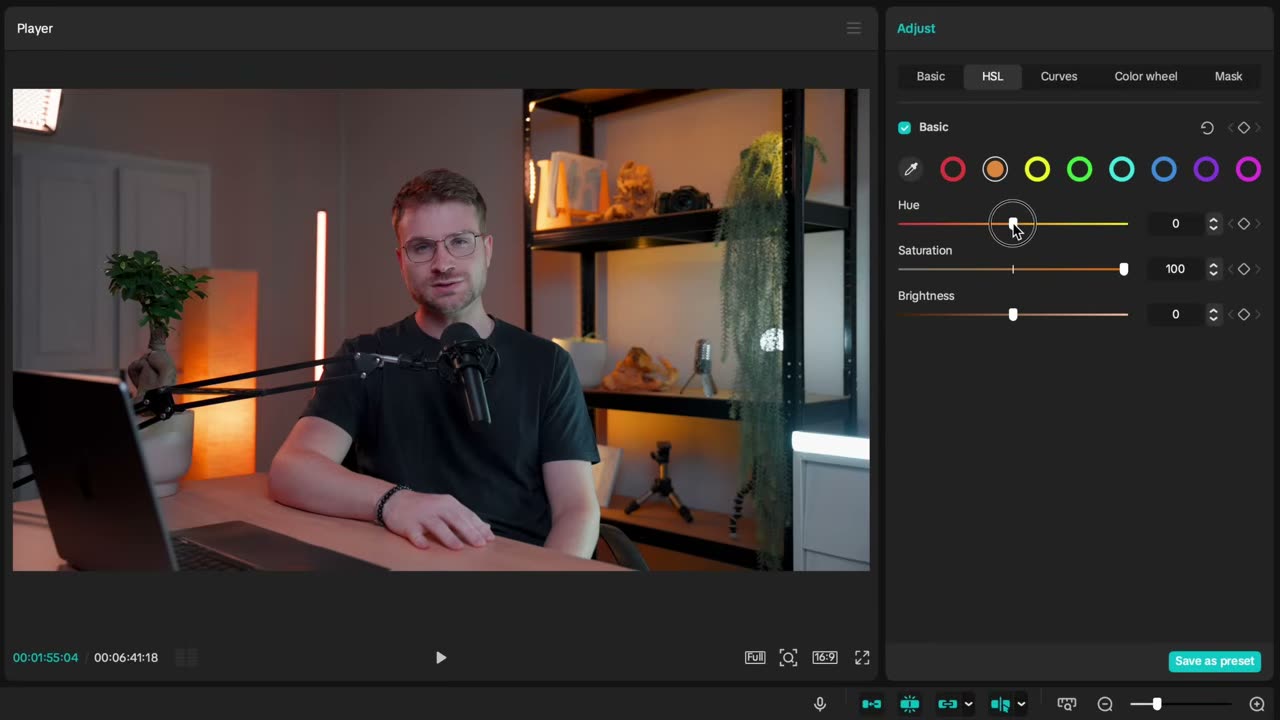
78HSL: manipular uma cor específica da cenaAumentar só o laranja das luzes, mudar o hue de uma cor, deixar uma cor viva num vídeo P&B.
- Na adjustment layer (ou clipe): aba HSL
- Selecione o círculo da cor que quer mexer (ex.: laranja)
- Saturation intensifica só aquela cor; Brightness clareia/escurece; Hue muda a cor (laranja→amarelo)
79Salvar o color grade como preset (o 'look' da marca)Grade feito num adjustment layer vira preset reutilizável — o look do artista aplicado em um arraste em qualquer projeto.
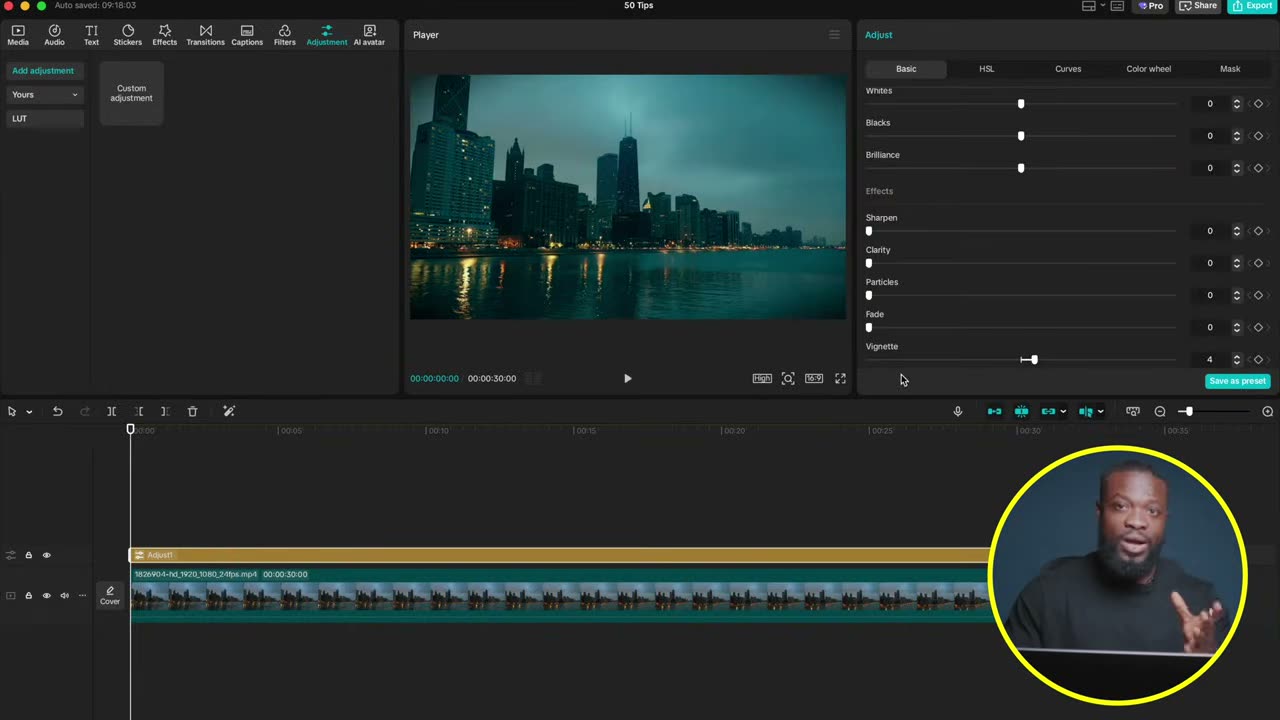
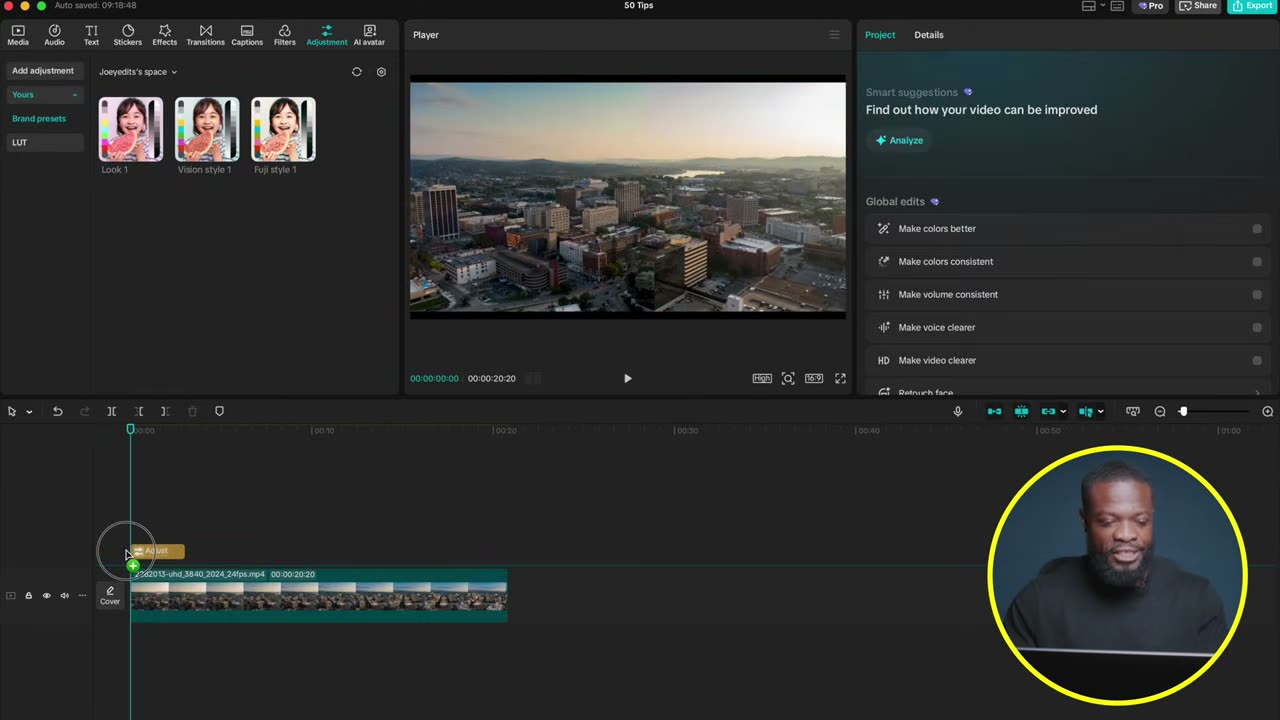
- Adjustments → arraste Custom adjustment na timeline e faça o grade (curves, color wheels, contraste).
- Com o adjustment selecionado, clique em Save as preset e dê um nome (ex.: 'Look Tour 2026').
- Ele fica em Yours → Brand preset, disponível em todo projeto.
- Atenção: LUT aplicado em Basic não entra no preset — mantenha o look todo em curves/wheels pra salvar completo.
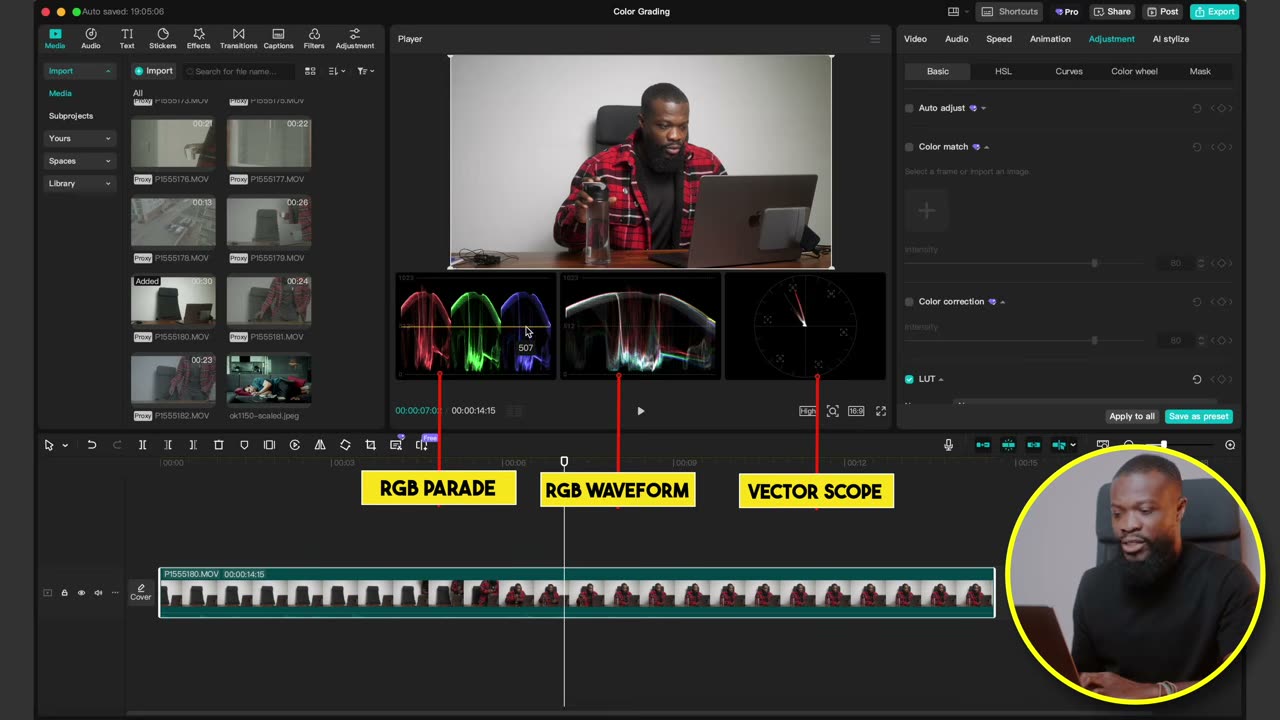
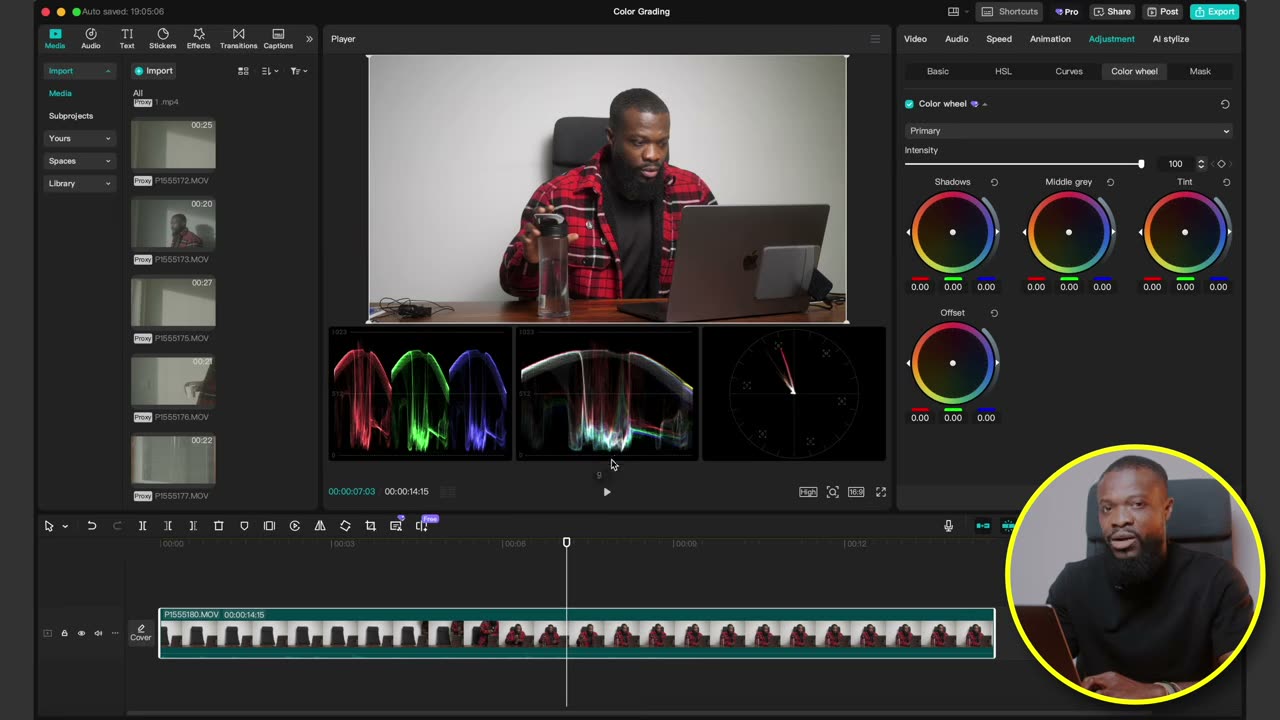
80Scopes ligados: o olho engana, o waveform nãoAntes de mexer em qualquer cor, ligue os scopes — RGB parade e waveform mostram o que a imagem realmente é, não o que seu olho acha.
- Na fase de cor (sempre a última do edit), clique no ícone de scopes — o painel abre embaixo do preview.
- RGB parade: os canais Red, Green e Blue lado a lado; as ondas desenham exatamente a imagem que está na tela.
- Overlay waveform: os três canais juntos — é ele que guia white balance e correção.
- No topo do scope, 1023 é o teto dos highlights: encostou, a imagem está clipando (estourada).
- Na base, 0 é o chão de blacks e shadows: não deixe a onda esmagar ali.
- Skin tone vive logo acima do meio do waveform, na faixa dos midtones.
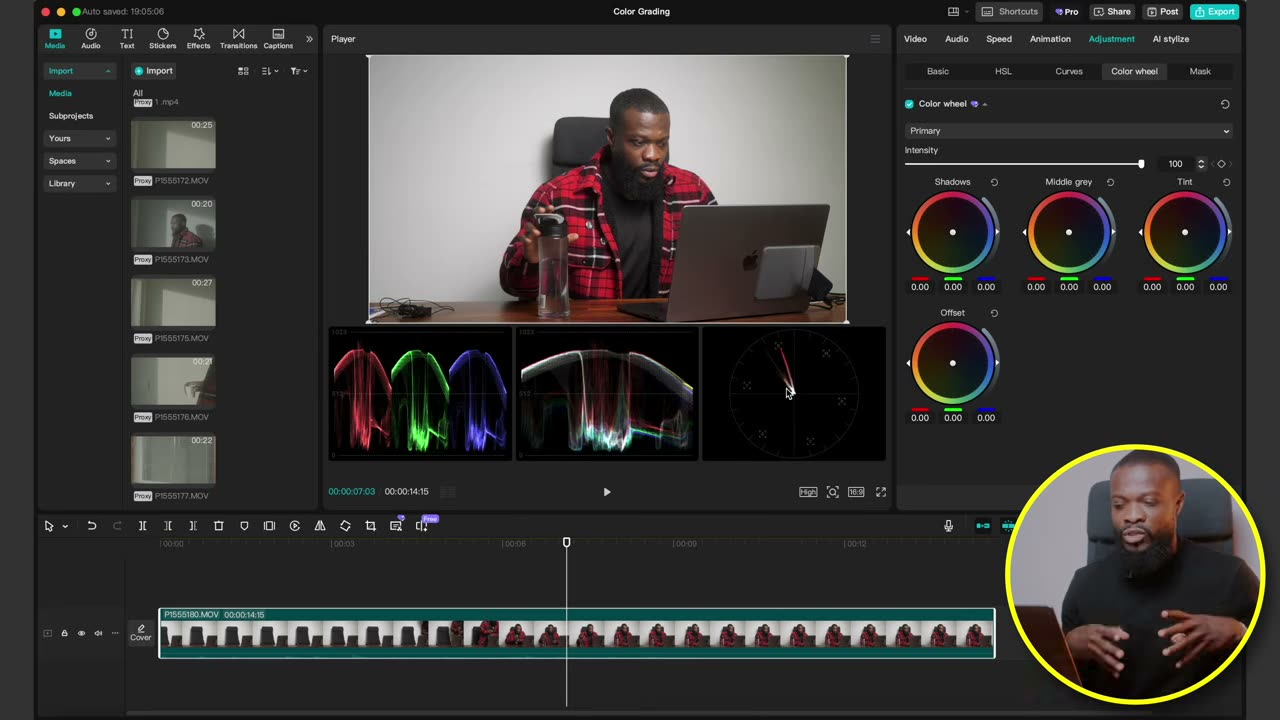
81A linha de skin tone no vectorscopeO vectorscope tem uma linha fixa onde todo tom de pele precisa cair — é ela que diz se a pele está natural, não o seu monitor.
- Abra o vectorscope nos scopes: cada direção é uma cor (red, magenta, blue, cyan, green, yellow), igual aos color wheels.
- Centro = dessaturado; borda = saturação forte. Cor dominante da cena aparece esticada pra direção dela.
- Ache a linha diagonal fina entre red e yellow: é a skin tone line.
- Na correção, ajuste white balance/tint até a nuvem da pele encostar nessa linha.
- Pele na linha = cores da cena inteira tendem a assentar no lugar.
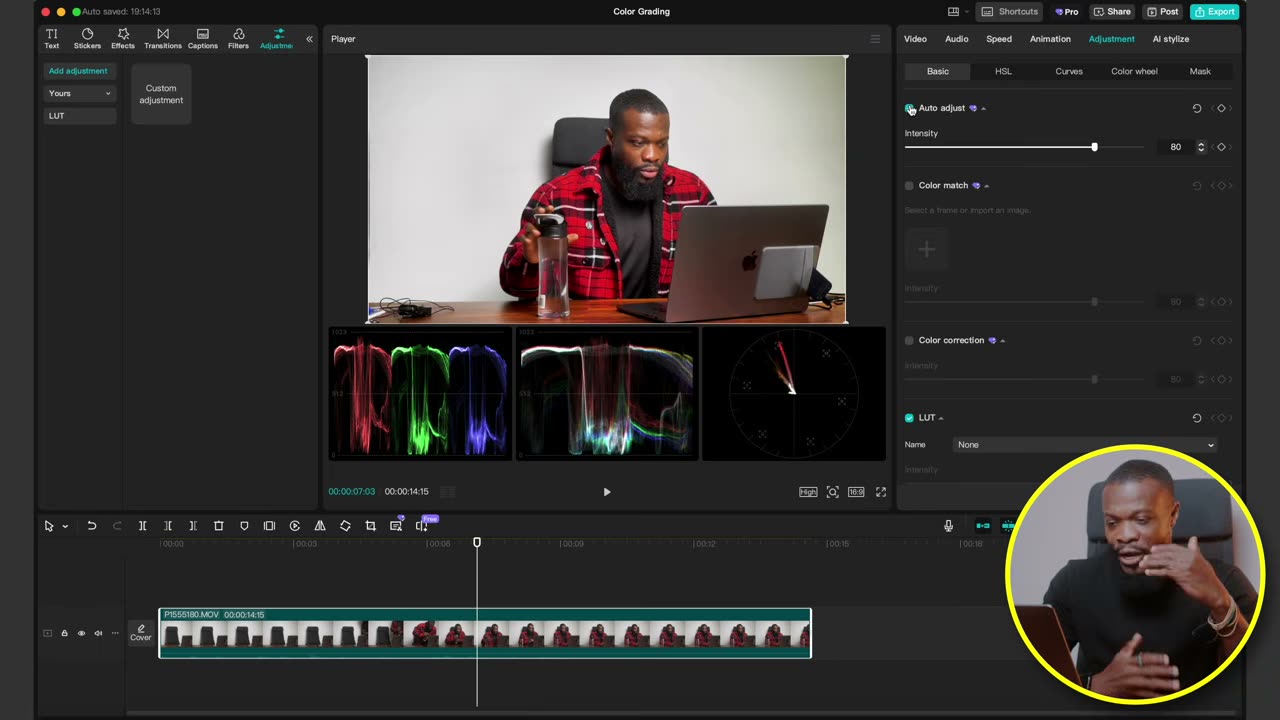
82O que desligar: Auto adjust, Color match e Protect skin toneTrês botões que parecem atalho e entregam trabalho ruim — o pro corrige na mão com os scopes.
- Auto adjust: tenta consertar exposure, contrast e saturation de uma vez e erra a mão — deixe desligado.
- Color match (Pro): promete copiar o look de uma referência, mas só chega perto se figurino, locação e luz já forem parecidos com a referência.
- Protect skin tone (dentro de LUT): tenta poupar o rosto do preset e destrói a pele — desligado sempre.
- O caminho real: base correction manual guiada pelo waveform, depois o look criativo.
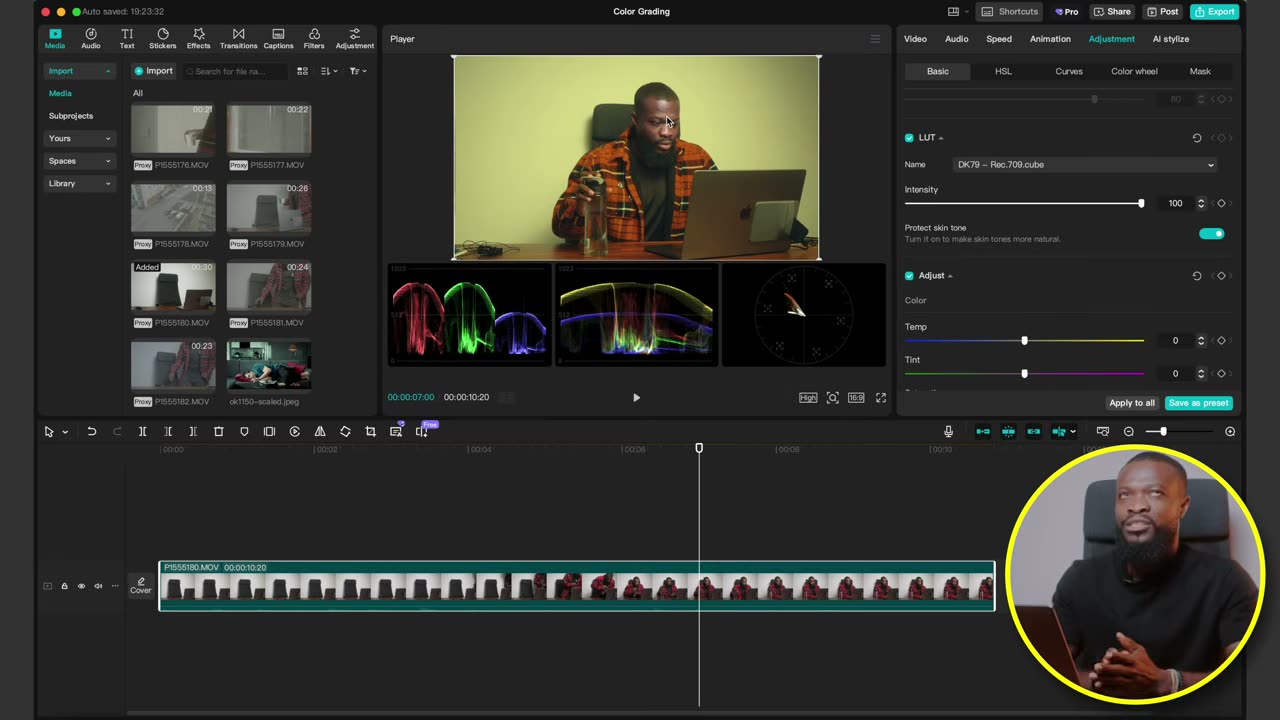
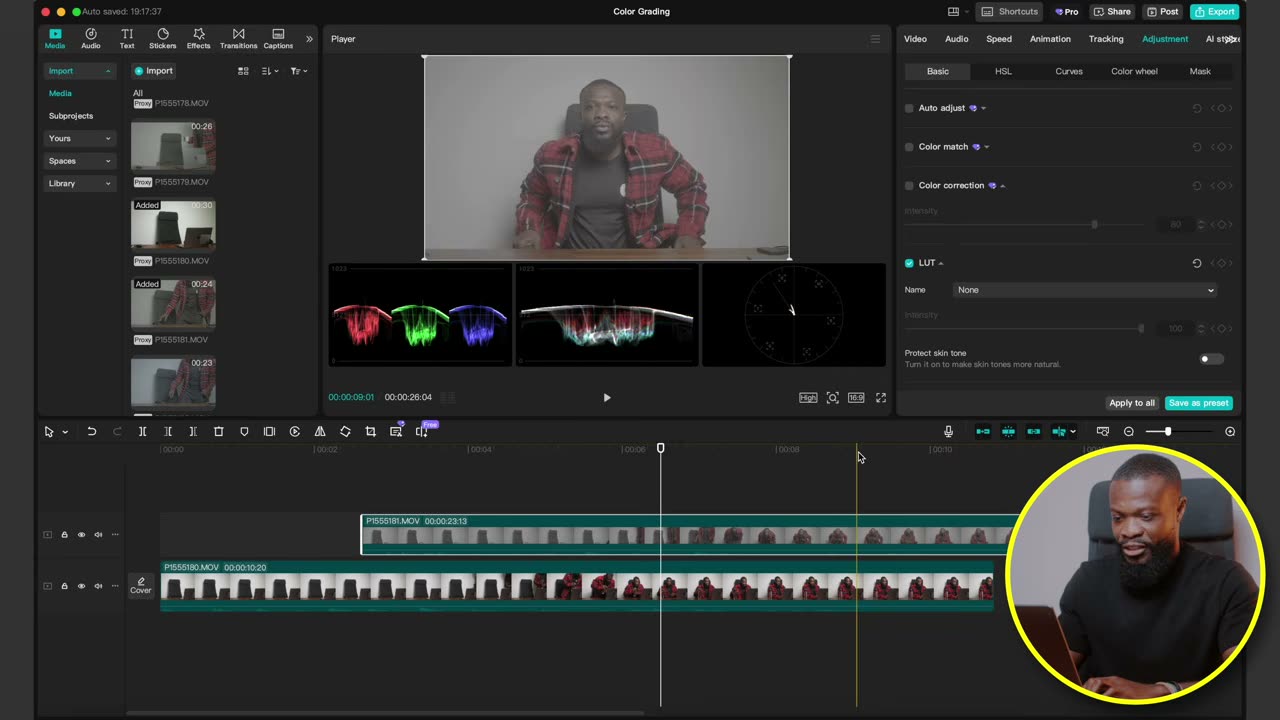
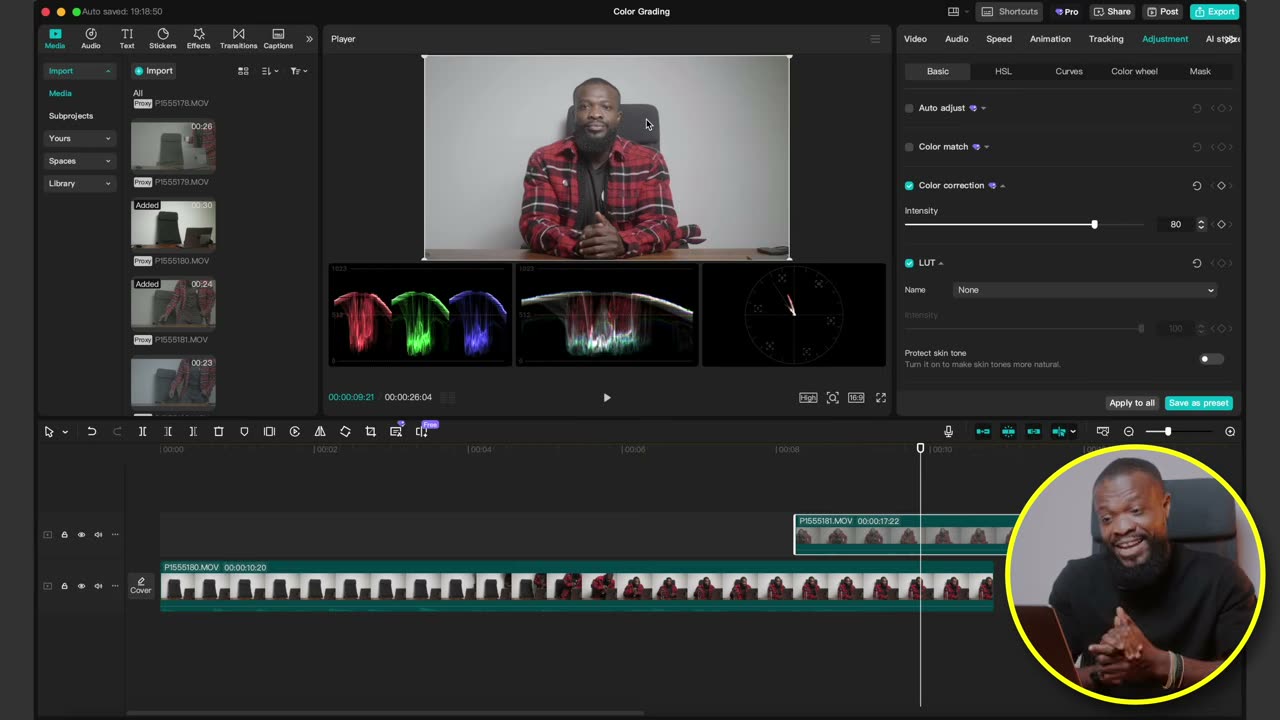
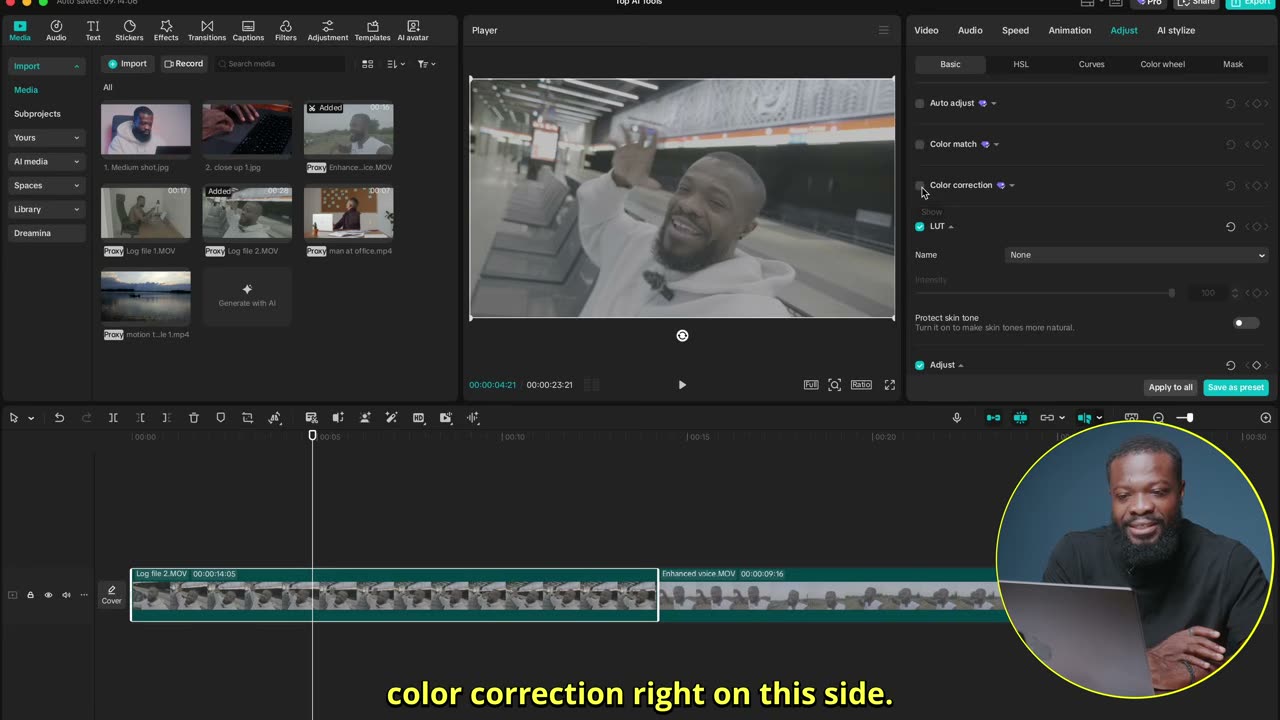
83Color correction é pra footage LOG — e só pra eleO botão Color correction converte material log (lavado) pra Rec.709; em vídeo normal ele clipa branco e satura tudo.
- Footage log = imagem chapada e sem cor, gravada assim de propósito pra guardar mais dynamic range.
- Em clip normal (Rec.709), Color correction estoura os brancos e a saturação — nunca use aí.
- No clip log: ative Color correction e o editor faz a conversão pra Rec.709 surpreendentemente bem.
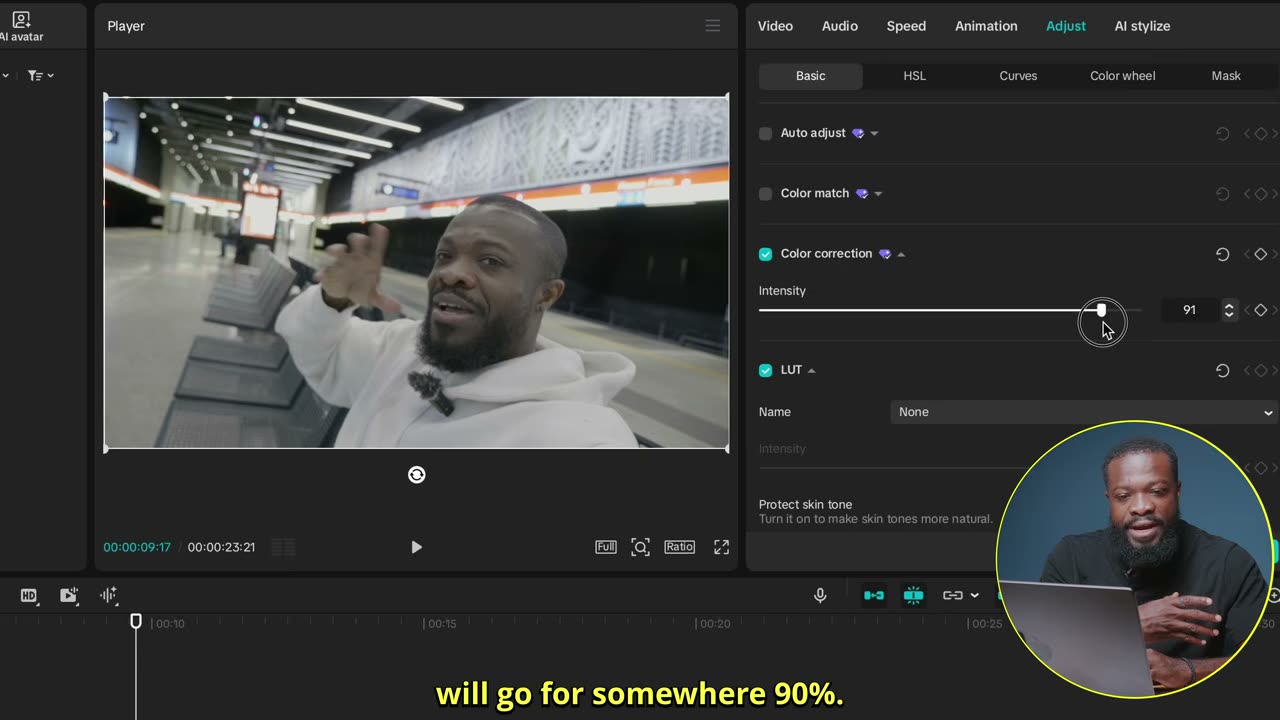
- Intensity: comece perto de 100 e recue só se passar do ponto.
- Confira no waveform: o log fica espremido no meio; a conversão estica a onda de volta pro range inteiro.
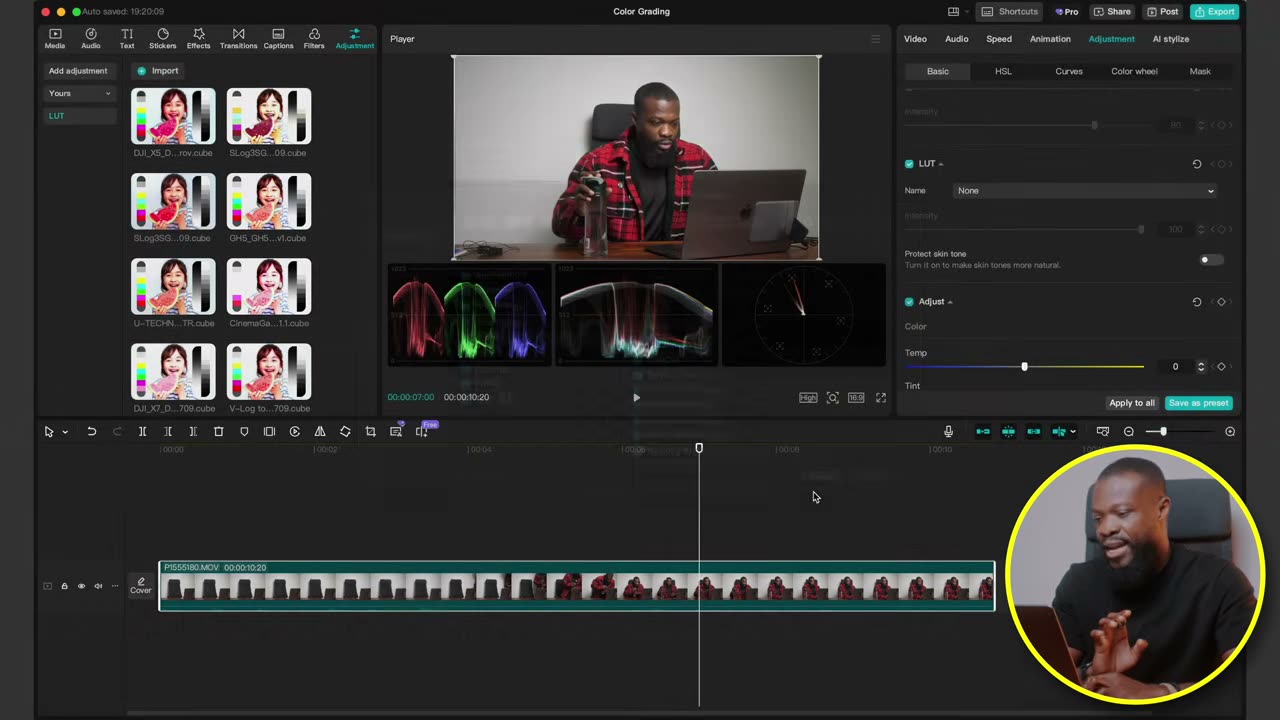
84Importar LUTs de fora (e dosar com Intensity)LUT é preset de cor tipo filtro de Instagram — o editor aceita os seus: importe uma vez e vira lista permanente.
- Painel esquerdo → Adjustment → LUTs.
- Clique em Import, navegue até o arquivo de LUT e Open — ele carrega na lista e fica salvo pra qualquer projeto.
- Aplique no clip (ou melhor: numa adjustment layer por cima de vários clips).
- Intensity dosa a força — LUT em 100% quase sempre é demais.
- Regra de ouro: LUT criativo só DEPOIS da base correction, senão ele amplifica cores erradas.
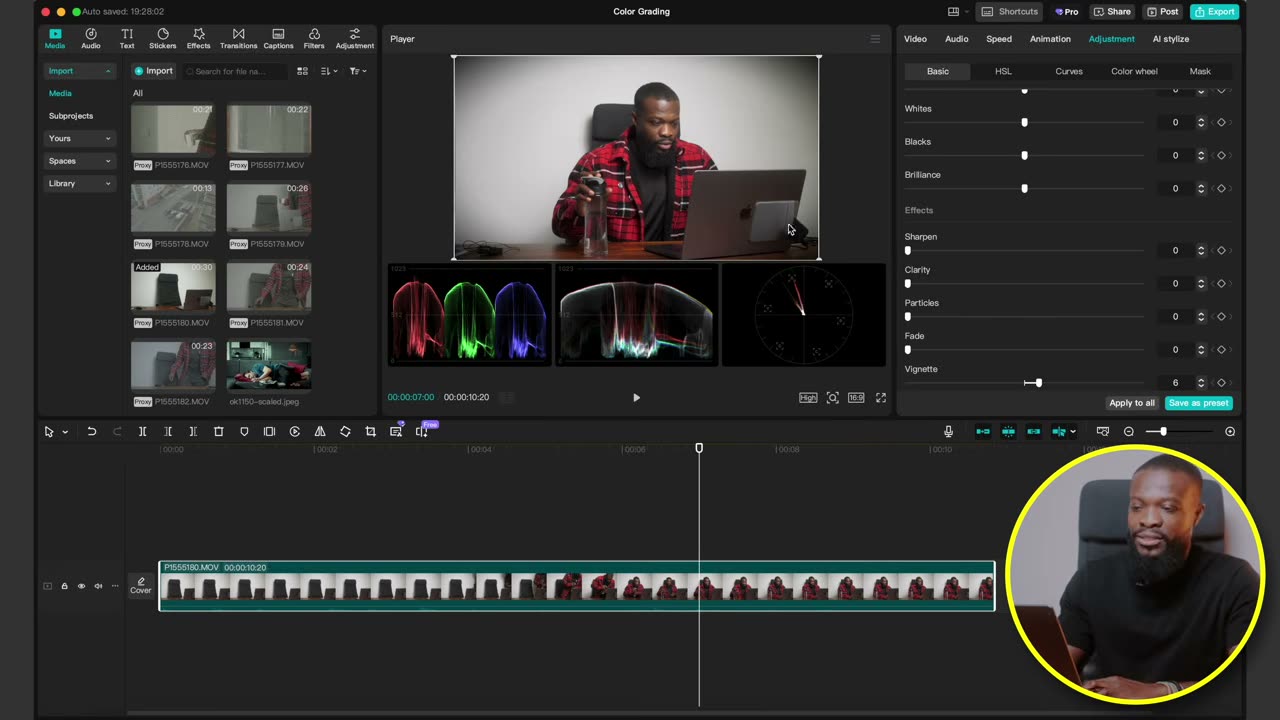
85Vignette escura pra conduzir o olharBordas levemente escurecidas empurram o olho do espectador pro centro da cena — truque de retenção disfarçado de cor.
- Adjust → role até Vignette.
- Puxe pro lado escuro (o lado claro existe, mas quase nunca serve).
- Dose baixa: é pra guiar a atenção, não pra parecer moldura.
- Funciona melhor quando o sujeito já está perto do centro do frame.
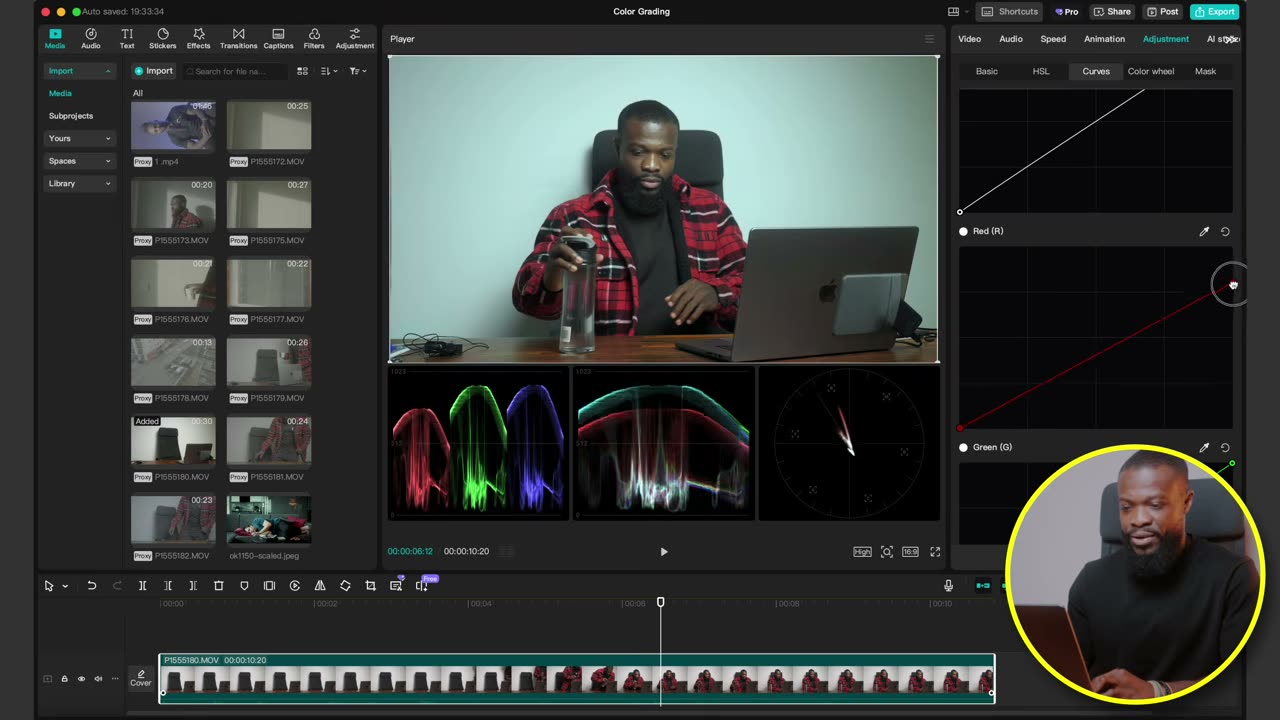
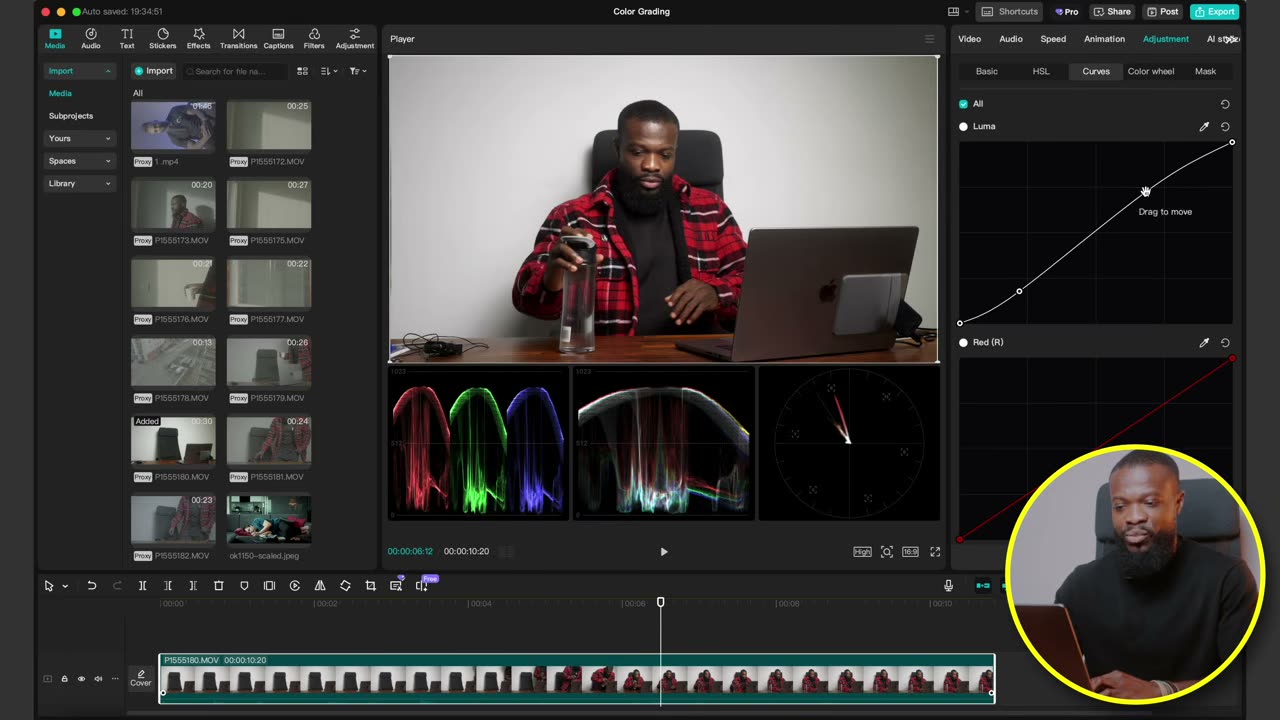
86S-curve nas Curves: o contraste de cinemaDois pontos na curva de luma — shadows um pouco pra baixo, highlights um pouco pra cima — e a imagem ganha o contraste de filme.
- Adjust → Curves. São quatro: Luma (branco, soma dos três canais), Red, Green e Blue — cada curva de canal mexe só naquele canal (confira no waveform).
- Na curva de Luma, solte um ponto no terço de baixo (shadows) e puxe levemente pra baixo.
- Solte outro ponto no terço de cima (highlights) e puxe levemente pra cima.
- O S suave é o 'film contrast' clássico — profundidade sem esmagar preto nem estourar branco.
- Curvas de canal servem pra tirar/adicionar UMA cor numa faixa específica (ex.: baixar red só nos shadows).
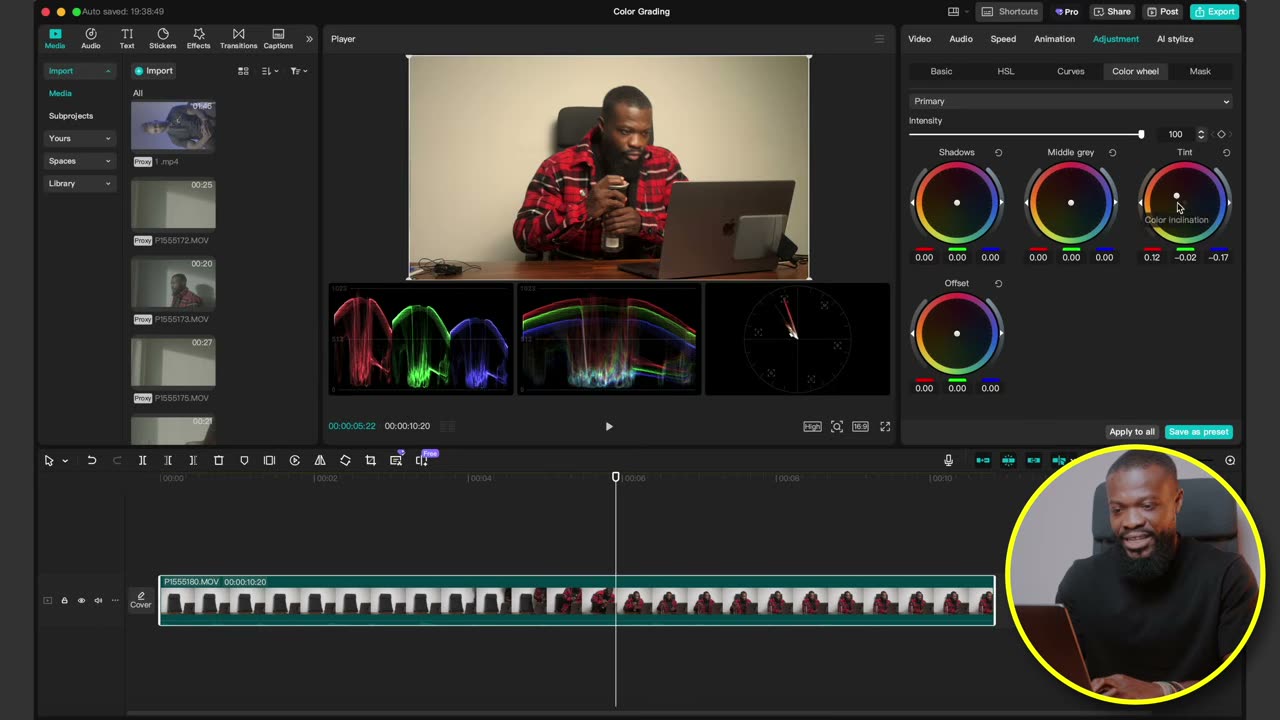
87Color wheels: o ponto do meio tinge por faixa de luzO dot central de cada wheel empurra shadows, midtones ou highlights pra uma cor — é assim que se constrói look (teal & orange, por exemplo).
- Adjust → Color wheels → Primary. As rodas: Shadows, Midtones, Tint (= highlights) e Offset (imagem inteira).
- Sliders da esquerda de cada roda = saturação daquela faixa; da direita = nível (claro/escuro) da faixa.
- Arraste o ponto do MEIO da roda de highlights pro warm: só os claros esquentam.
- Ponto da roda de shadows pro cyan/blue: só as sombras esfriam — pronto, look de cinema.
- Double-click em qualquer controle reseta. Offset move tudo junto — bom pra white balance geral.
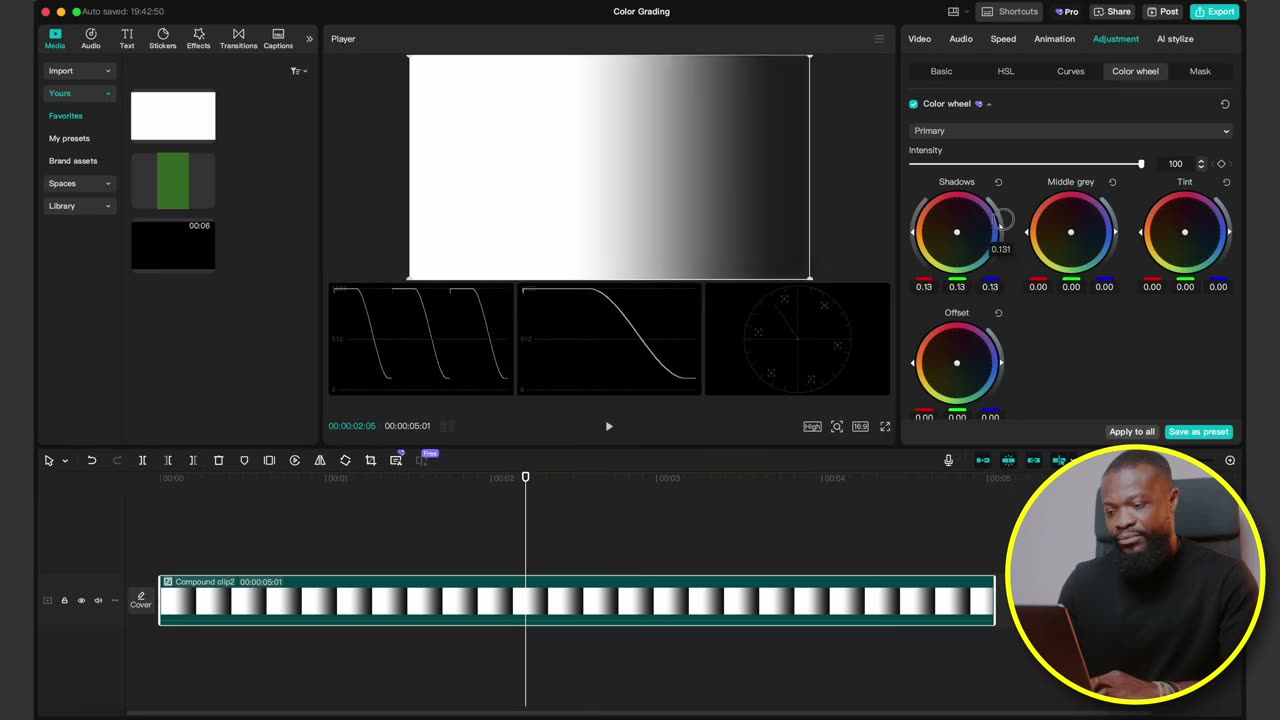
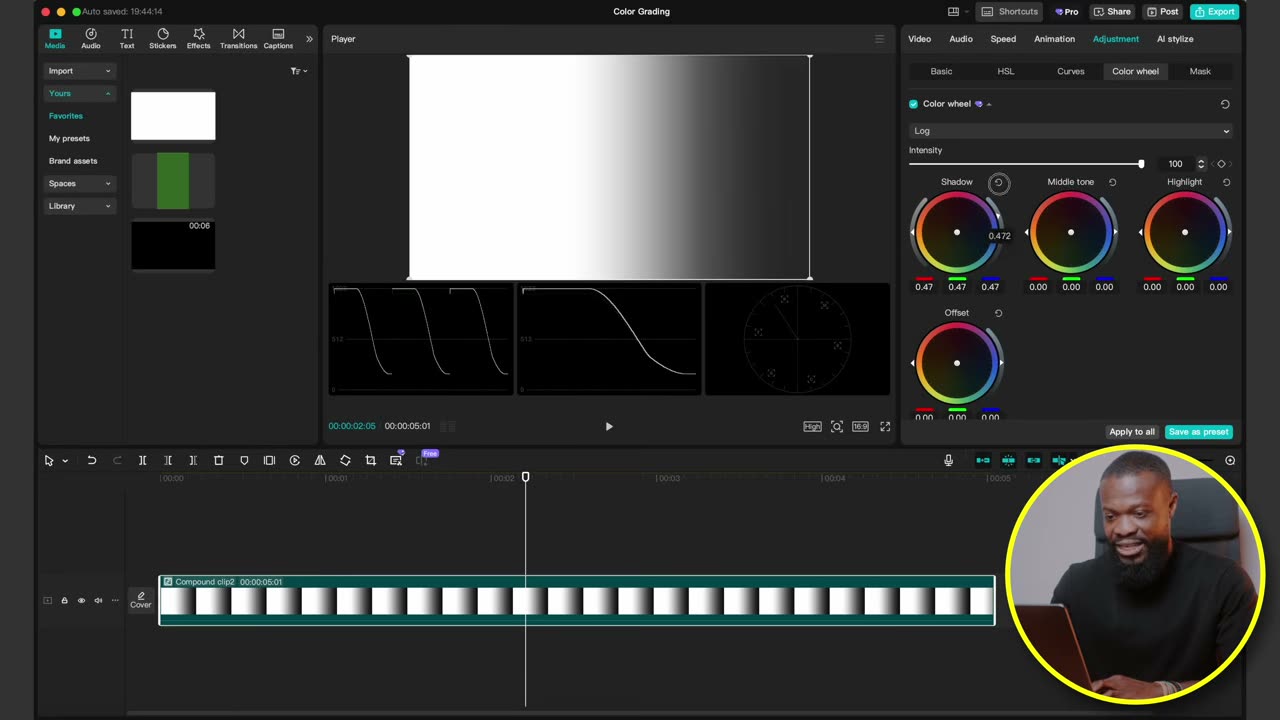
88Primary vs Log wheels: roll-off ou cirurgiaAs Primary wheels vazam de uma faixa pra outra (transição bonita); as Log wheels cortam seco e mexem SÓ na faixa escolhida.
- Teste com um gradiente preto→branco (dois clips + mask Split com feather, compound) pra VER a diferença.
- Primary: mover shadows contamina midtones e até highlights — esse overlap é o roll-off suave que fica bom em correção.
- Log: mover shadows mexe só nos shadows, com quebra visível na fronteira.
- Use Log quando precisar de cirurgia: ex. tirar um vermelho SÓ dos highlights sem tocar o resto.
- No dia-a-dia de correção, fique nas Primary — o corte seco do Log quebra a imagem.
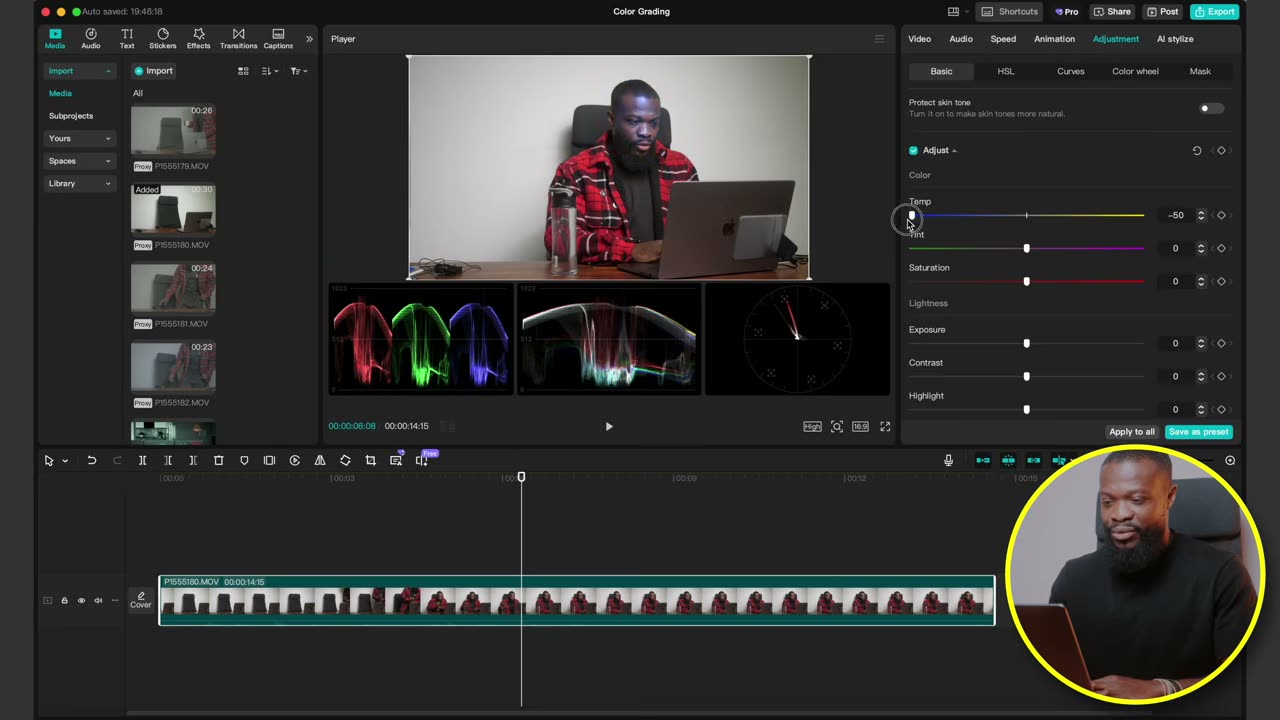
89Máscara de cor: corrigir só um pedaço da cenaA mask dentro do painel de cor limita o ajuste a uma área — clareia um rosto ou mata uma cor feia num canto sem tocar o resto.
- No painel de cor do clip (ou da adjustment layer), abra Mask e adicione um Circle sobre a área.
- A mask de cor não recorta o vídeo — só delimita onde a correção pega.
- Ajuste exposure/temperatura ali: só a área dentro da mask muda.
- Uso clássico: levantar a exposição de um rosto na sombra, ou dessaturar um objeto que rouba atenção.
- Feather generoso na borda pra correção não aparecer.
90A ordem do grade: base correction antes de qualquer lookO processo do pro em duas fases: primeiro deixar tudo correto e consistente, só depois o look criativo por cima.
- Fase 1 — base correction: corrigir exposure, acertar white balance, ajustar saturation.
- Ainda na fase 1: matching de shot a shot — todos os planos com o MESMO ponto de partida.
- Fase 2 — creative look: film contrast (S-curve) + LUT criativo por cima da base.
- Look criativo sobre cores inconsistentes amplifica o erro em cada corte — por isso a ordem é sagrada.
- Color grading é sempre a última etapa do edit, com os scopes abertos.
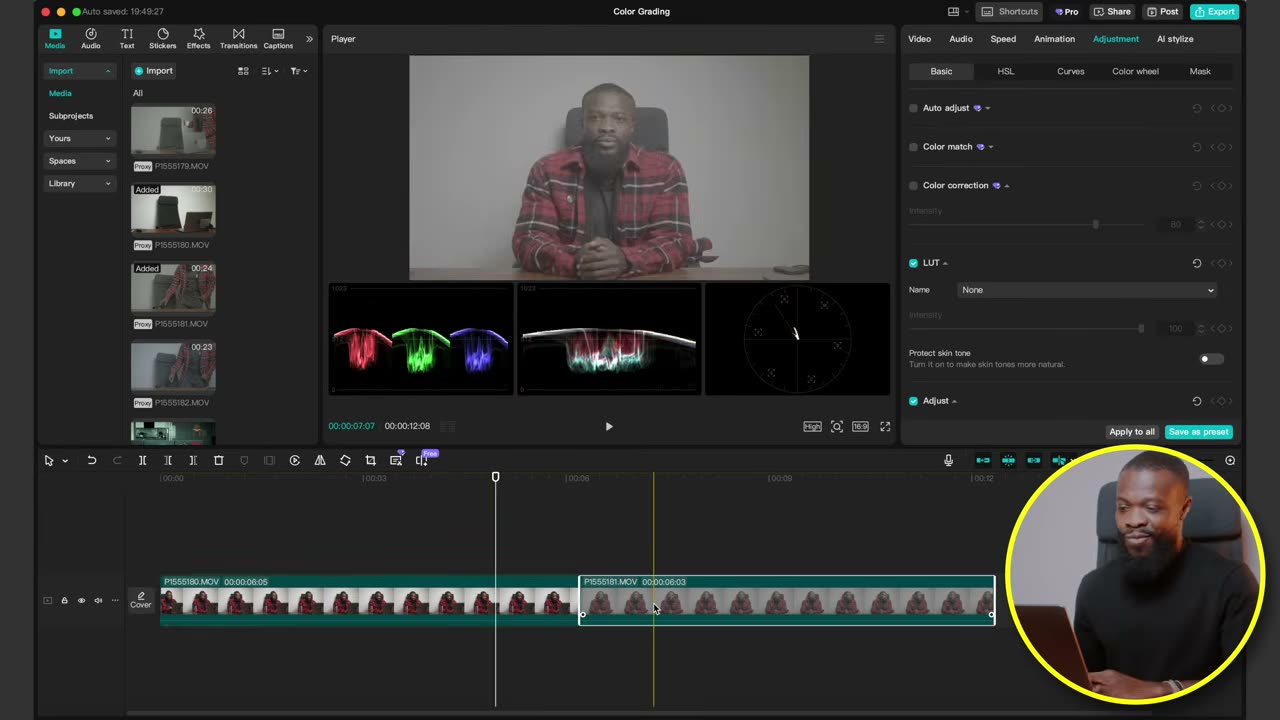
91Color correction de um clique (ótimo pra log)Um toggle analisa o footage e acerta white balance, contraste, exposição e saturação — salva material flat de log na hora.
- Selecione o clip → painel direito → Adjust.
- Role até Color correction e ative.
- A IA equilibra white balance, contraste, exposição e um toque de saturação de uma vez.
- Ajuste a intensidade — ~90% costuma ser o ponto.
- Finalize no manual: um tico a mais de saturation e exposure por cima da base que a IA entregou.
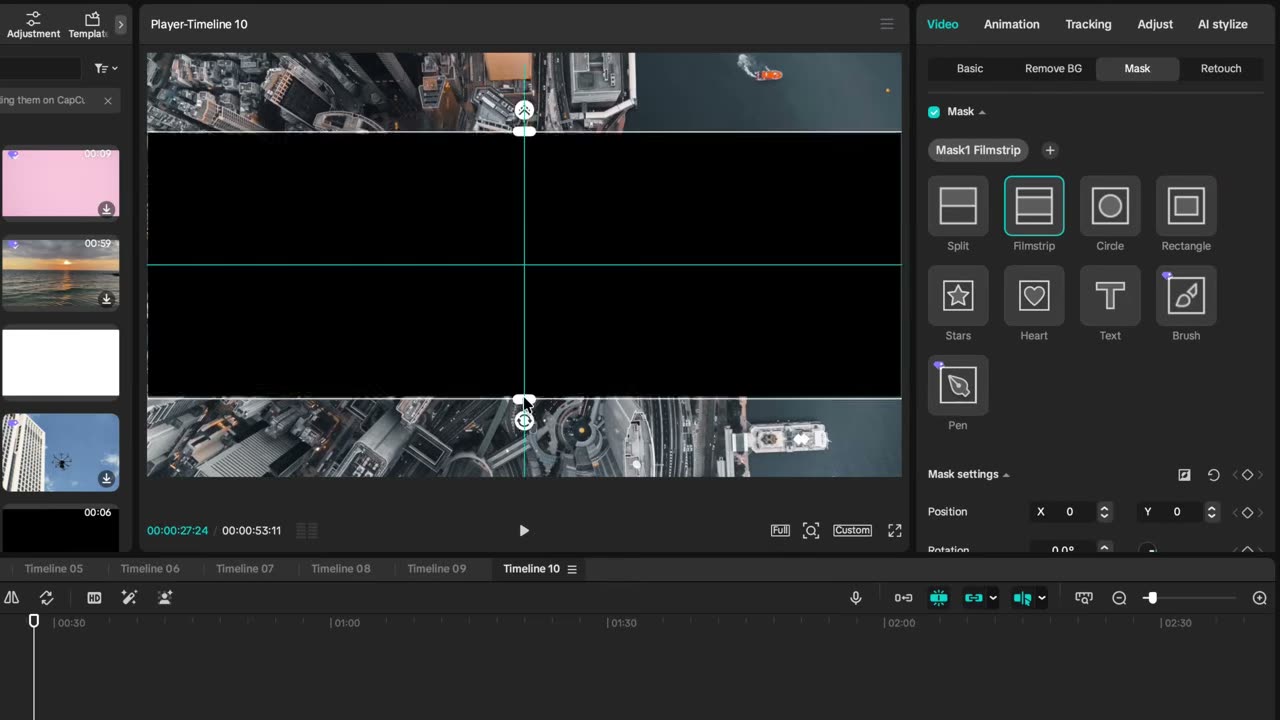
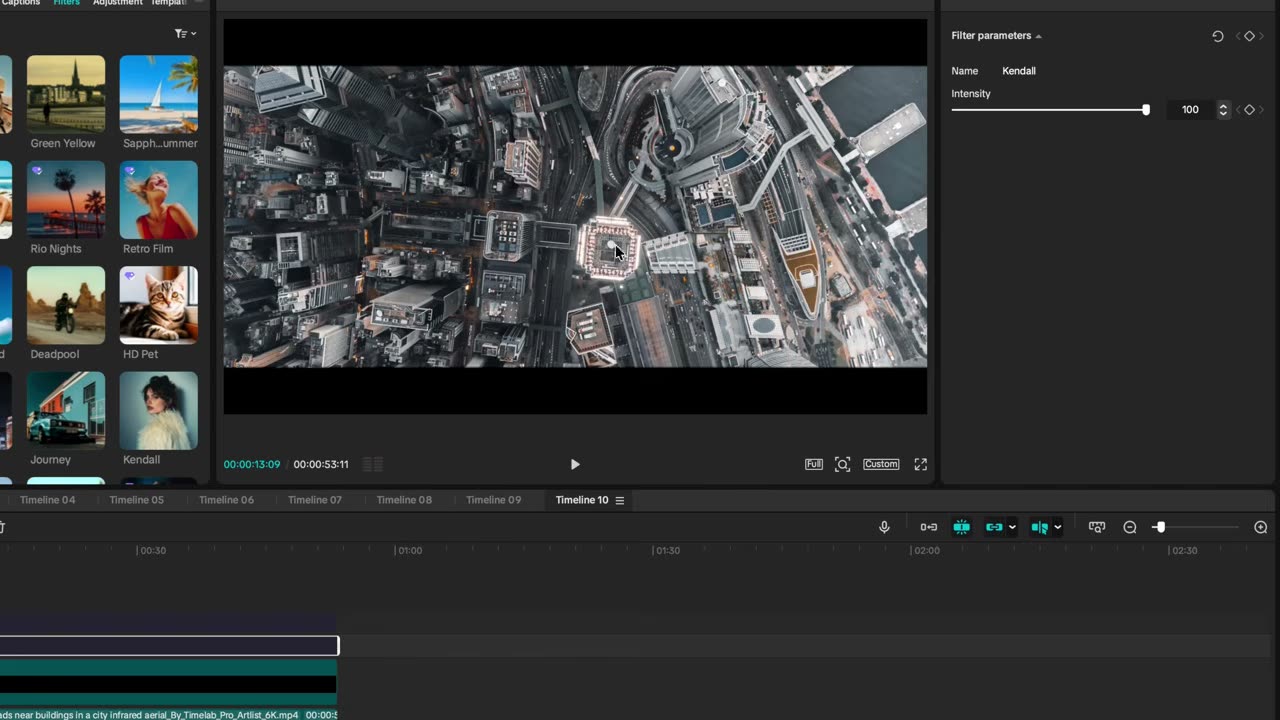
92Look de cinema: barras pretas + filtros combinadosBlack solid mascarado vira letterbox; Kendall+Journey ou Cyan Red+High Saturation dosados fazem o grade.
- Library → Trending → Black Solid sobre a timeline inteira
- Mask → Film Strip → Size ~150 → Reverse: nascem as barras de cinema (Basic → 103% se sobrar borda; máscara menor = barras mais grossas)
- Combo 1: filtro Kendall na timeline + Journey por cima. Desabilite os dois (V) e dose um por vez: Kendall ~90, Journey ~30
- Combo 2: Cyan Red ~50% + High Saturation ~40%
- Regra: filtro empilhado sempre entra forte demais — dosar a intensidade é o trabalho
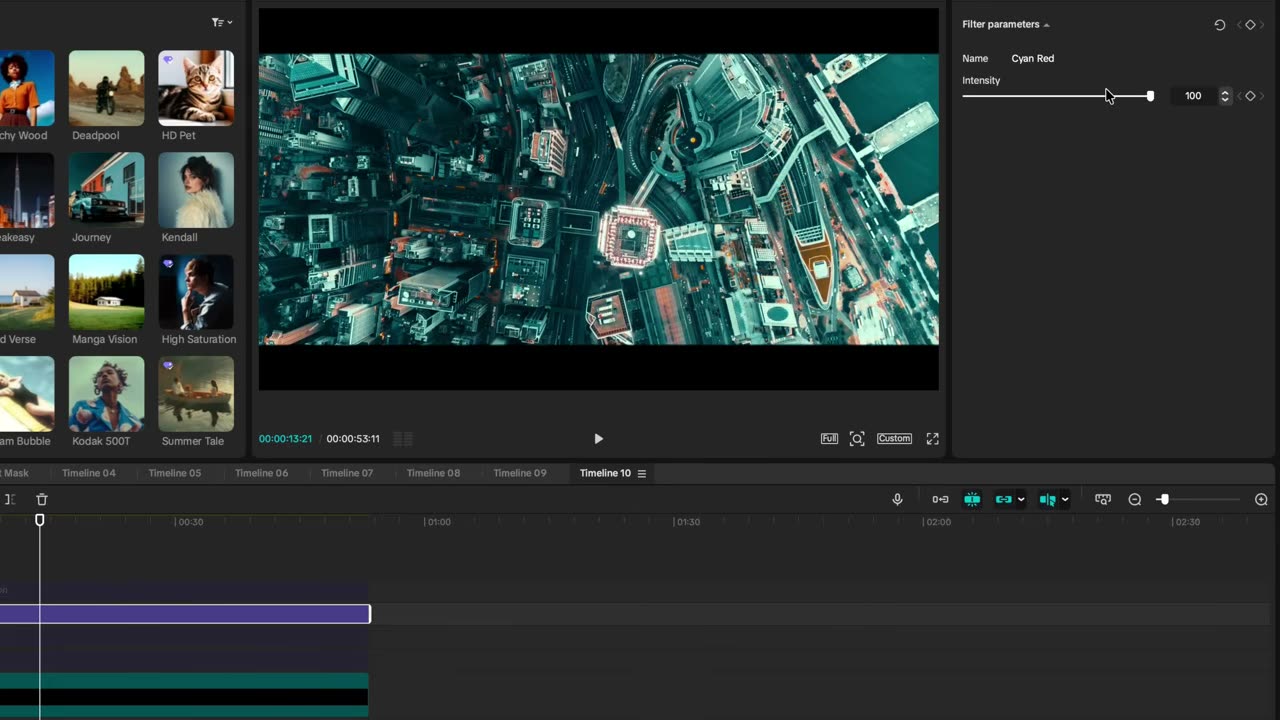
Workflow de Pro53
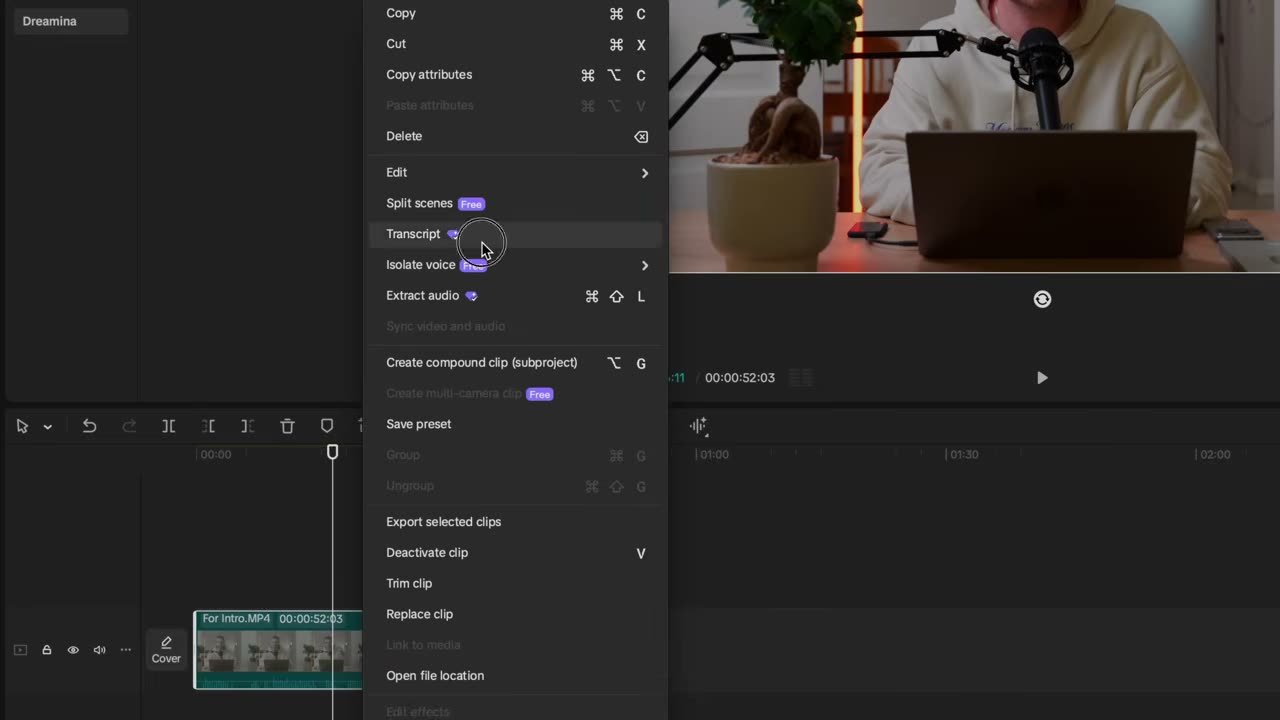
93Cortar pausas e vícios de fala automaticamenteO editor analisa o vídeo, acha pausas, repetições e fillers, e corta tudo com um clique.
- Clique com o botão direito no vídeo na timeline → Transcript
- O editor analisa pausas, repetições e filler words
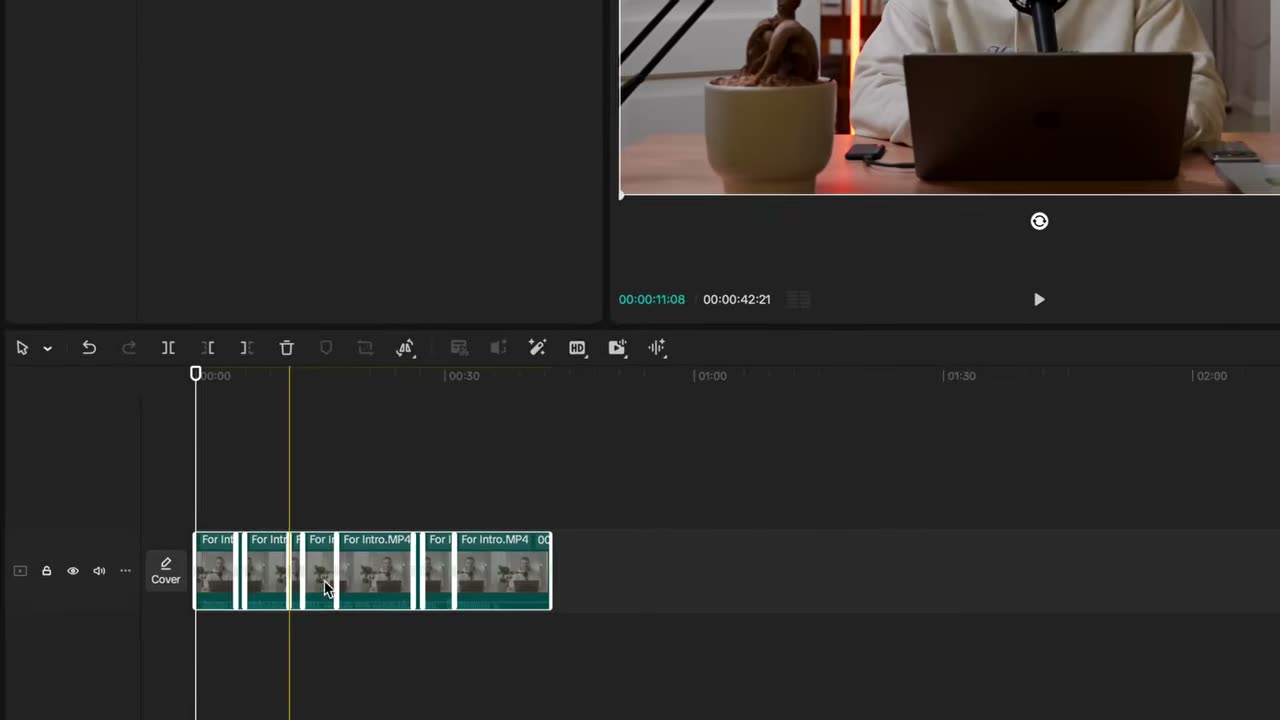
- Revise a lista e clique em Delete
- O vídeo vira vários clipes menores, já sem as pausas
94Jump cut invisível (eye line consistente)O segredo do corte suave: zoom no segundo clipe + olhos na mesma altura da tela.
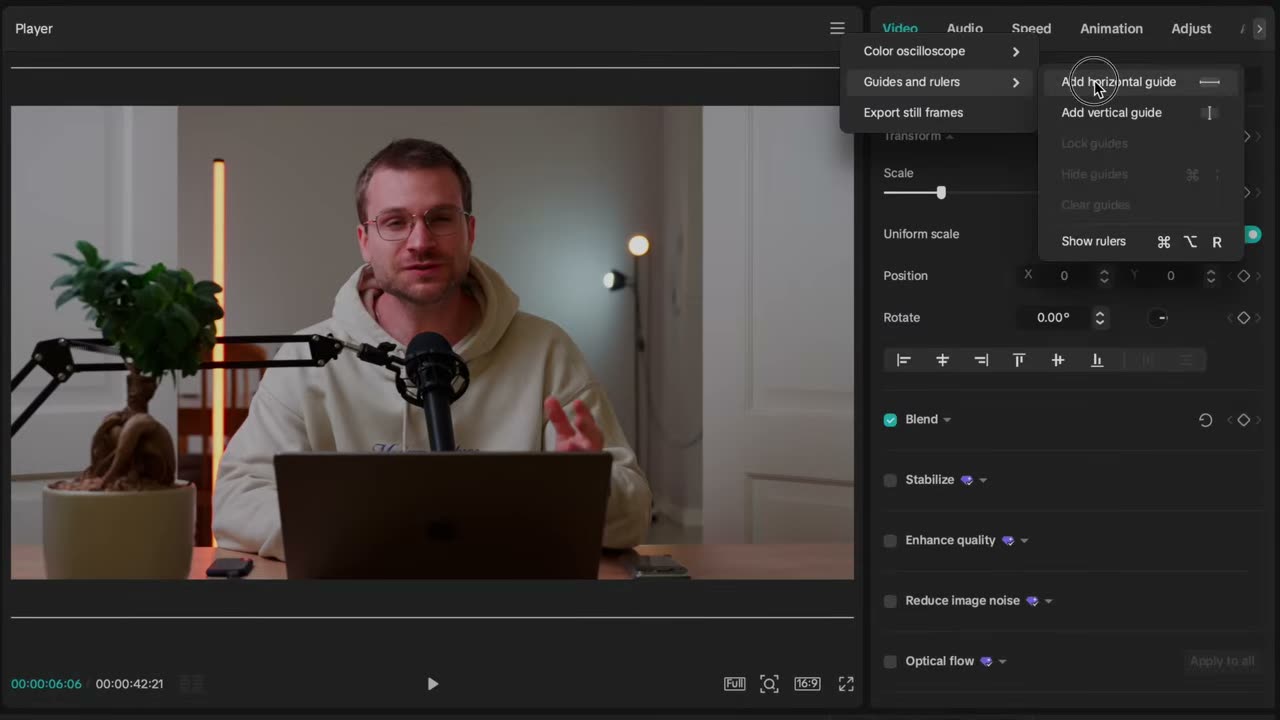
- No segundo clipe do corte: Video → Scale, aumente um pouco o tamanho
- Menu ☰ → Guides and Rulers → Horizontal Guide
- No primeiro clipe, arraste a linha azul pra cima dos OLHOS
- No segundo clipe, arraste o vídeo até os olhos baterem na mesma linha
- Depois: Guides and Rulers → Clear Guides
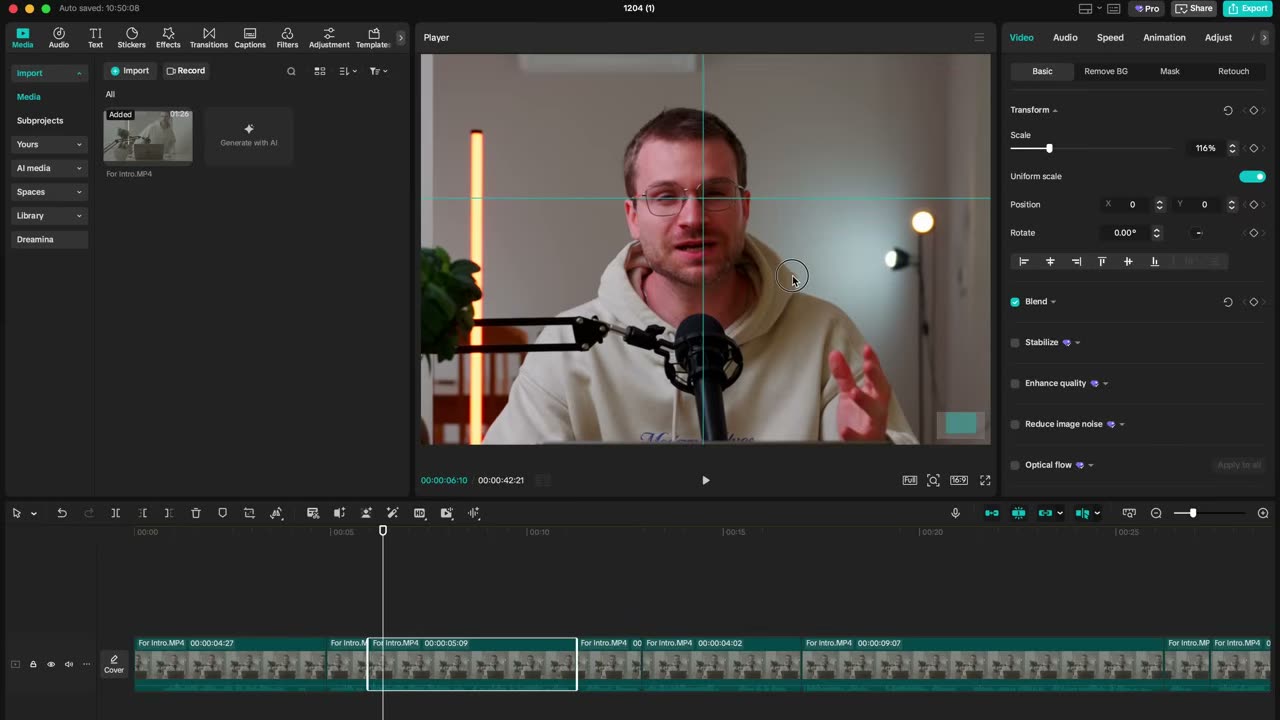
95Smooth zoom com cubic easeO zoom mais usado do YouTube: dois keyframes + curva de easing pra tirar a cara de amador.
- Selecione o clipe → aba Video → Basic → Transform → Add Keyframe
- Avance na timeline e crie o segundo keyframe
- No segundo keyframe, suba o Scale pra ~118%
- Botão direito no clipe → Show Variable Speed Animation
- Clique na linha reta do Scale (fica amarela) → ícone de gráficos → Cubic Ease
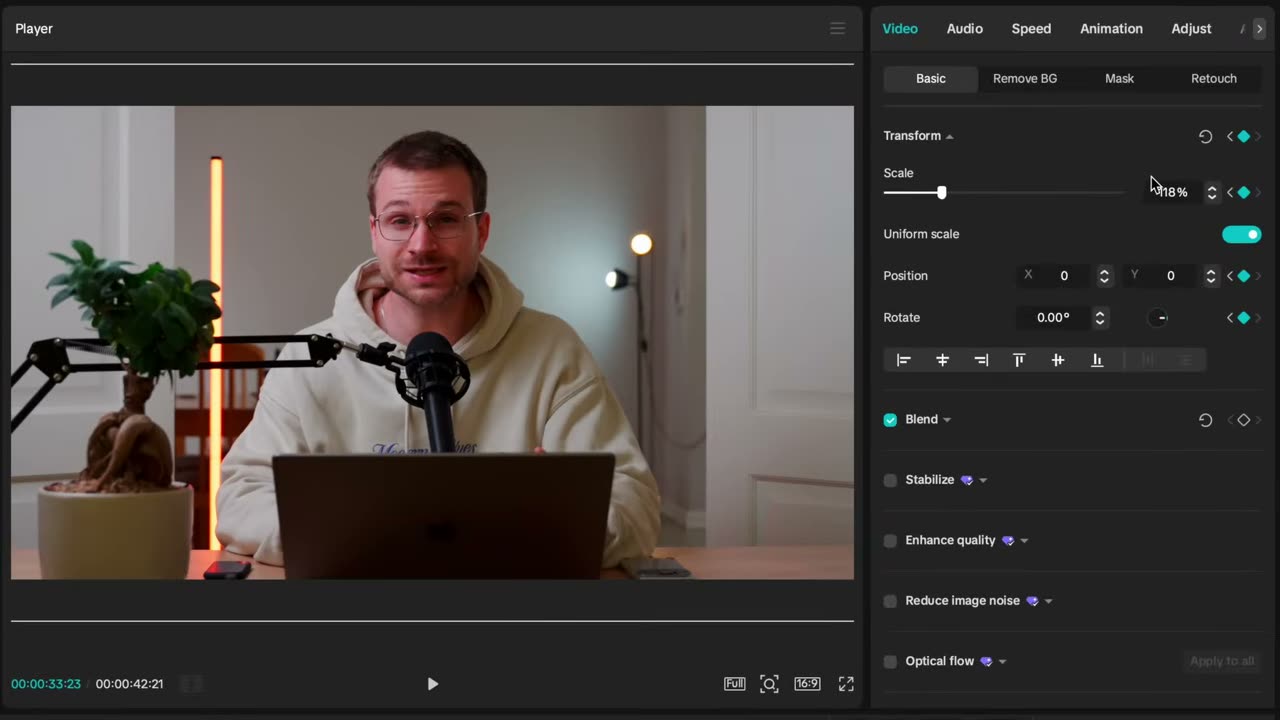
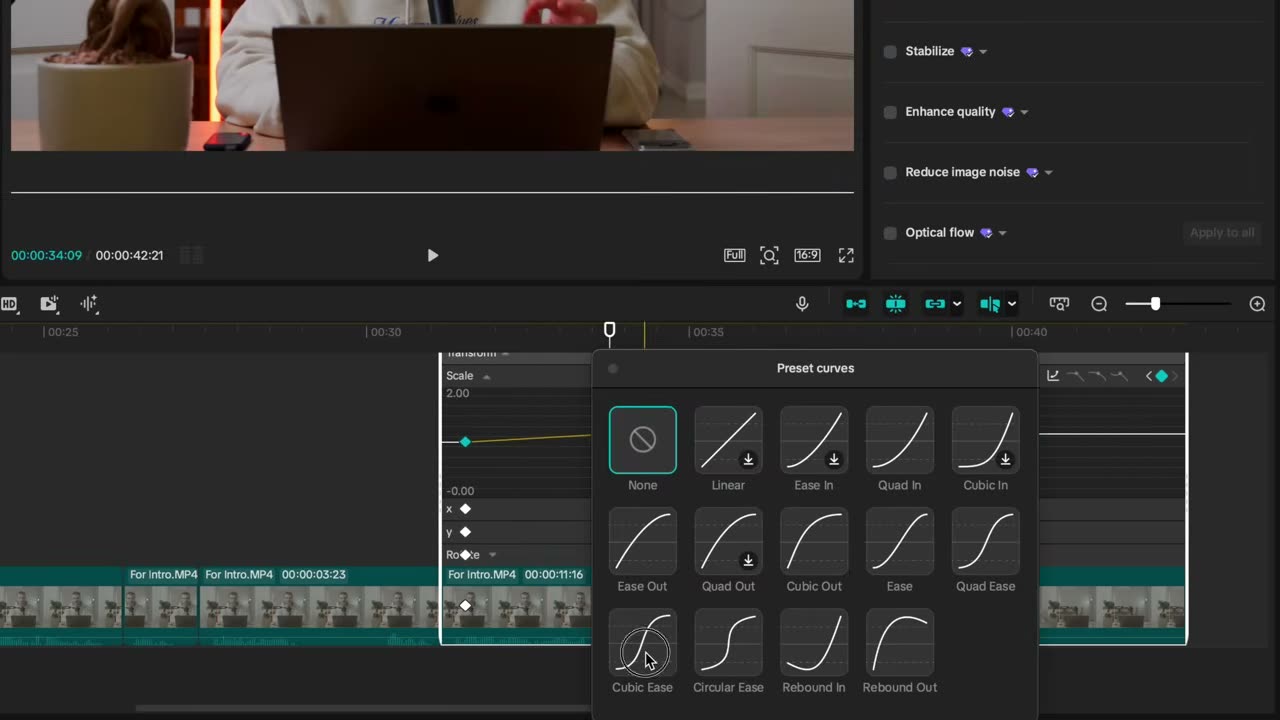
96Acelerar ou desacelerar qualquer animação de keyframeKeyframes mais próximos = animação mais rápida. Mais distantes = mais lenta.
- Selecione o clipe com keyframes e arraste o segundo keyframe pra mais perto do primeiro (mais rápido) ou mais longe (mais lento)
- Se a curva de ease ficar torta depois de mover, reselecione a linha → ícone de gráficos → reaplique Cubic Ease
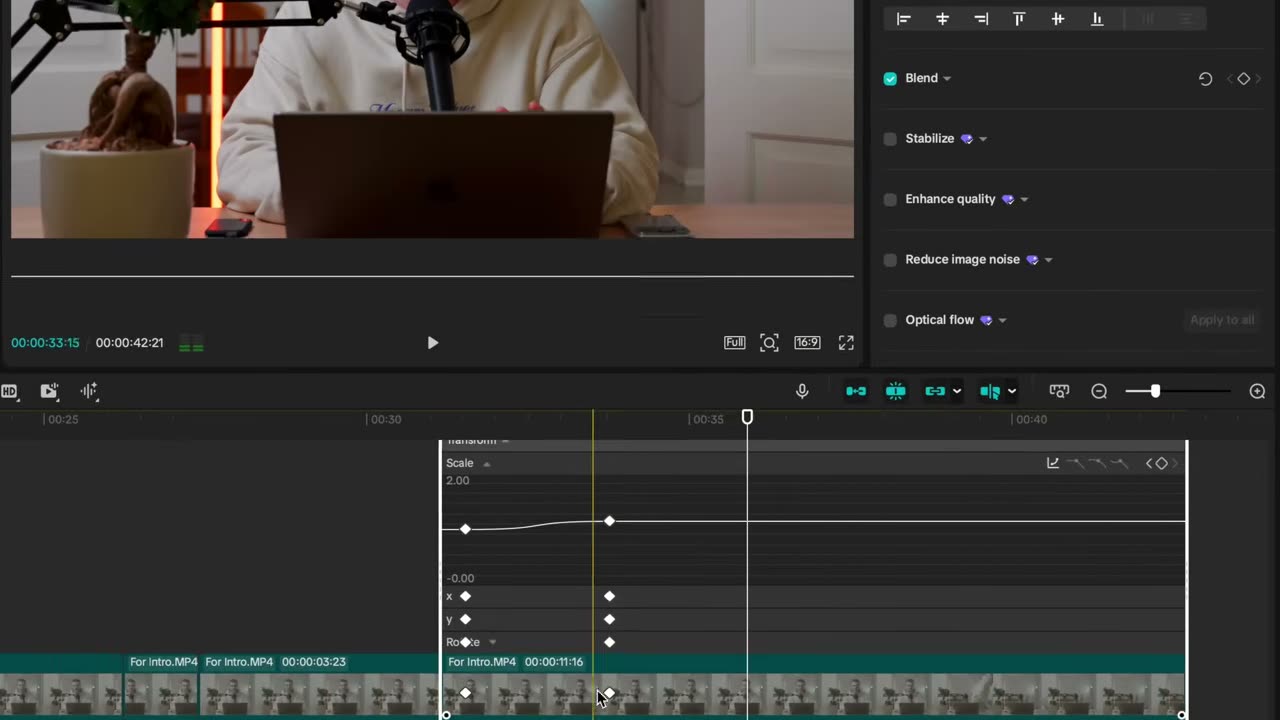
97Achar qualquer pessoa no seu material brutoO editor analisa rostos no media bin e mostra em que clipes (e em que segundo) cada pessoa aparece.
- Com os clipes no media bin, clique na aba Search
- O editor analisa as pessoas de todos os clipes automaticamente
- Clique numa pessoa pra ver todos os clipes e momentos exatos em que ela aparece
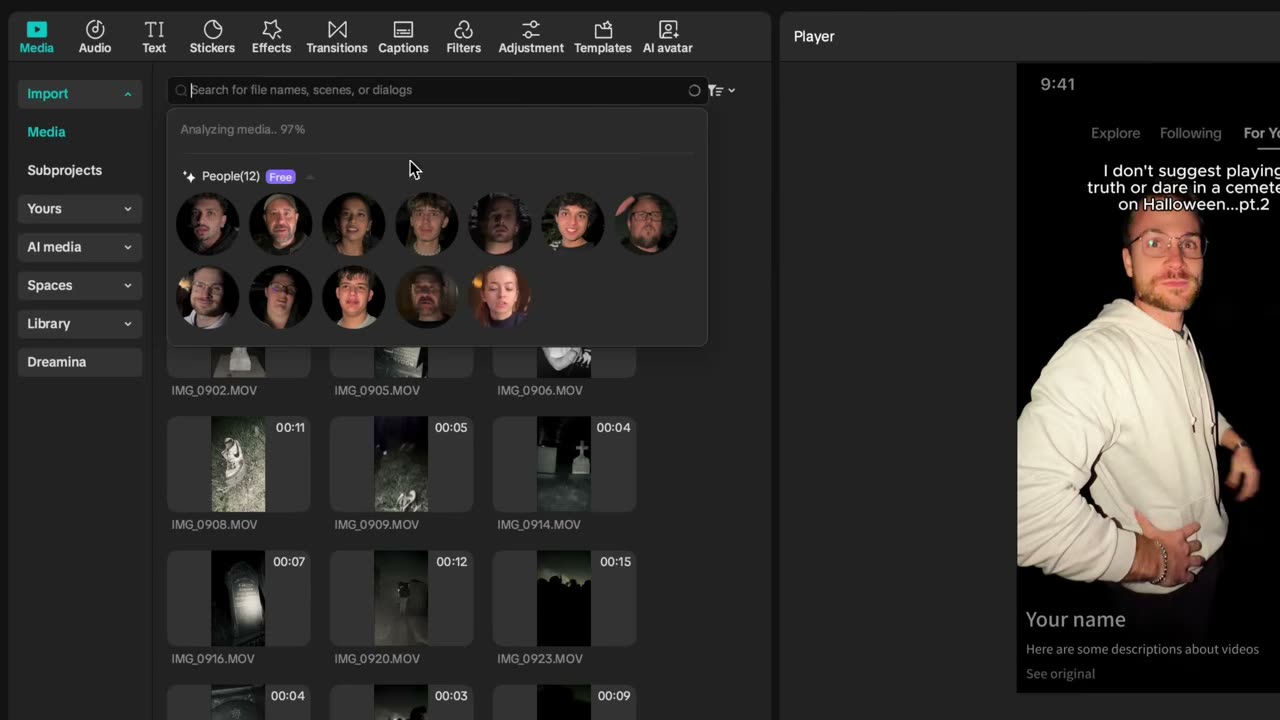
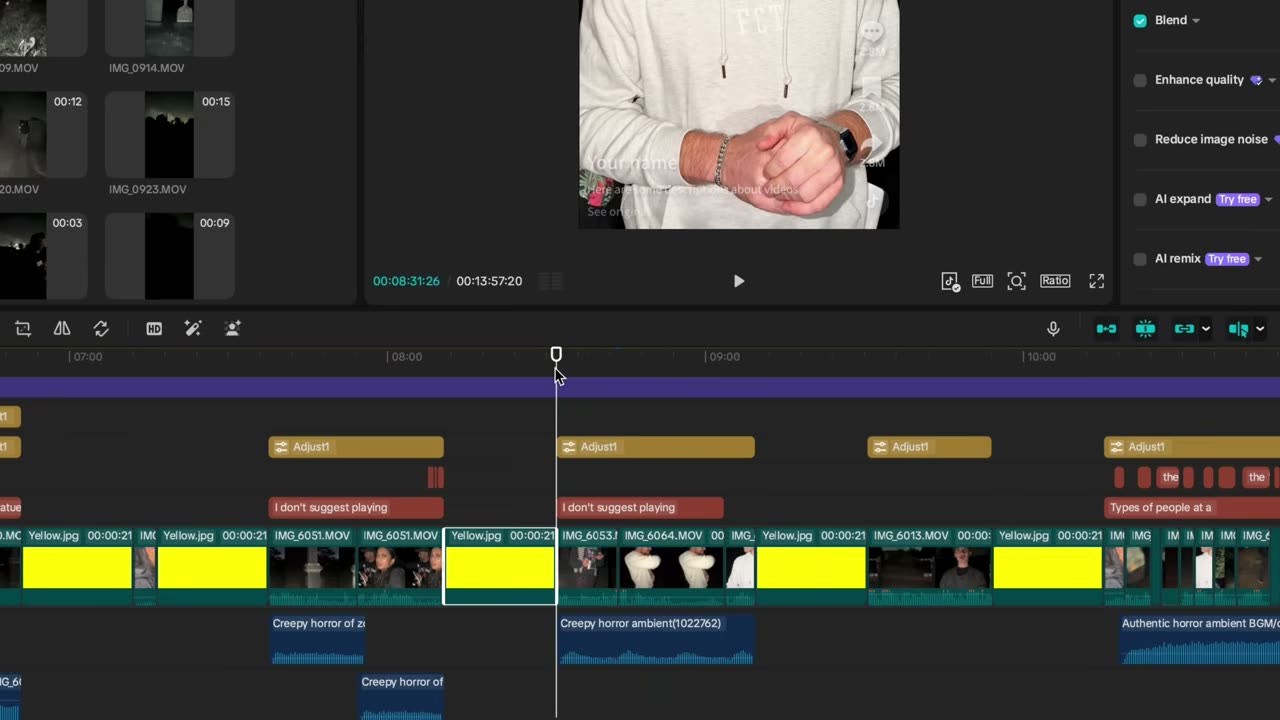
98Exportar só um trecho da timeline (I/O points)Vários vídeos na mesma timeline? Marca I e O e exporta só o pedaço que interessa.
- Leve o playhead pro primeiro frame do trecho → tecle I (in point: a área antes fica cinza)
- Vá pro último frame → tecle O (out point)
- Export: só o trecho marcado sai — confira a duração na janela de export
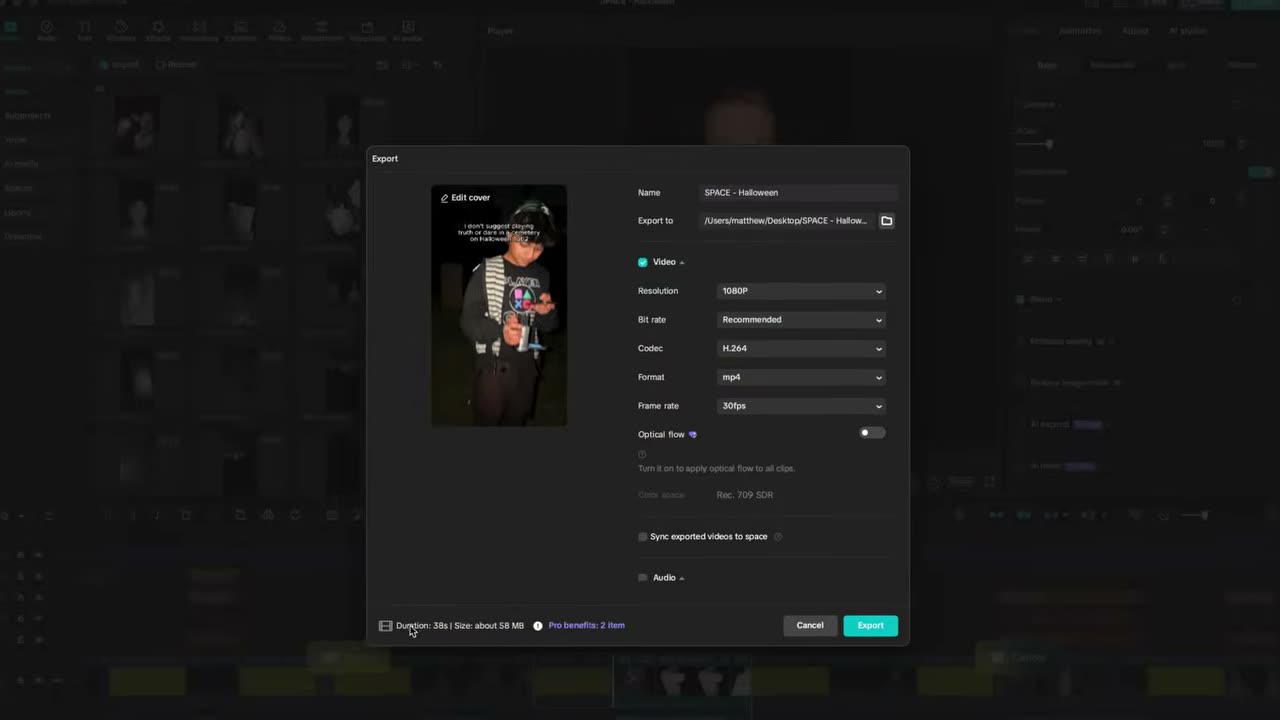
99Separar cenas de um vídeo de referência automaticamenteBotão direito → Split Scenes: cada shot do vídeo vira um corte pronto pra pinçar.
- Coloque o vídeo de referência na timeline
- Botão direito → Split Scenes
- O editor corta em cada mudança de shot; pinça o que quiser pro seu edit
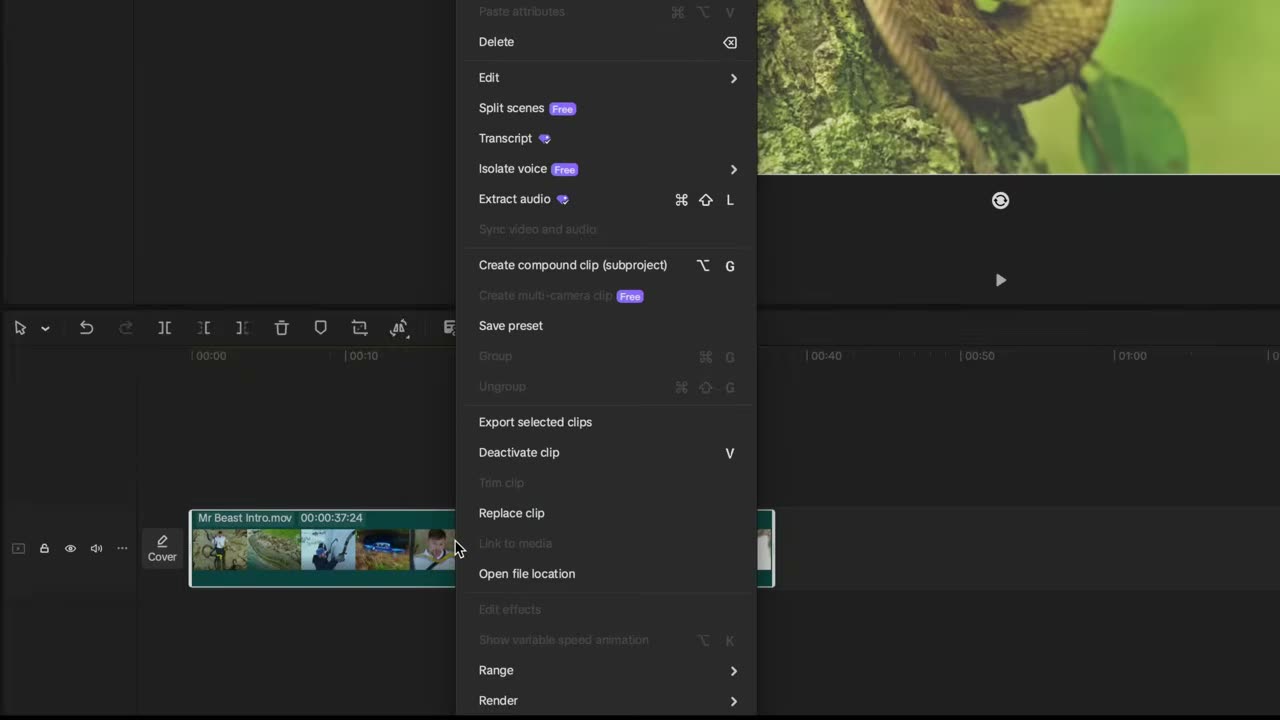
100Editor vertical pra reels e TikTokPlayer pequeno pra vídeo vertical? Um clique muda o layout e o preview cresce.
- Com vídeo vertical na timeline, clique na opção de layout do player → Vertical
- O player vai pra direita, bem maior, próprio pra editar reels
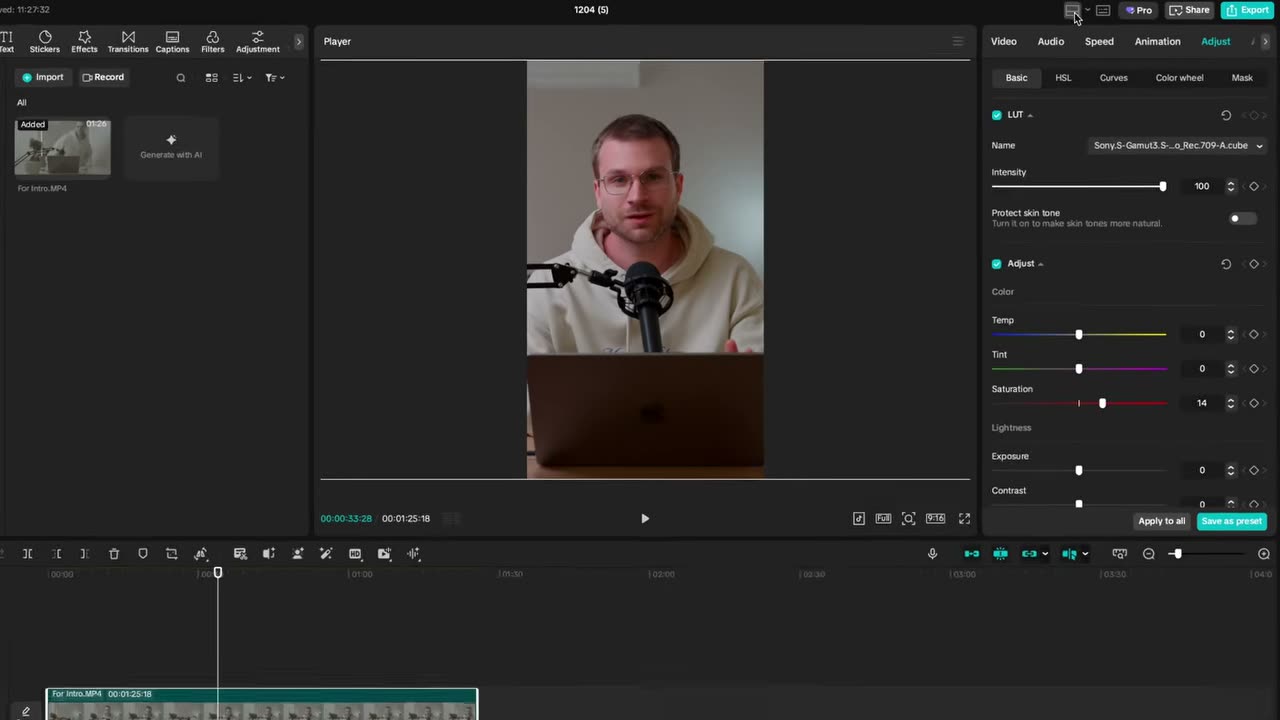
101Salvar animações como preset pra qualquer projetoLogo animado que você montou? Save Preset e ele aparece em todo projeto futuro.
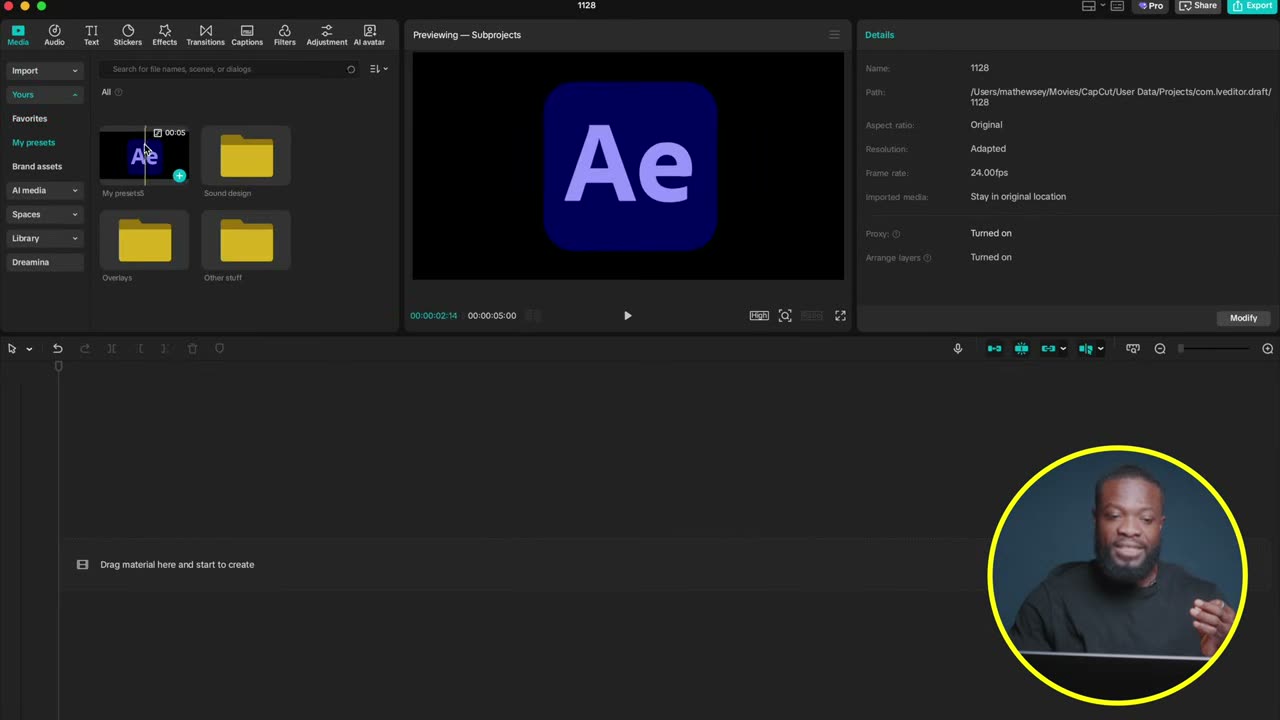
- Botão direito no clipe/animação → Save Preset
- Em qualquer projeto: Media → Yours → My Presets
- Importa na timeline e a animação vem pronta
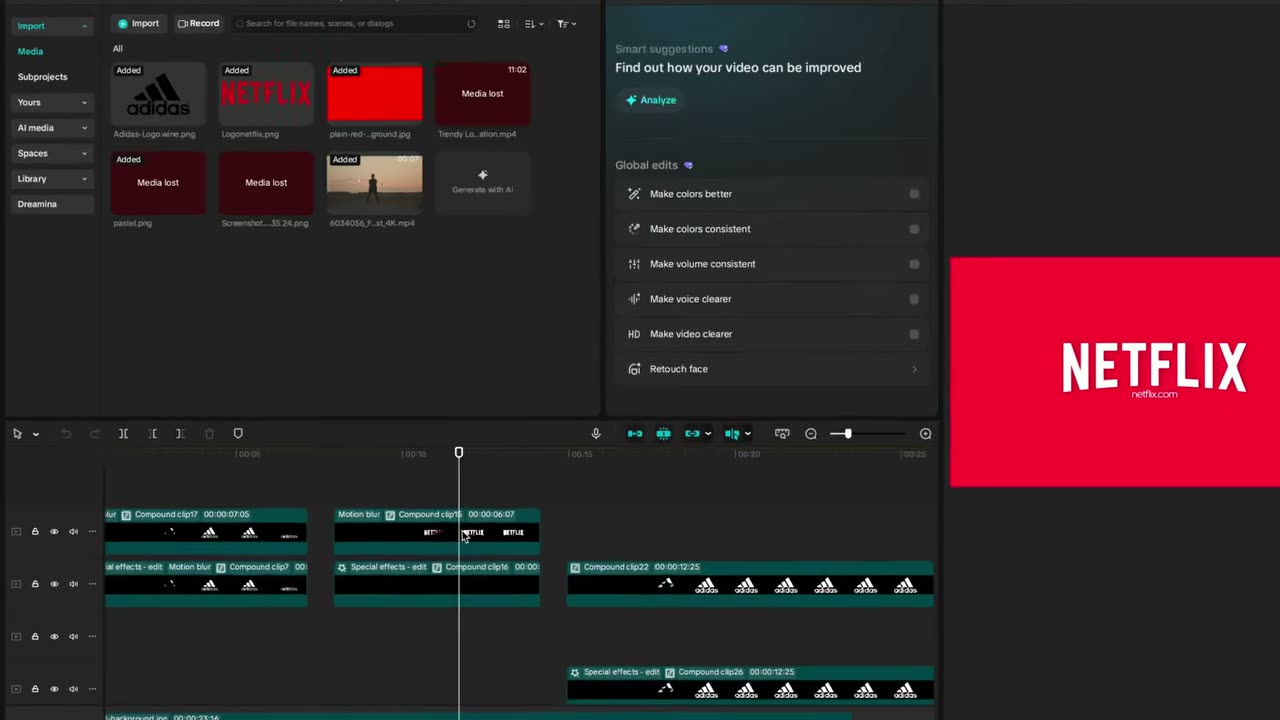
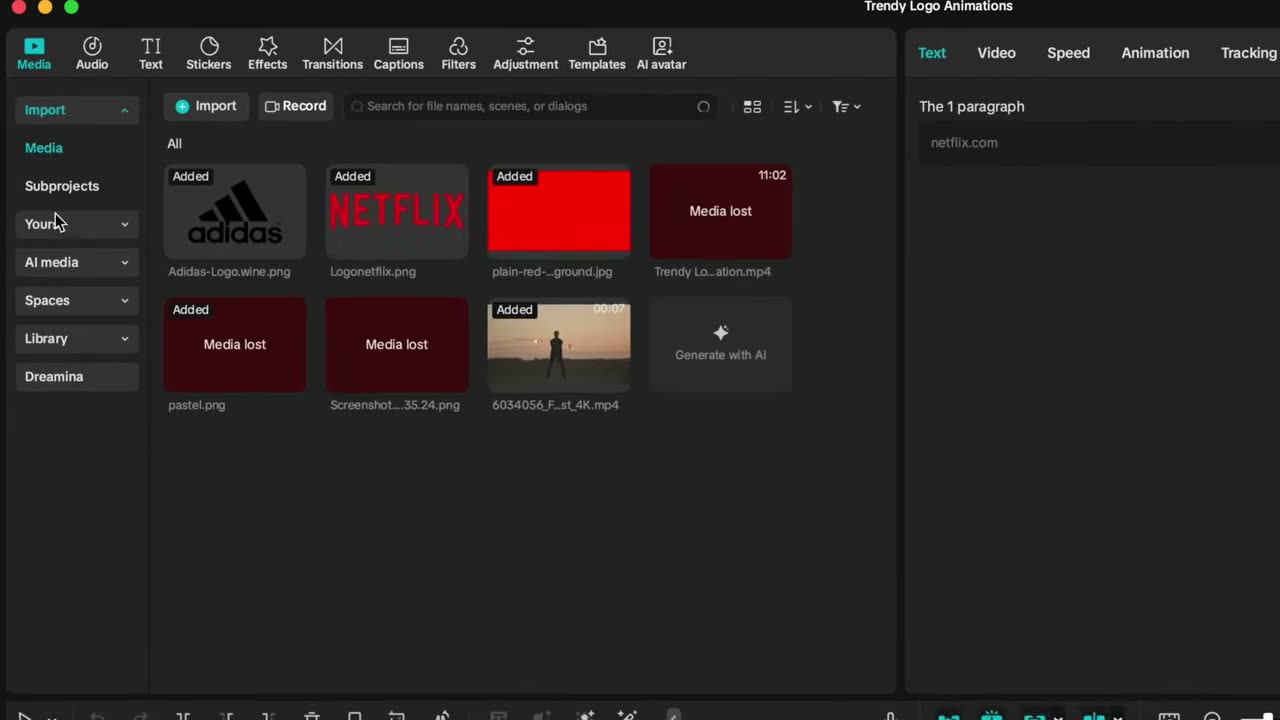
102Overlapping keyframes: o 2º movimento começa no meio do 1ºAnimação profissional não espera um movimento acabar pra começar o outro. No editor, o truque é um compound clip no meio do caminho.
- Anime só o PRIMEIRO movimento (A→B): keyframe em Transform, 20 frames, keyframe no destino, preset Quad Ease.
- Apague o que viria depois — o clip fica só com o movimento 1.
- Selecione o clip e crie um compound clip.
- Leve o playhead pro MEIO do movimento 1 (10 frames, se o intervalo era 20) e avance 1–2 frames.
- No compound: keyframe em Transform ali, avance 20 frames e mova pro ponto C. Preset Quad Ease.
- O movimento 2 nasce dentro do movimento 1 — é isso que conecta tudo. Finalize com Motion blur a 20–30% no compound.
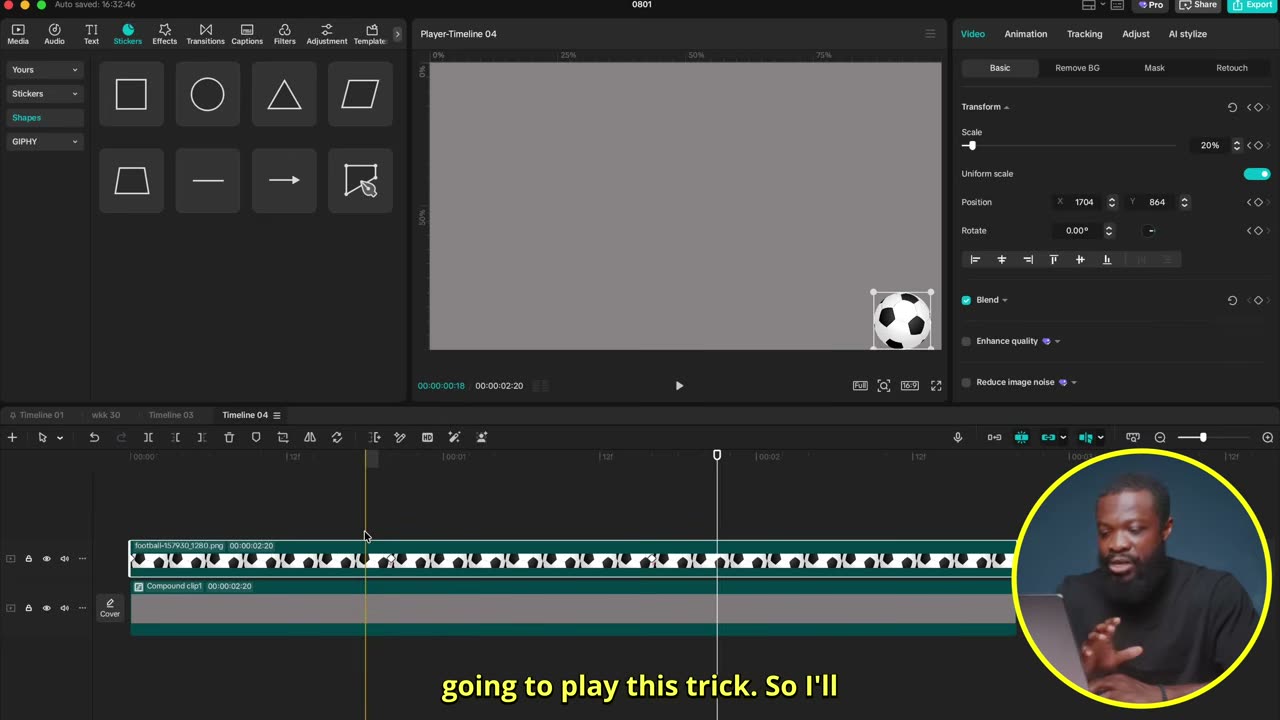
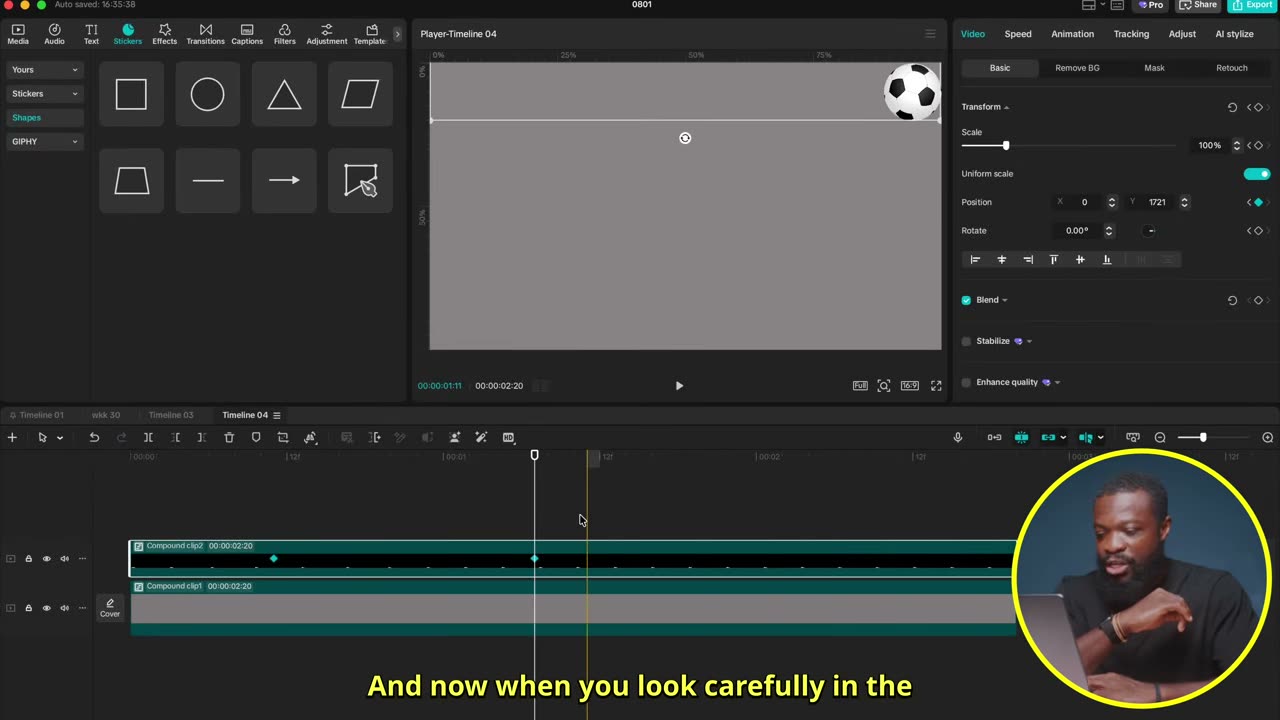
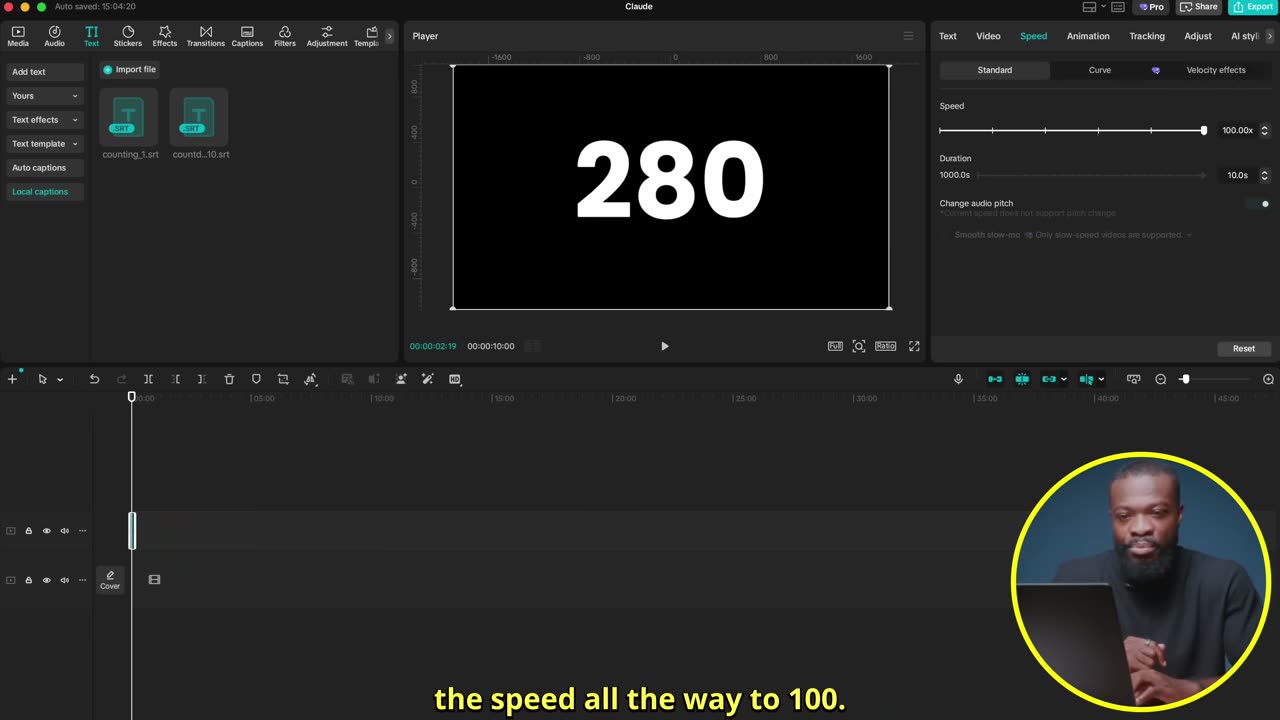
103Passar do limite de speed com compound aninhadoO speed trava em 100x? Compound clip do clip acelerado abre um limite novo por cima — dá pra empilhar quantas vezes precisar.
- Acelere o clip até o teto (Speed → 100x).
- Selecione e crie um compound clip (Option/Alt+G).
- O compound tem o próprio controle de speed zerado: acelere de novo.
- Repita se precisar — cada compound aninhado multiplica o limite.
- É o que transforma um SRT de 1 a 1.000 (1 número por segundo) num contador rápido de poucos segundos.
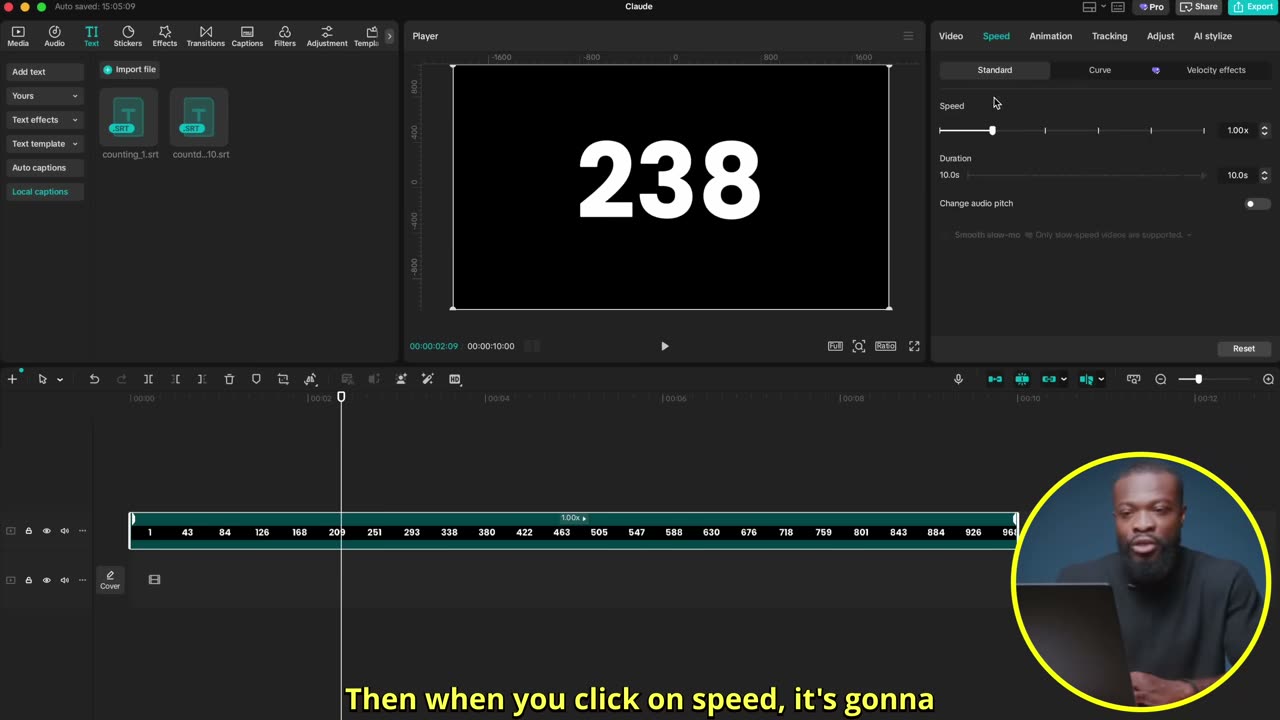
104Track magnet: camadas conectadas que se movem juntasCom track magnet ligado, tudo que está acima do clip principal viaja junto — desligue só na hora de inserir algo no meio.
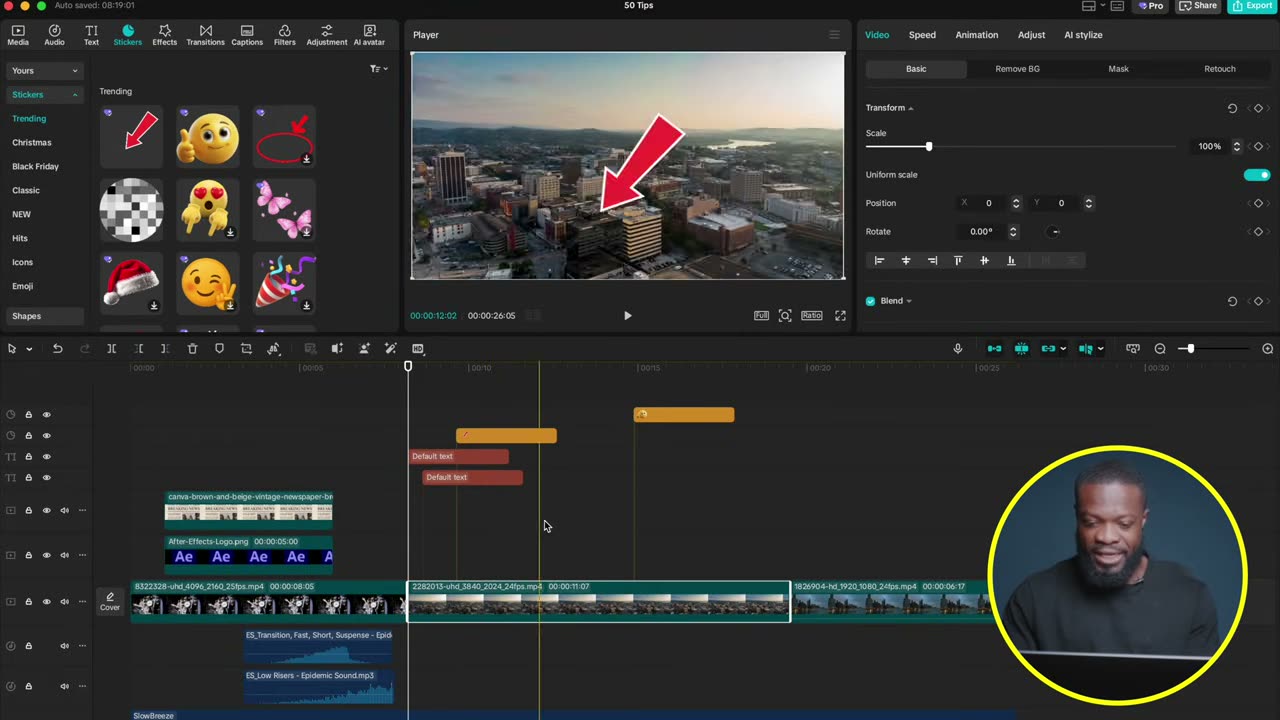
- Ative o track magnet na barra da timeline; no drop-down ao lado, entre em Settings e ligue todas as opções.
- Agora texto, stickers e áudio conectados ao clip principal se movem com ele — a arrumação nunca quebra.
- Pra inserir algo no meio do edit: desligue o track magnet, selecione os clips e arraste pro lado.
- Solte o material novo no espaço aberto, religue o track magnet e tudo volta a se comportar.
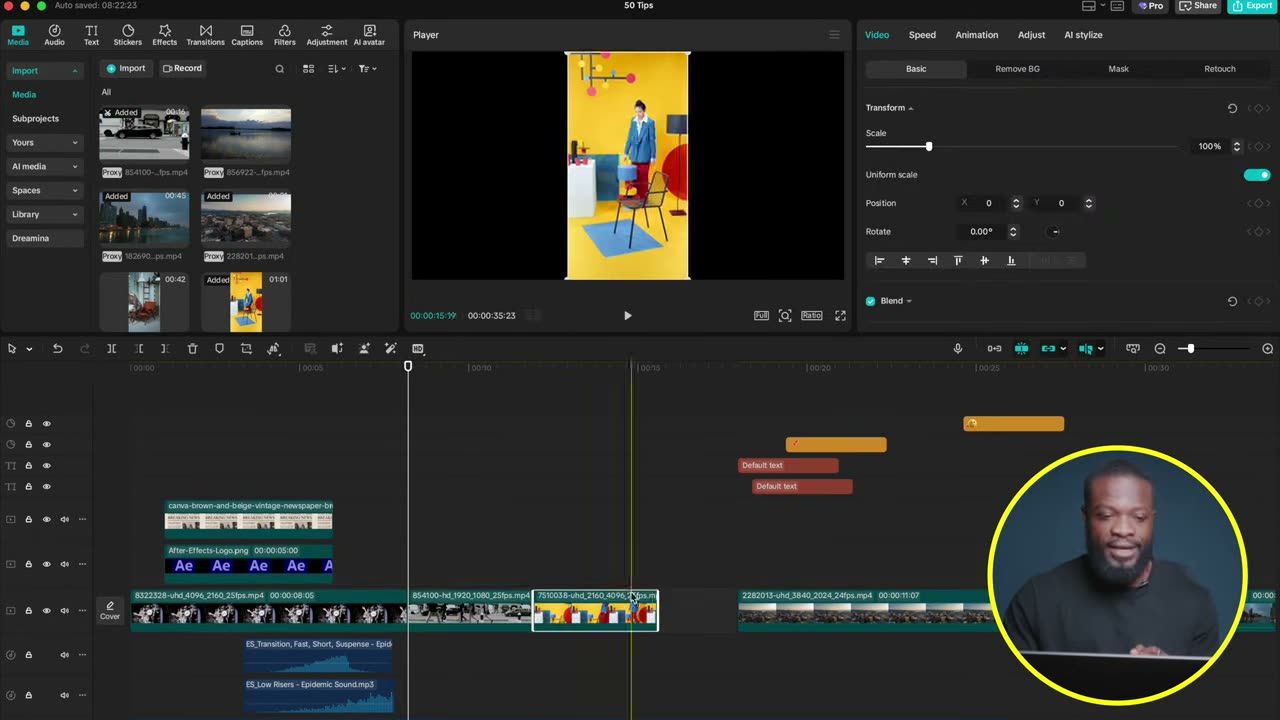
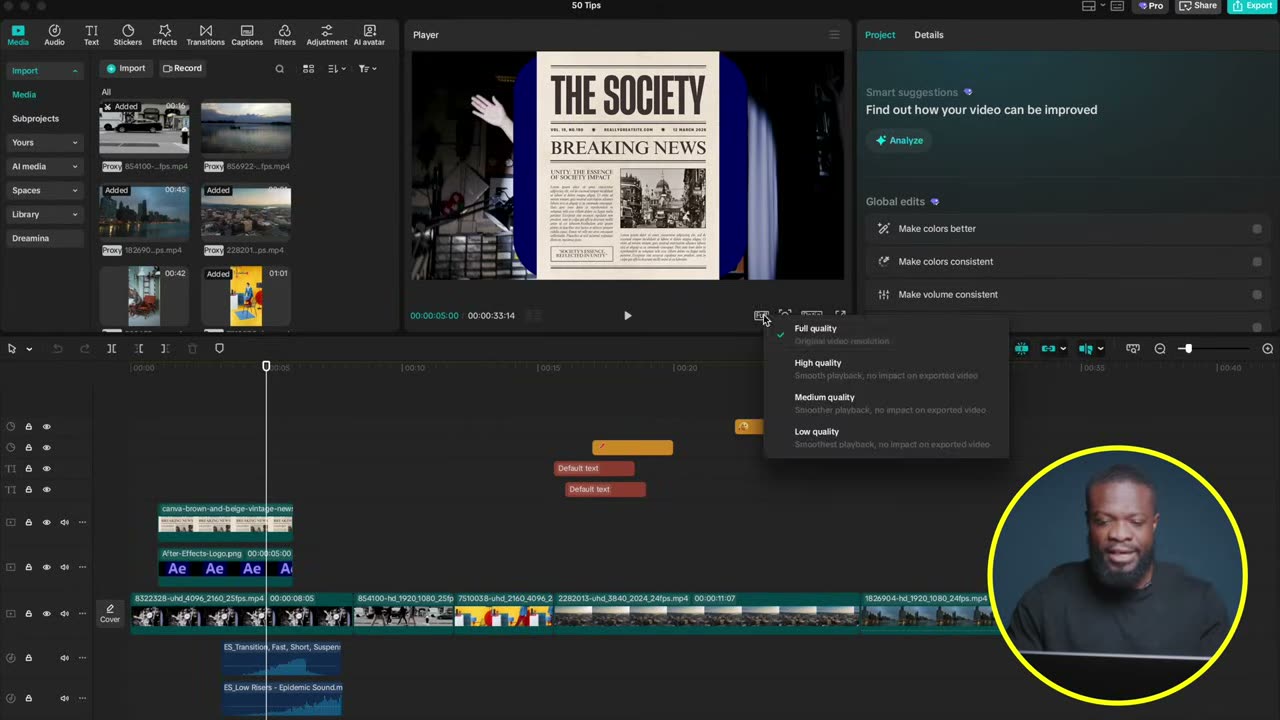
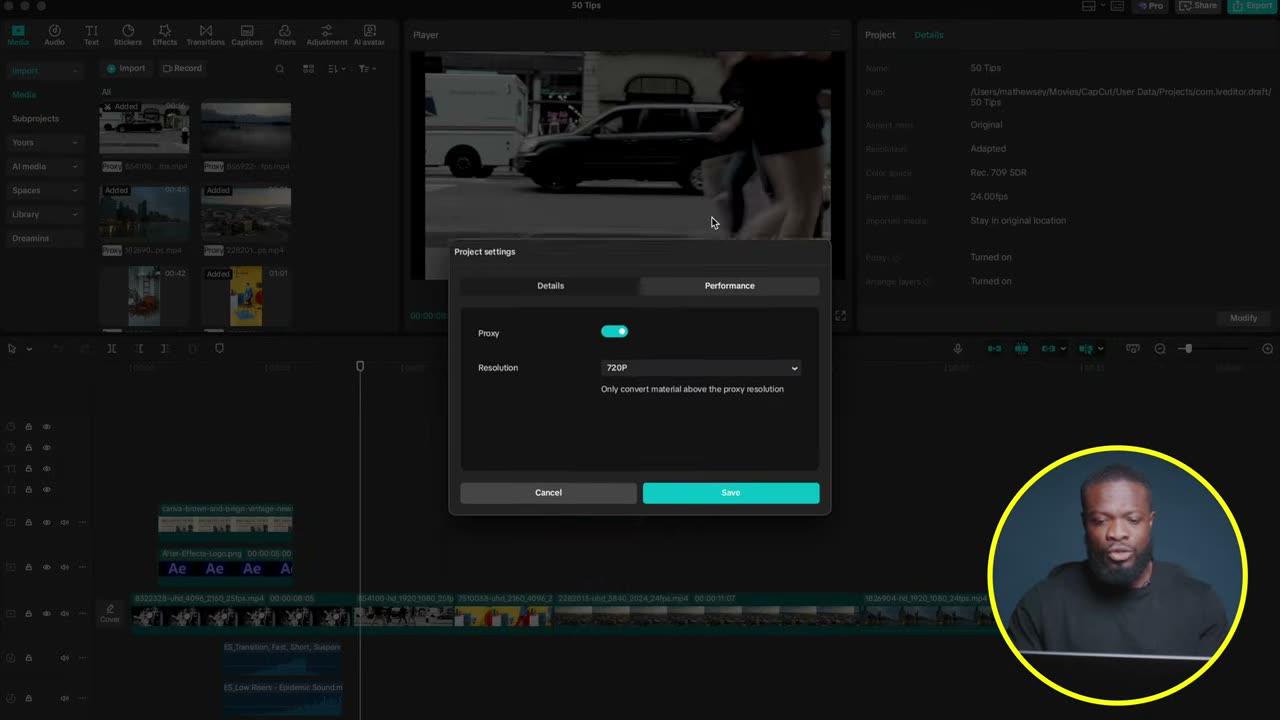
105Timeline pesada: playback quality + proxy em 720Duas configurações que destravam preview travado em projeto cheio de camadas — sem afetar a qualidade do export.
- No preview, clique no seletor de qualidade e escolha Medium ou Low (PC fraco = Low) — é só o playback, o export não muda.
- Pra proxy: clique num clip → Details → Modify → Performance → ligue Proxy com resolução 720.
- Qualquer mídia acima de 720p vira proxy leve automaticamente na edição.
- Pra não repetir isso projeto a projeto: homepage → Settings → Performance → ligue como padrão e Save.
106Preset de mídia: logo do artista disponível em todo projetoLogo, texto e áudio que você usa sempre viram preset — aparecem em qualquer projeto novo, sem reimportar.
- Botão direito no arquivo (logo, texto estilizado, vinheta de áudio) → Save preset.
- Ele fica em Media → Yours → My preset — em TODO projeto, novo ou velho.
- Se Save preset não aparecer, converta antes num compound clip e repita.
- Monte um kit por artista: logo, tarja de nome, assinatura sonora — abre o projeto e já está tudo lá.
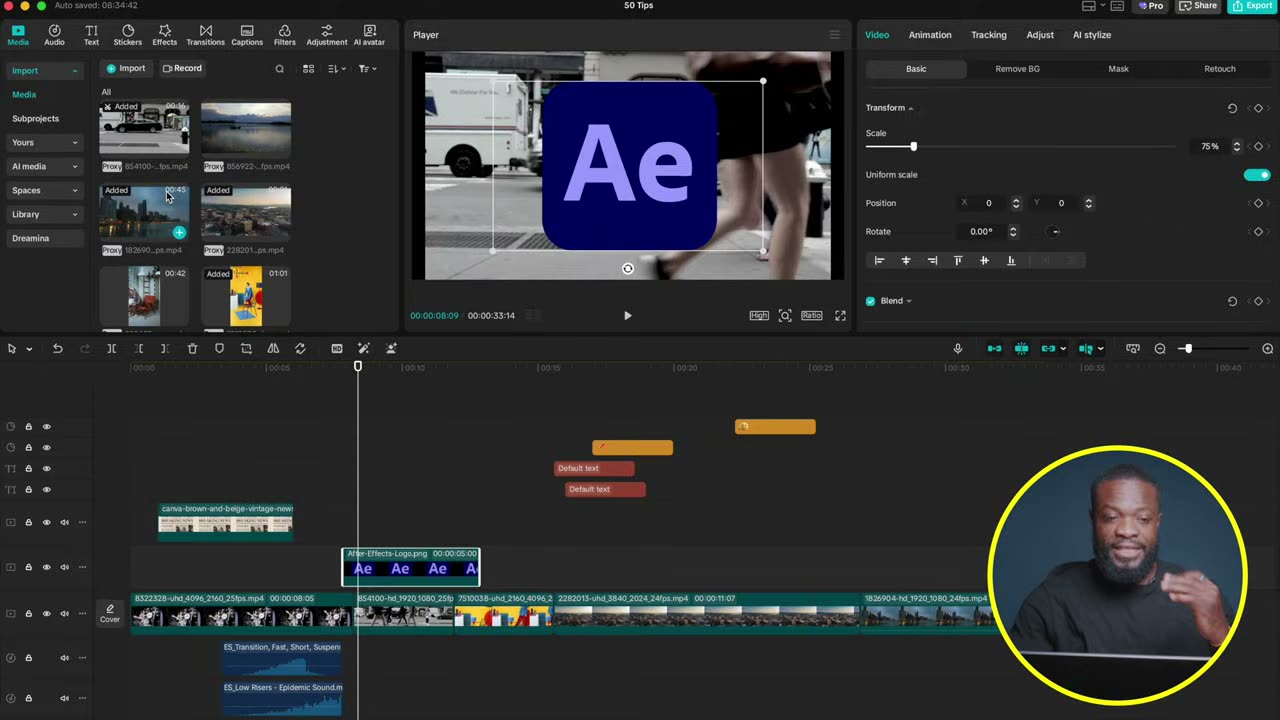
107Arrange layers: camada nova sempre no topo, sozinhaUma configuração escondida que arruma a ordem das camadas automaticamente toda vez que você solta mídia na timeline.
- Homepage → Settings → Settings → aba Edit → role até Arrange layers → ligue → Save.
- Agora todo arquivo novo cai automaticamente na camada de cima.
- Quer ele atrás de outro? Só arrastar pra baixo na timeline — a numeração se resolve sozinha.
- Desligado, você gerencia número de layer na mão a cada arquivo — tempo jogado fora.
108Shift muda o passo: ajuste fino vs ajuste rápidoAs setinhas dos parâmetros andam devagar de propósito — com Shift seguro, cada clique vale 10x mais.
- Nos valores de Transform (X, Y, scale): clicar na seta move pouco; Shift+clique move em passos grandes.
- No áudio é igual: a seta muda 0.1 dB por clique; Shift+clique muda 1 dB inteiro.
- Use a seta pra milimetrar e Shift pra chegar rápido perto do valor.
- Vale pra praticamente todo campo numérico do painel.
109J, K, L: navegar o preview como editor de verdadeO trio clássico de shuttle funciona no editor — play reverso, pausa e play com multiplicador de velocidade.
- L = play pra frente. Aperte de novo: 2x. De novo: 4x.
- J = play REVERSO, com os mesmos multiplicadores (2x, 4x).
- K = pausa instantânea.
- Revisar material bruto com J-K-L é incomparavelmente mais rápido que arrastar o playhead.
110Q, W, Cmd+B e colchetes: o corte sem mouseDeletar pra esquerda, pra direita, cortar no playhead e selecionar tudo de um lado — os atalhos que aceleram o corte bruto.
- Q = apaga tudo à esquerda do playhead no clip selecionado; W = apaga à direita. Funciona com vários clips selecionados de uma vez.
- Cmd/Ctrl+B = corta no playhead (blade). Com vários selecionados, corta todos juntos.
- Colchetes [ e ] = selecionam todos os clips à esquerda/direita do playhead — combine com track magnet desligado pra abrir espaço.
- Tudo remapeável: ícone de atalhos na timeline → clique no comando → digite a tecla nova → Save.
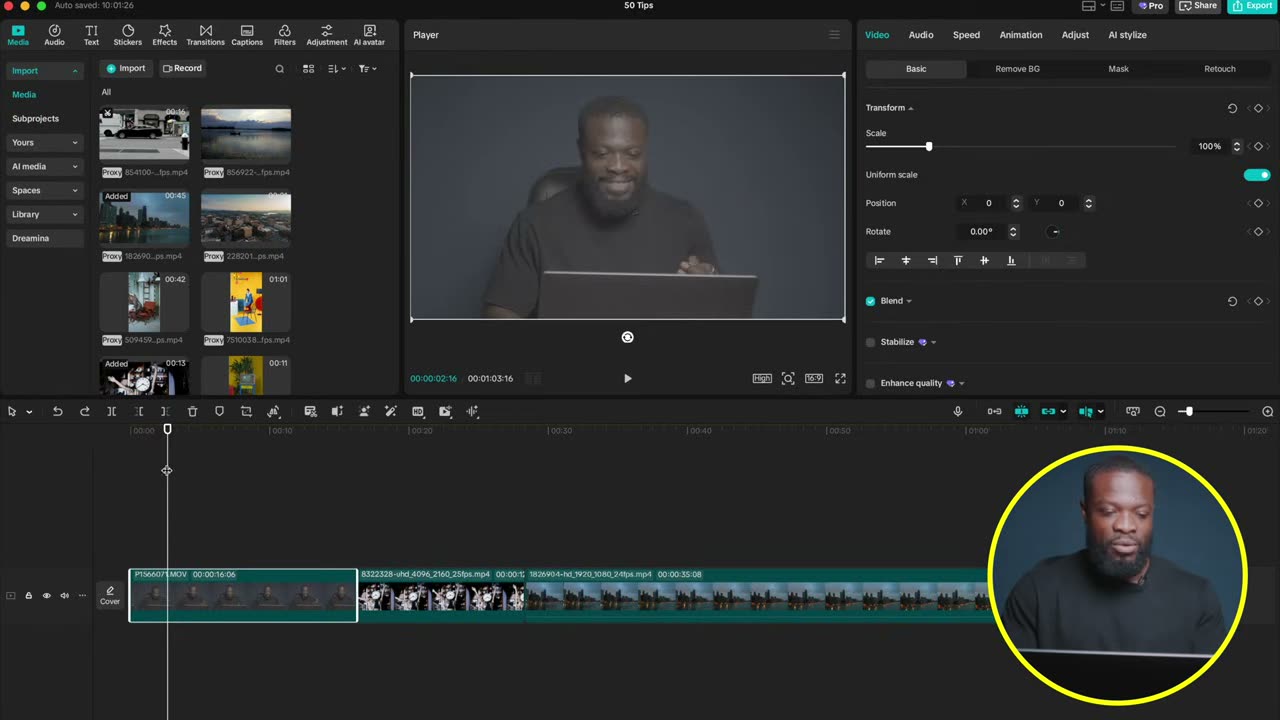
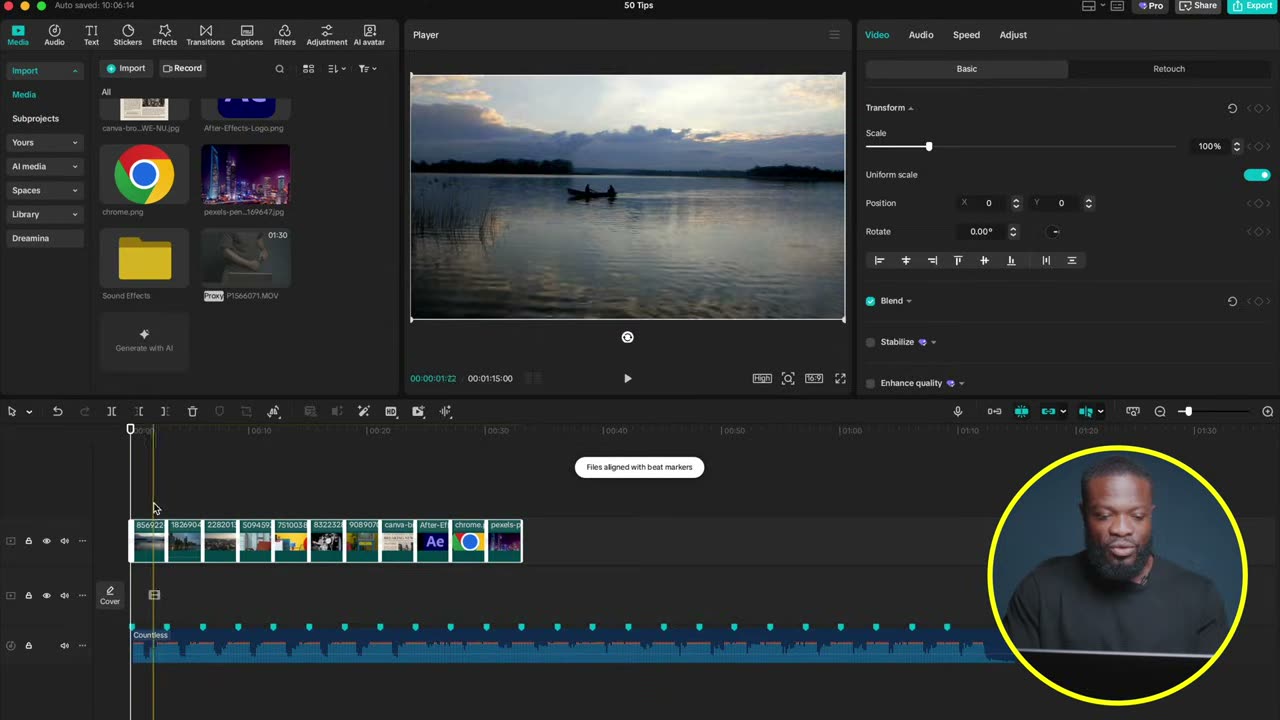
111Feature não apareceu? O editor varia por regiãoRecursos novos (como o 2-Timeline) chegam primeiro em certas regiões — VPN em US ou UK destrava a versão completa.
- O editor entrega features diferentes por país — se algo do site não aparece no teu app, é rollout regional.
- Conecte uma VPN em United States ou United Kingdom (onde as features chegam primeiro).
- Feche o editor completamente e reabra conectado.
- O app carrega a versão daquela região, com os recursos novos.
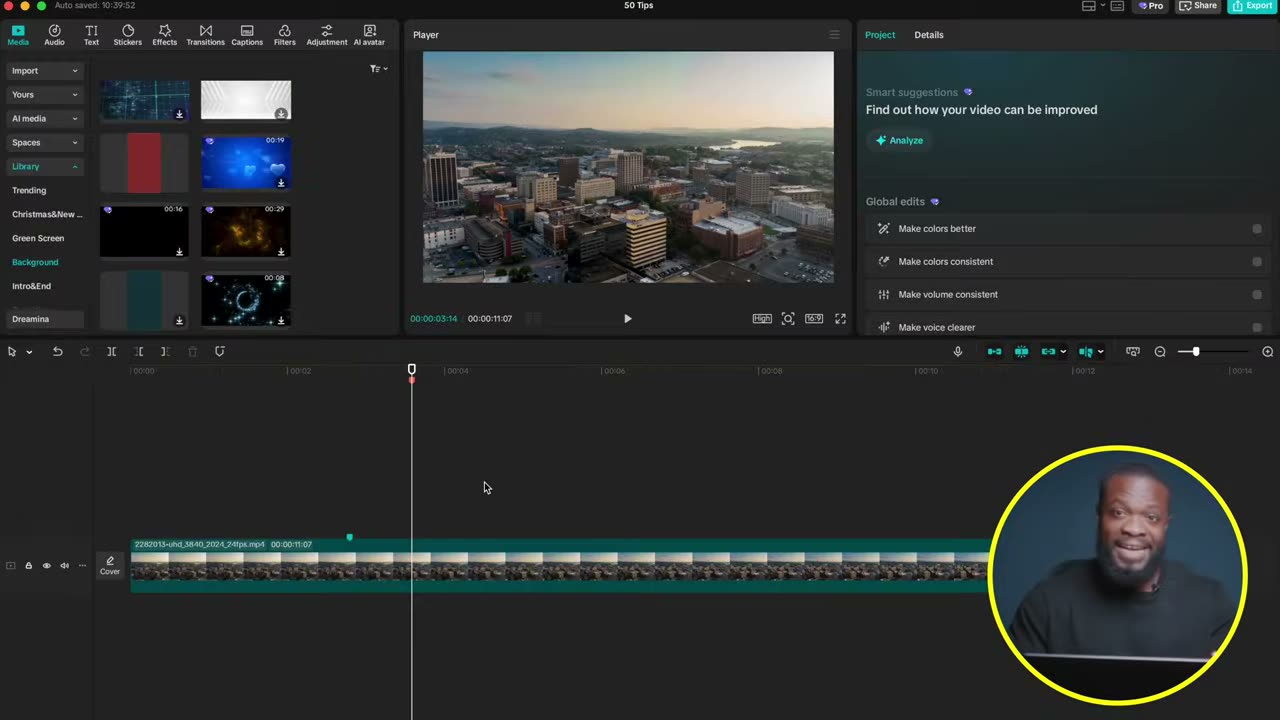
112Fechar buracos: close gap e a timeline magnéticaEspaços vazios entre clips somem com um clique — ou nunca existem, se você ligar o modo magnético.
- Botão direito no espaço vazio entre clips → Close gap (um buraco) ou Close all gaps (todos de uma vez).
- Alternativa permanente: ligue o track magnet — todo corte já puxa os clips juntos, estilo Final Cut.
- Quem vem do DaVinci/Premiere: é o ripple delete que você procurava.
- Pra manter UM buraco de propósito, feche os outros individualmente com Close gap.
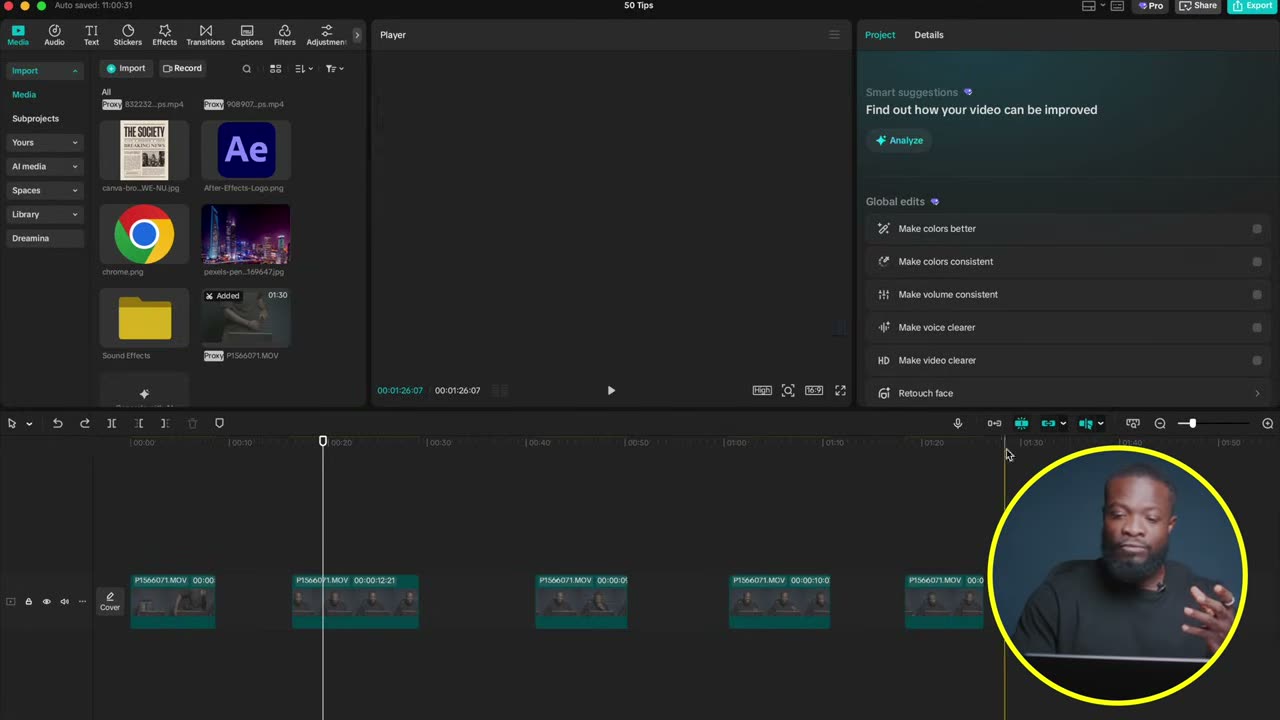
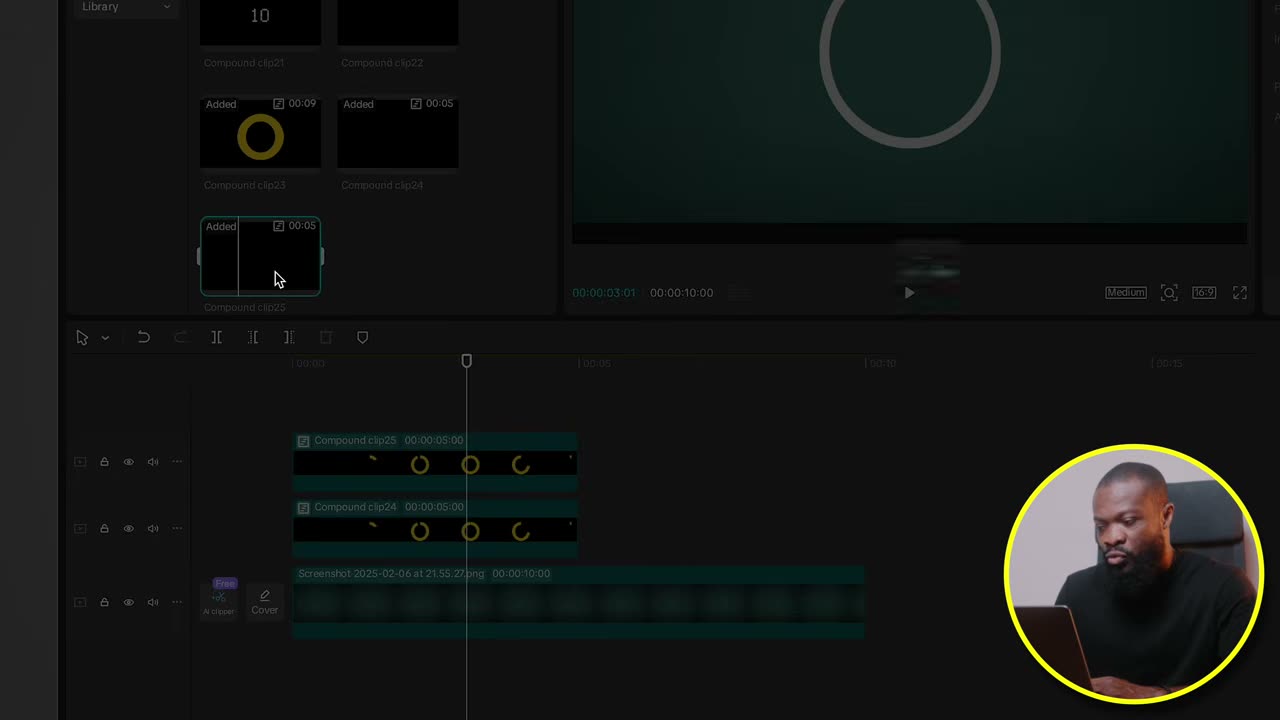
113Renomear compound clips antes que o projeto vire selvaCompound clip 24, 25, 26… ninguém acha nada. Renomeie no painel de sub-projects e o projeto vira mapa.
- Media → Sub project: todos os compound clips do projeto vivem aqui, numerados.
- Botão direito no compound → Rename.
- Nomeie pelo que ele É ('gray circle', 'logo intro', 'vinheta refrão'), não pelo número.
- O nome aparece no clip da timeline — qualquer versão futura do projeto abre legível.
- Faça isso na hora que cria o compound; depois de 30 clips ninguém volta pra arrumar.
114Template de cliente: duplicar projeto e guardar o kitO editor não tem sistema de template — este é o desvio: um projeto-molde por cliente com cores, fontes e sons num compound.
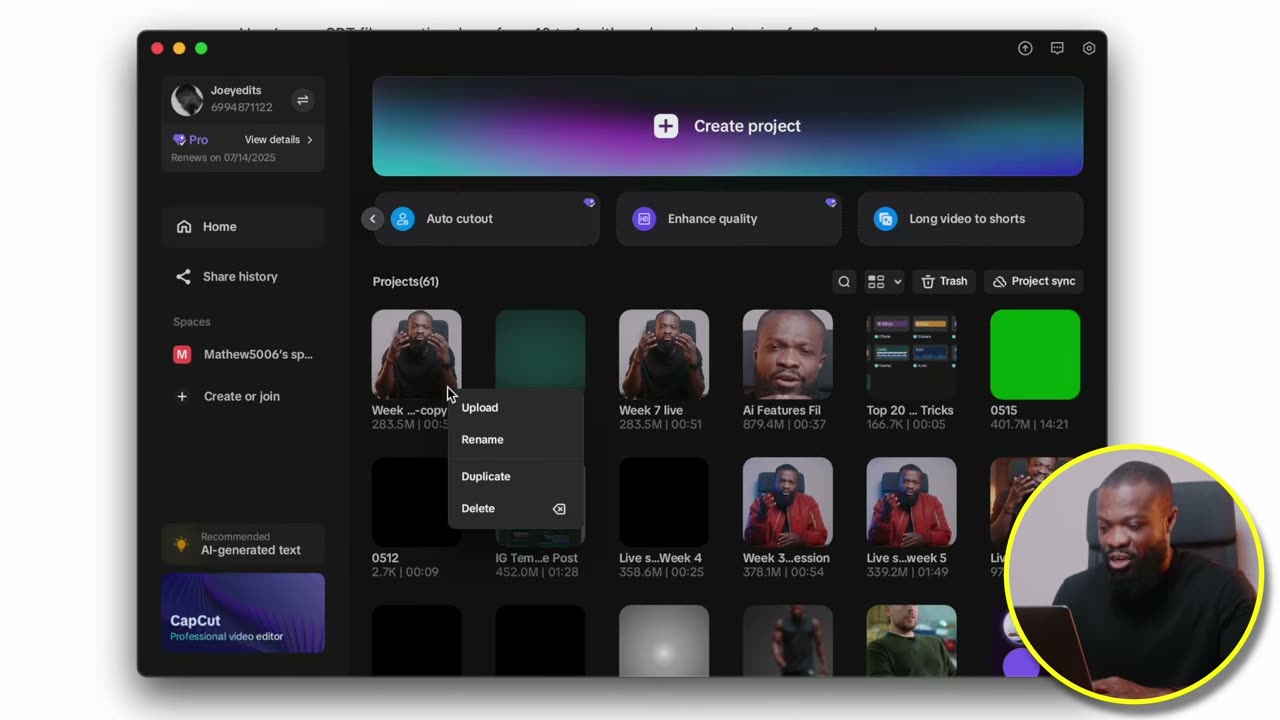
- Na homepage do editor: três traços no projeto finalizado → Duplicate → Rename ('Template — nome do cliente').
- Dentro da cópia: desligue a Linkage e delete os vídeos (da timeline e do painel Media).
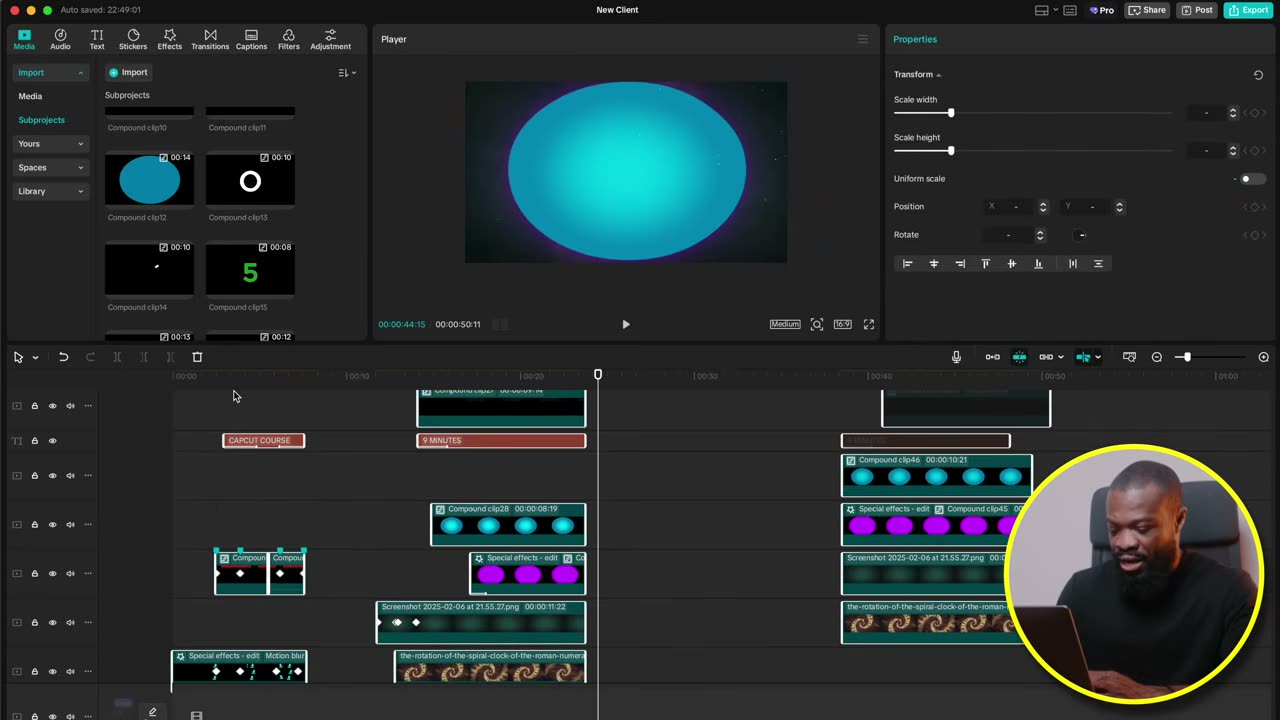
- Sobram textos, cores, backgrounds e sound effects do cliente — selecione tudo e faça um compound clip: esse é o kit.
- Projeto novo do mesmo cliente: duplique o template, renomeie com projeto/mês, importe o material novo.
- Precisou de um elemento do kit: duplo clique no compound, Cmd/Ctrl+C no que quiser, cole no projeto. Cores e fontes sempre iguais.
- Pro teu caso: um template por artista do roster — identidade visual de cada um sempre à mão.
115Reescrever os atalhos do jeito da tua mãoO painel de shortcut keys aceita troca e atalho novo em espaço vazio — o editor passa a ter o teu teclado.
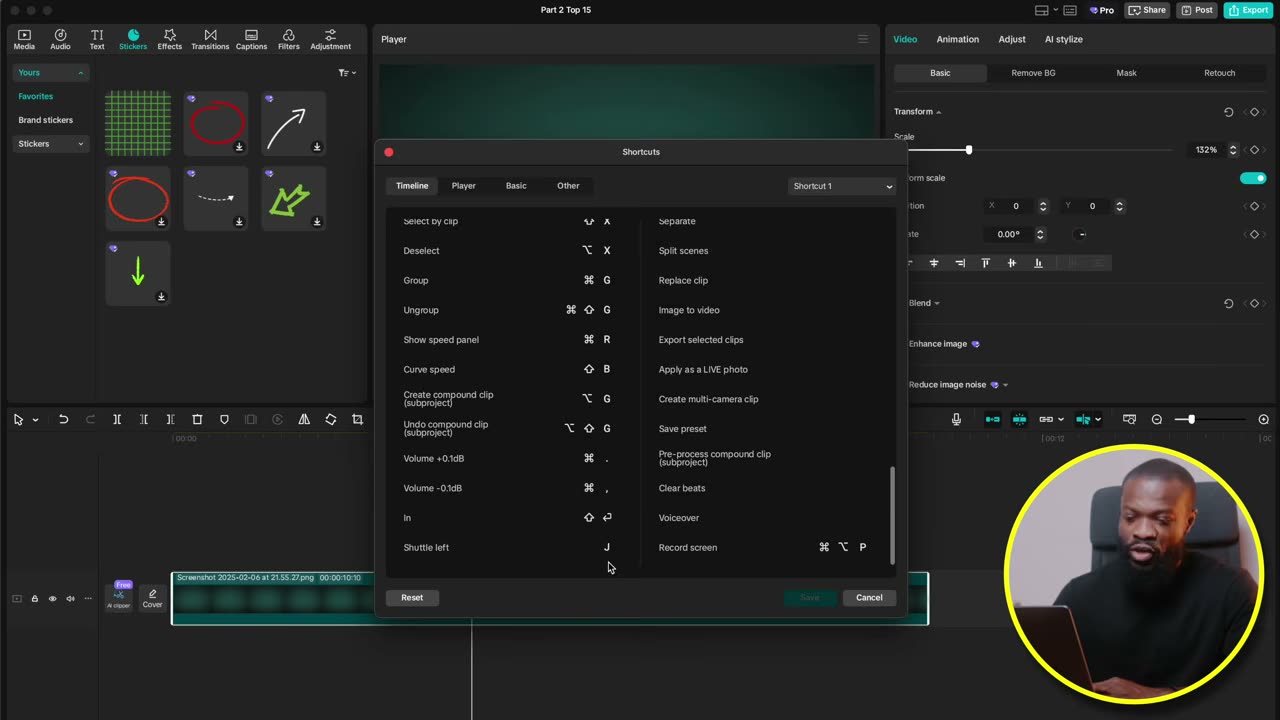
- Clique no ícone de teclado (canto da interface) pra abrir a janela de shortcut keys.
- Atalho que não te serve: clique nele, digite a combinação nova, Save.
- Funções sem atalho aparecem com o campo vazio — clique e atribua.
- Vale mapear pro que você mais repete: quem vem de outro editor replica a memória muscular de lá.
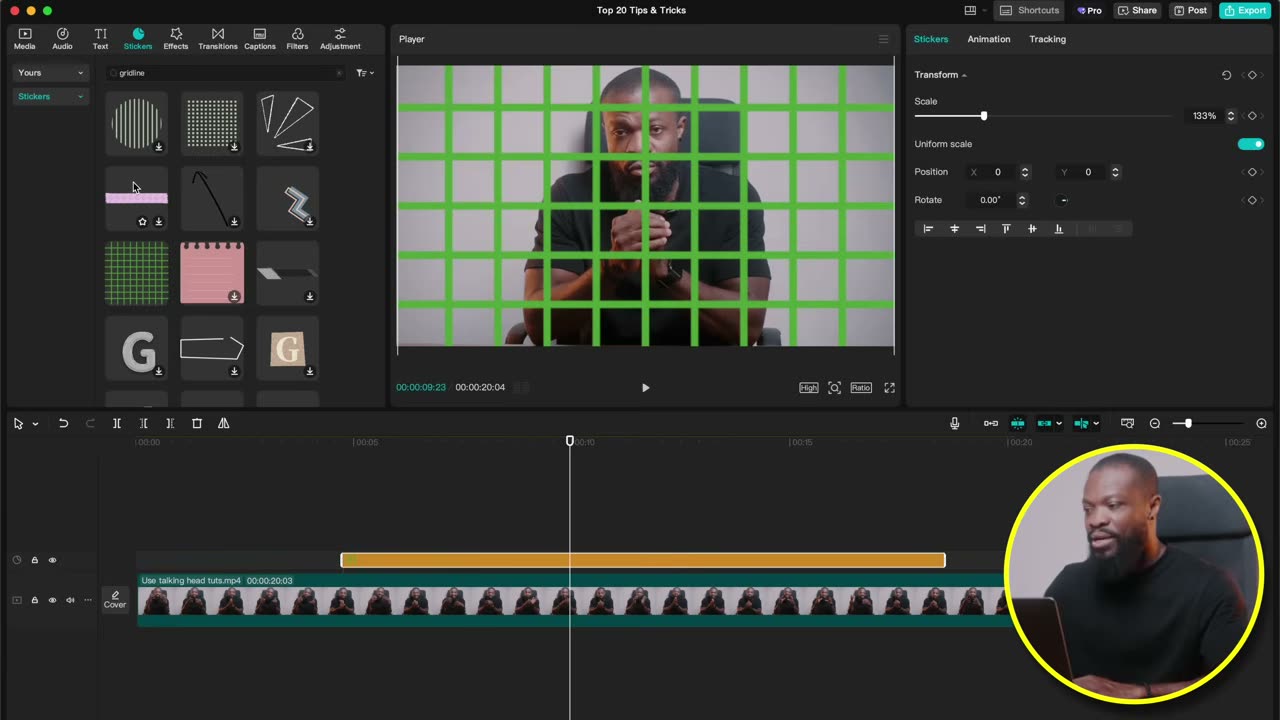
116Grid de sticker: composição alinhada sem olhômetroUm sticker de grid line na faixa de cima vira gabarito de alinhamento — e some com um V quando o layout fecha.
- Stickers → busque 'grid line' e arraste pra faixa mais alta da timeline.
- Aumente a escala até o grid cobrir o frame.
- Posicione ícones, logos e até o teu enquadramento usando as linhas (meio, terços, colunas).
- Grid gritando demais? Compound + Adjust → Saturation baixa.
- Fechou a composição: V pra desabilitar. Ele fica dormindo na timeline pra quando precisar de novo.
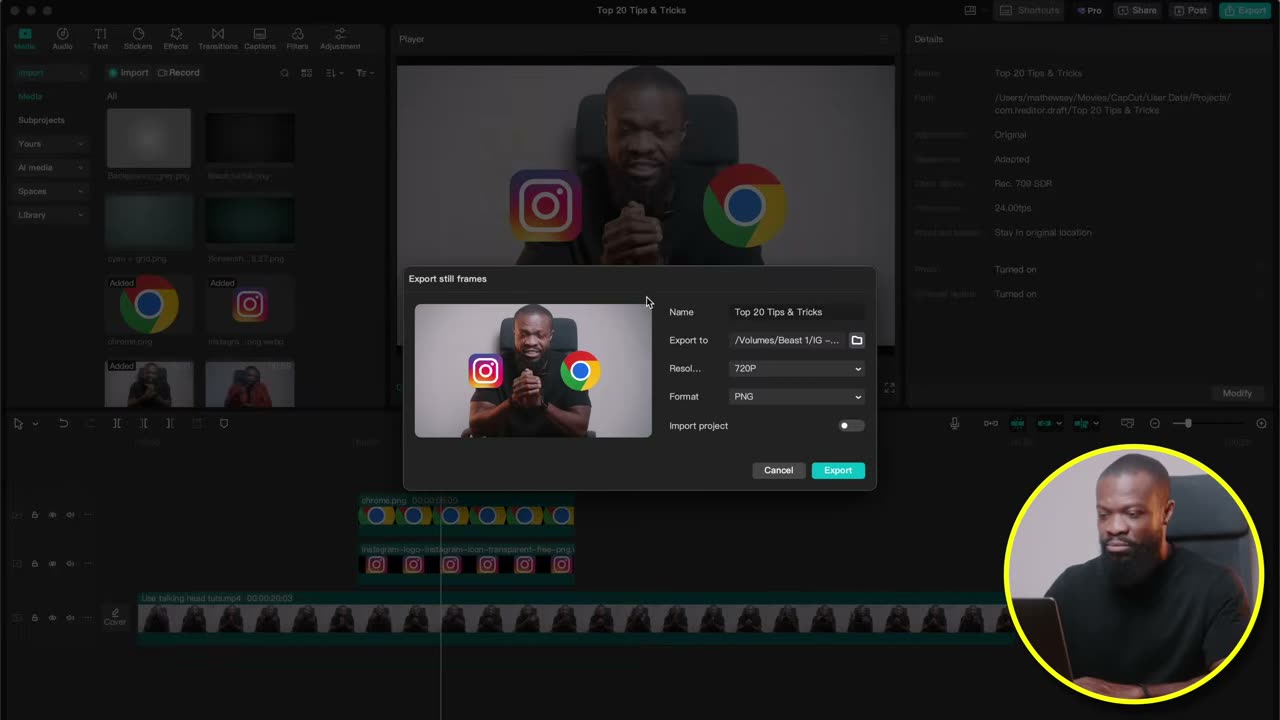
117Exportar um frame parado em PNGQualquer frame da timeline vira PNG nomeado, na pasta que você escolher — com opção de voltar direto pro projeto.
- Playhead no frame exato que você quer.
- Três traços no topo → Export still frame.
- Nomeie, escolha a pasta e a resolução (1080 ou 720 resolvem) — formato PNG.
- Ligue 'import back' se quiser o frame de volta na timeline na hora.
- Serve pra thumbnail, capa de story e frame de referência pro artista aprovar.
118Linkage: deletar no meio do edit sem quebrar o syncCom a linkage ligada (e configurada pra TUDO), cortar um pedaço do vídeo-base arrasta b-roll, texto e áudio juntos — o sync sobrevive.
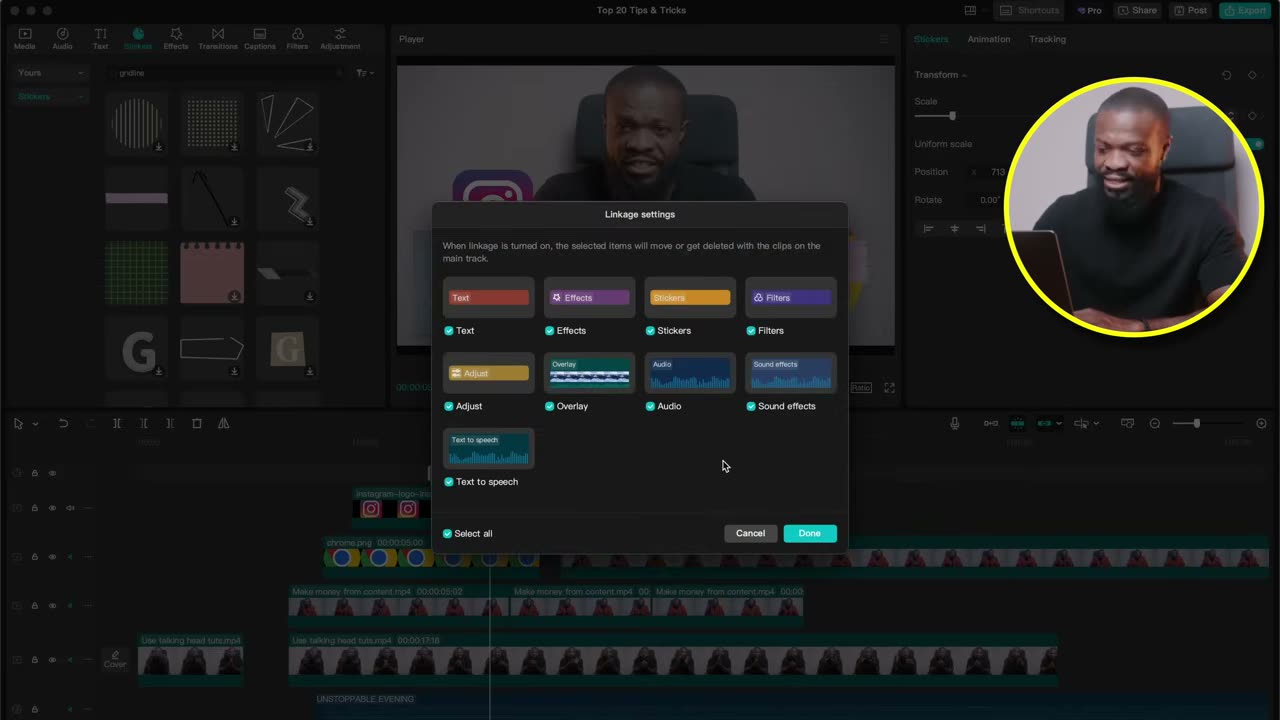
- O ímã da linkage fica na barra da timeline — liga/desliga num clique.
- No dropdown ao lado → Linkage settings: marque tudo (mídia, áudio, texto, sticker) pra linkar ao clip primário.
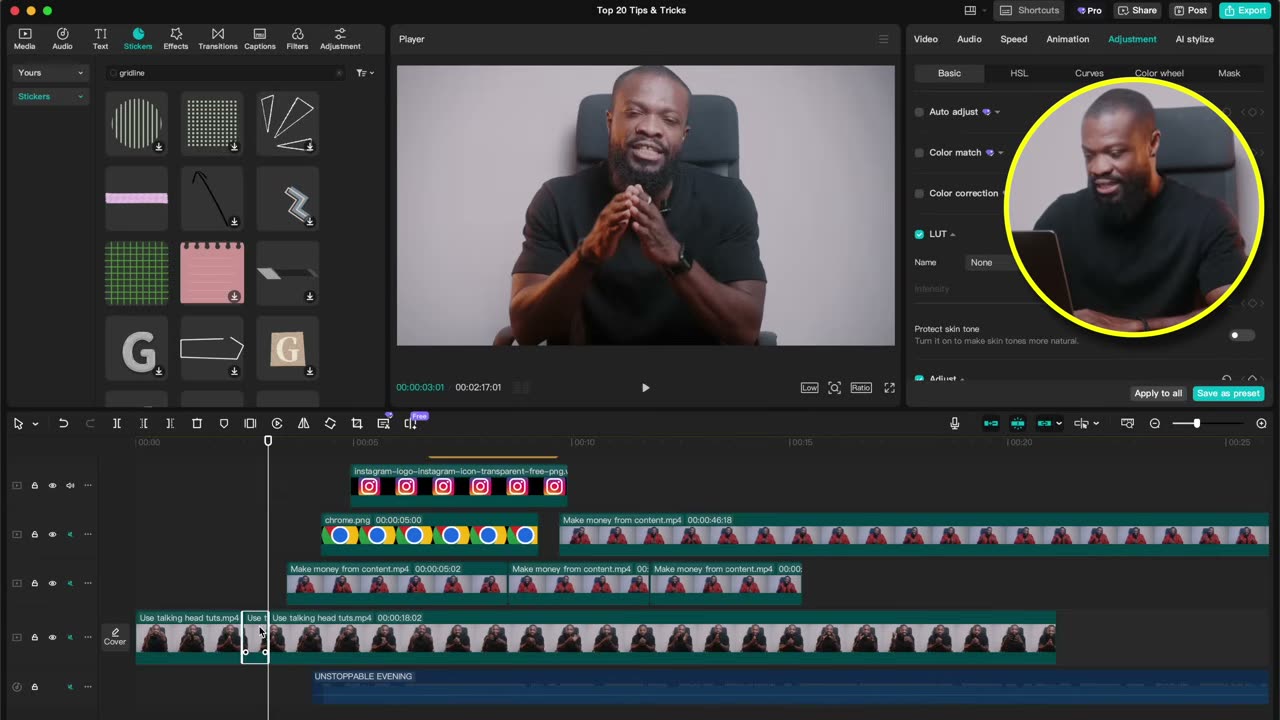
- Teste: Cmd/Ctrl+B num ponto do vídeo-base, delete o pedaço — TODAS as camadas de cima deslizam juntas.
- Com linkage desligada, só o vídeo-base fecha o buraco e todo o b-roll dessincroniza.
- Regra prática: linkage ligada durante o corte, desligada só quando for deslocar uma camada de propósito.
119Backgrounds grátis garimpados dos templatesOs templates animados da library escondem fundos lindos — congele o frame certo e vire dono do background.
- Media → Library → busque um tema (ex.: 'YouTube') e arraste um template animado pra timeline.
- Navegue até um frame em que só o fundo aparece (geralmente antes da animação entrar).
- Clique em Freeze: o frame vira um still na timeline.
- Delete o template e fique só com o freeze — background pronto, sem marca d'água, sem sair do editor.
- Salve os melhores nos favoritos pra montar tua paleta de fundos.
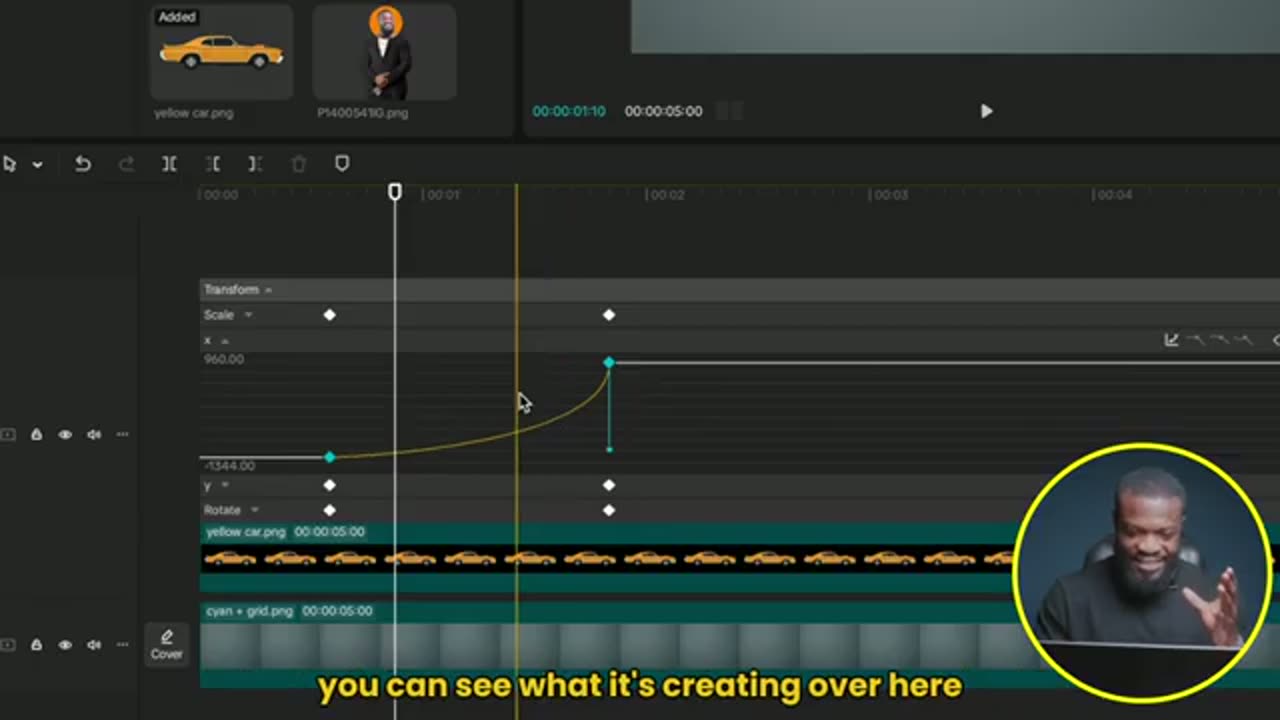
120Keyframe graph: abrir e ler a curvaAlt+K abre o gráfico da animação — e a leitura é uma só: rampa é lento, queda é rápido.
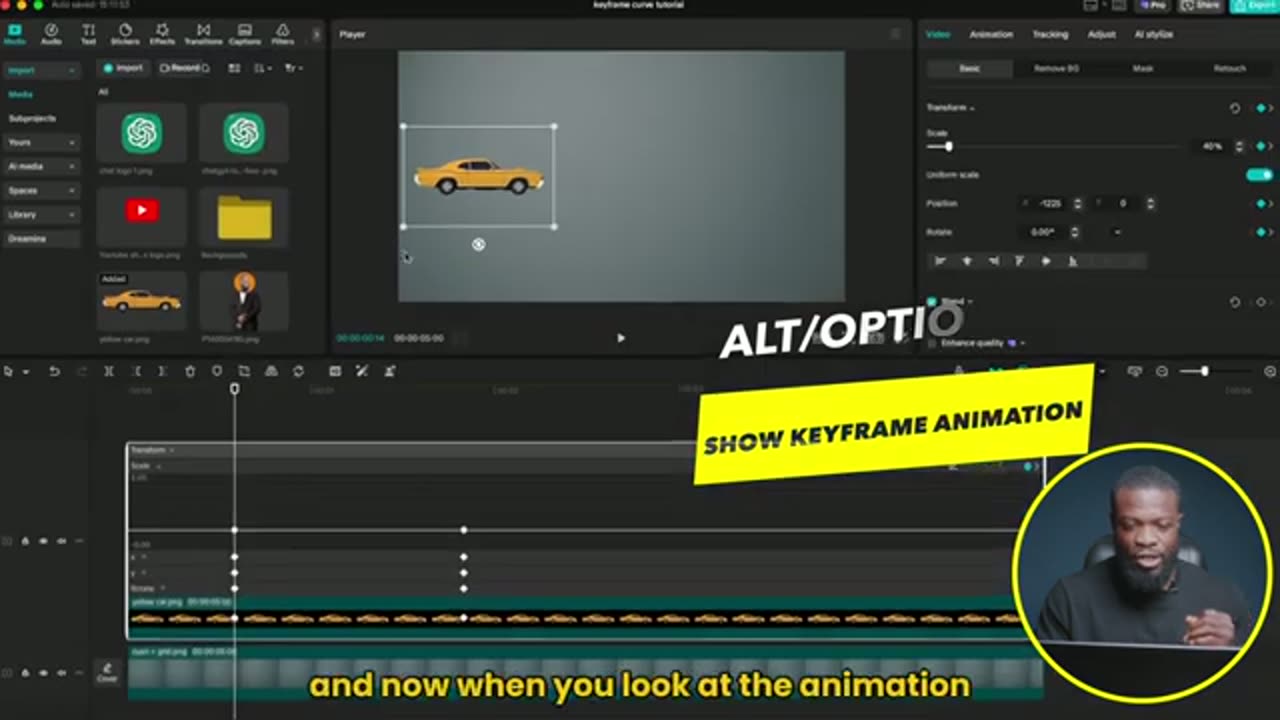
- Crie dois keyframes de Transform com valores diferentes no clip.
- Botão direito no clip → Show variable speed animation, ou Option/Alt+K.
- Abra o parâmetro que você animou (X, Y, Rotate) — cada um tem a própria curva.
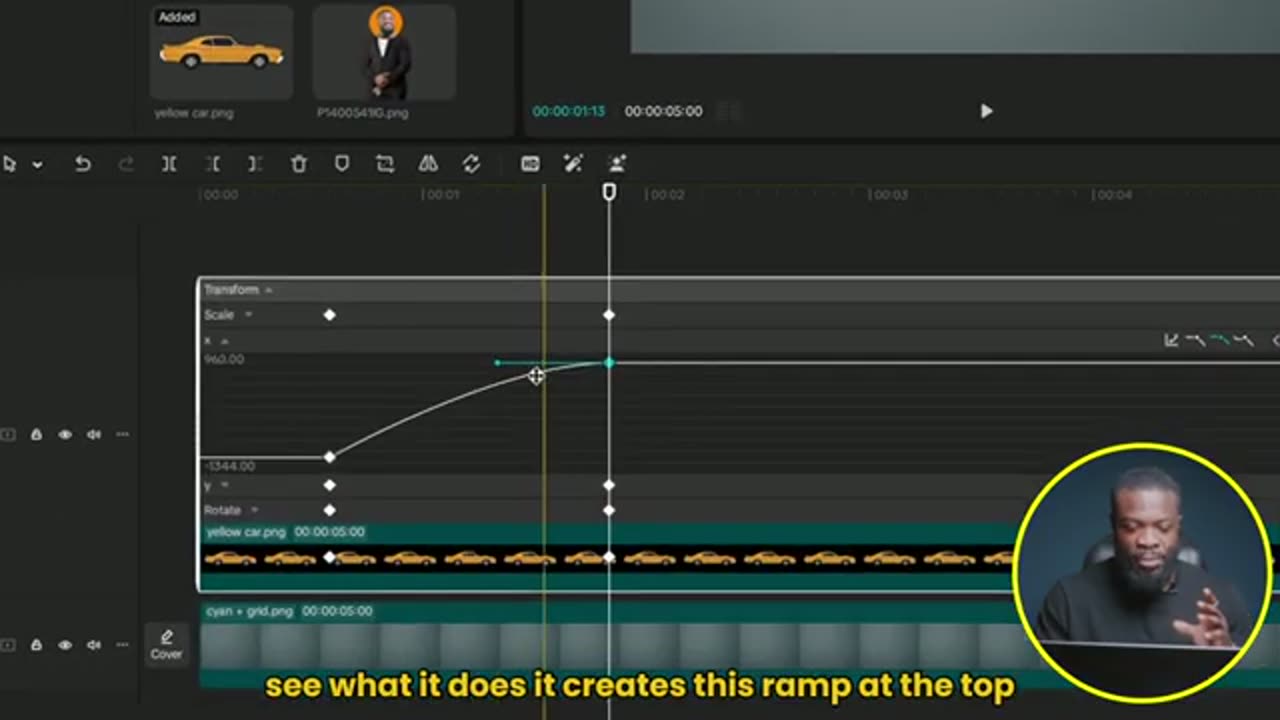
- Linha reta = velocidade constante (linear). Quase nunca é o que você quer.
- A regra de leitura: onde a curva vira rampa, o movimento desacelera; onde despenca, acelera.
121Esculpir a curva na mão: alças sem overshootAuto curve dá a suavização; free curve libera as alças — estique na linha reta pra desacelerar, puxe pra baixo pra acelerar.
- Clique no ponto inicial ou final da curva e escolha Auto curve (suaviza sozinho) ou Free curve (alças livres).
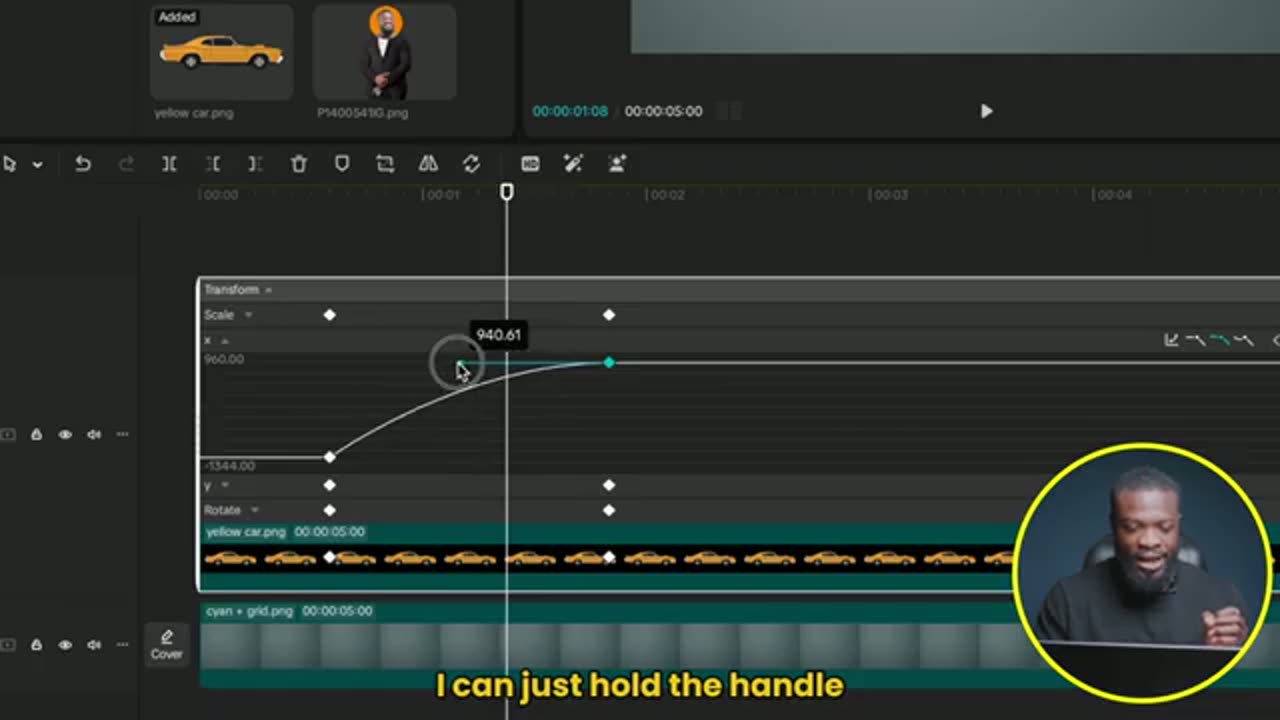
- Pra desacelerar mais um trecho: segure a alça e estique ao longo da linha — quanto mais curva, mais lento.
- Mantenha a alça NA linha reta: se ela subir ou descer do trilho, cria um overshoot esquisito no movimento.
- Pra acelerar: puxe a alça pra baixo — o trecho despenca e o movimento dispara.
- Vale pros dois pontos: começo lento, final lento, ou qualquer combinação que a cena pedir.
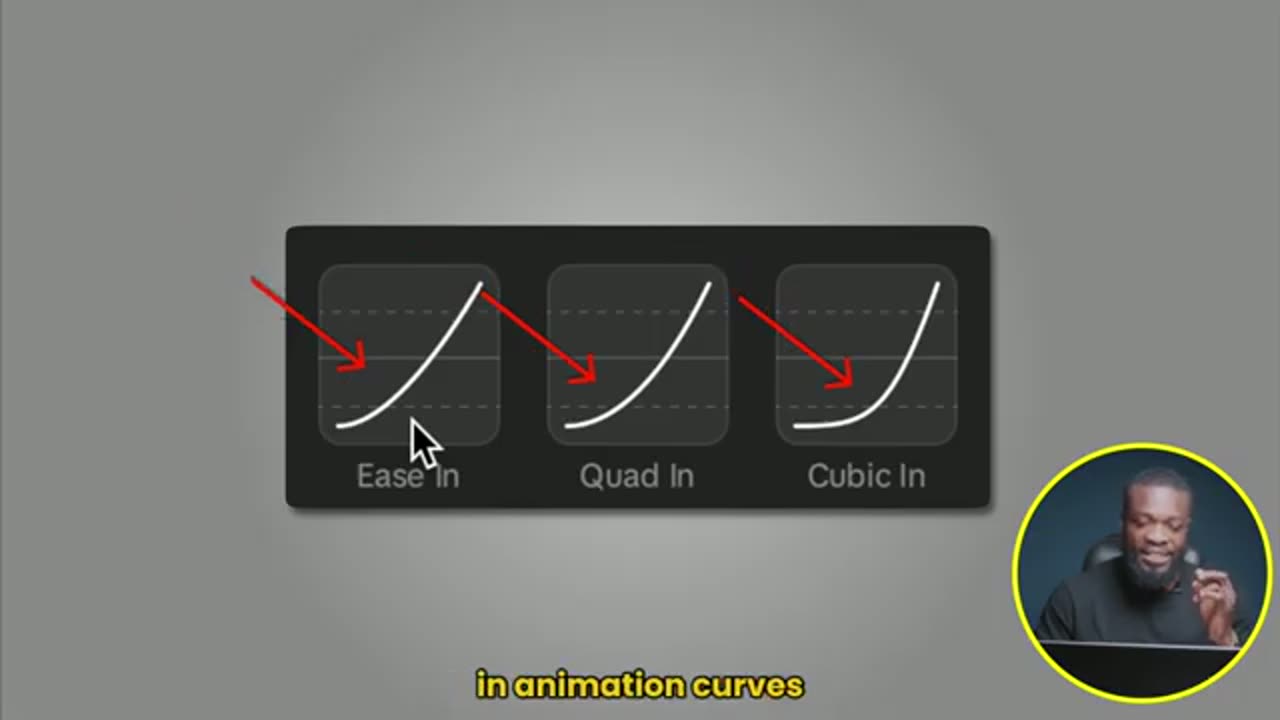
122O mapa dos presets: in, out e ease — qual usar quandoEase < Quad < Cubic é só intensidade; a decisão real é a família: In pra entradas, Out pra saídas, Ease pra movimento na tela.
- Família IN (ease/quad/cubic in): começa lento, termina rápido — use pra ENTRADA de elementos e personagens vindo de fora da tela.
- Família OUT (ease/quad/cubic out): começa rápido, termina lento — use pra pousos e saídas de logos e ícones.
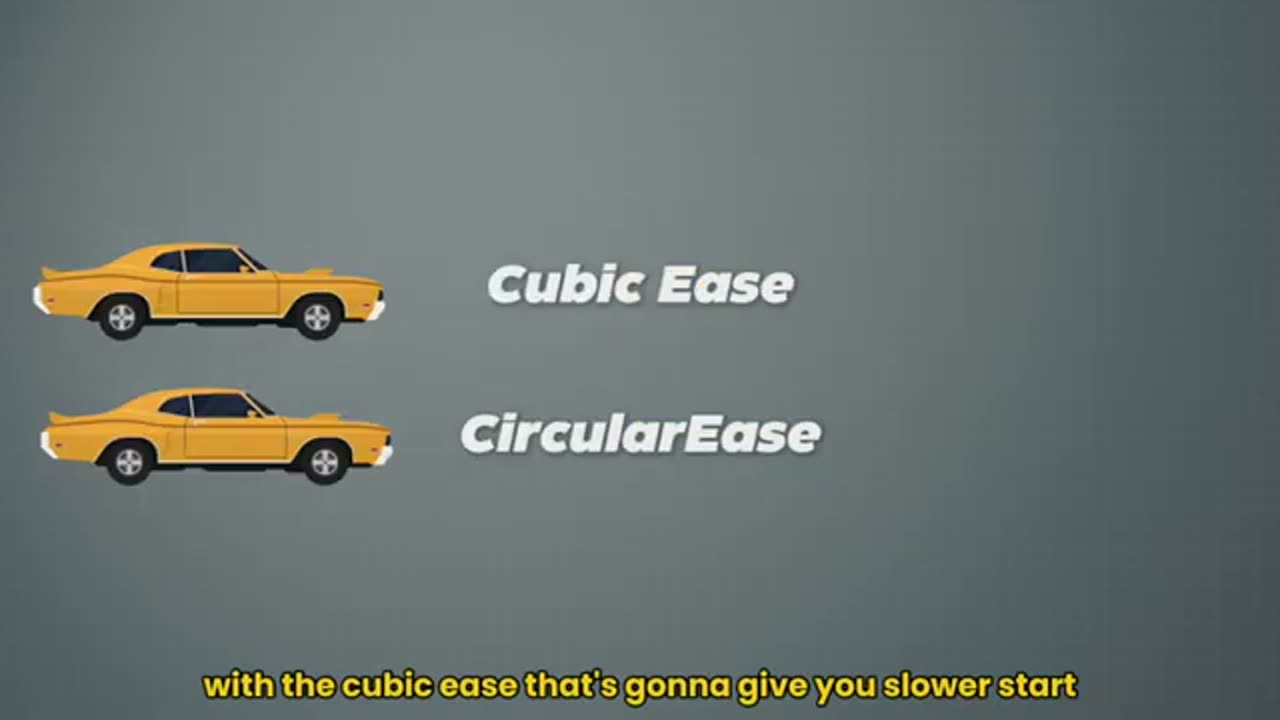
- Família EASE (ease/quad/cubic/circular ease): lento-rápido-lento — use pra movimento DENTRO da tela, de um ponto a outro.
- Dentro da família, o nome é a dose: ease é suave, quad é mais forte, cubic é o extremo (circular ease = meio mais explosivo).
- Se você animou mais de um parâmetro (X + Rotate), aplique o preset em cada curva — ou botão direito no keyframe → Show all presets pra acertar todos de uma vez.
- Finalize: compound clip + Motion blur 20–25 pra assentar.
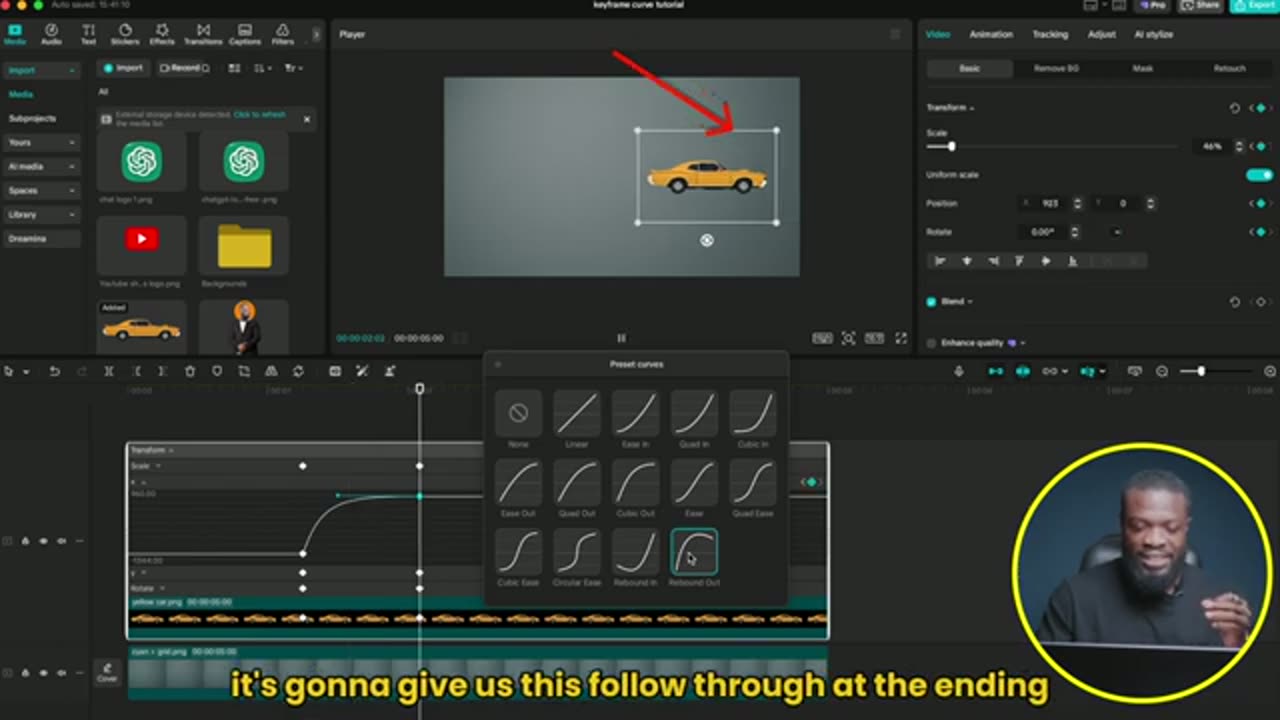
123Rebound: anticipation e follow-through de graçaOs presets rebound dão o princípio de animação clássico — recuar antes de ir (in) ou passar do ponto e voltar (out) — perfeito pra logo.
- Rebound In: o elemento RECUA um pouco antes de disparar pro destino (anticipation).
- Rebound Out: o elemento passa do destino e volta, tipo bounce (follow-through).
- Logo entrando: keyframe pequeno e rotacionado → keyframe no tamanho final com rotate 0 → botão direito no 2º ponto → Show preset → Rebound Out. O logo quica ao chegar.
- Logo saindo: novo par de keyframes encolhendo/rotacionando → Rebound In. Ele 'respira' antes de sumir.
- É o acabamento que separa zoom de logo amador do profissional — dois cliques.
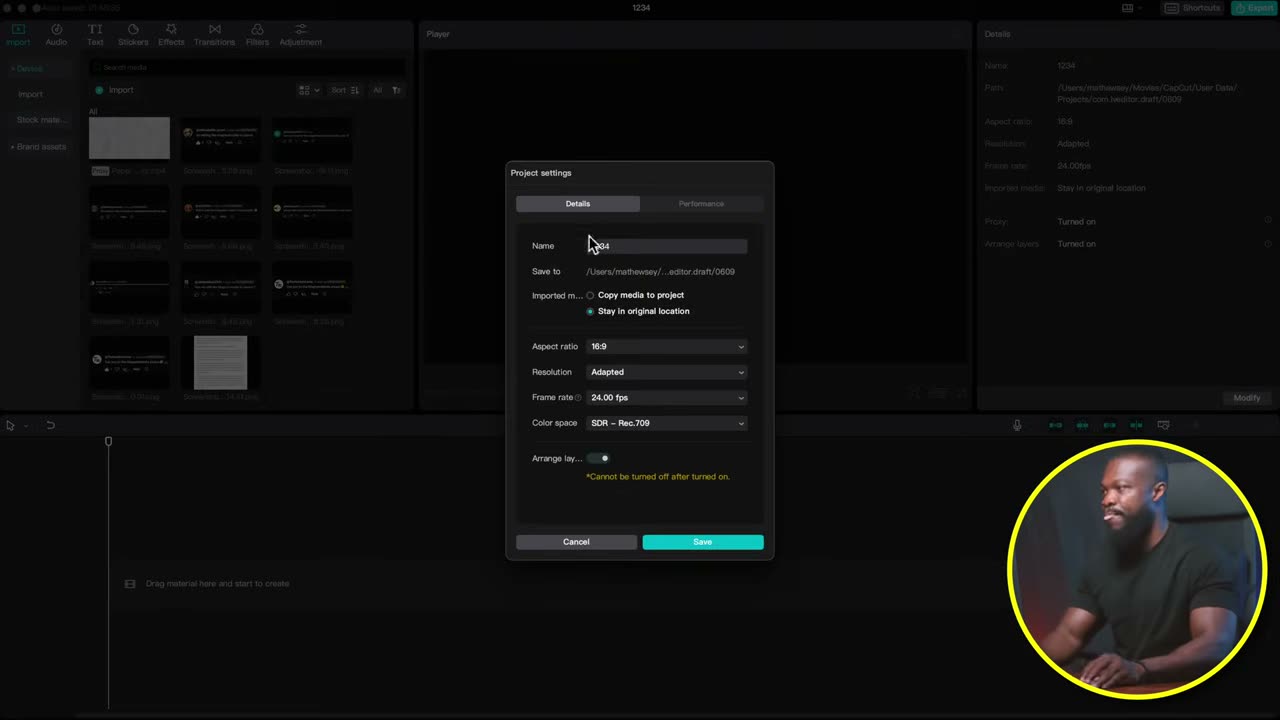
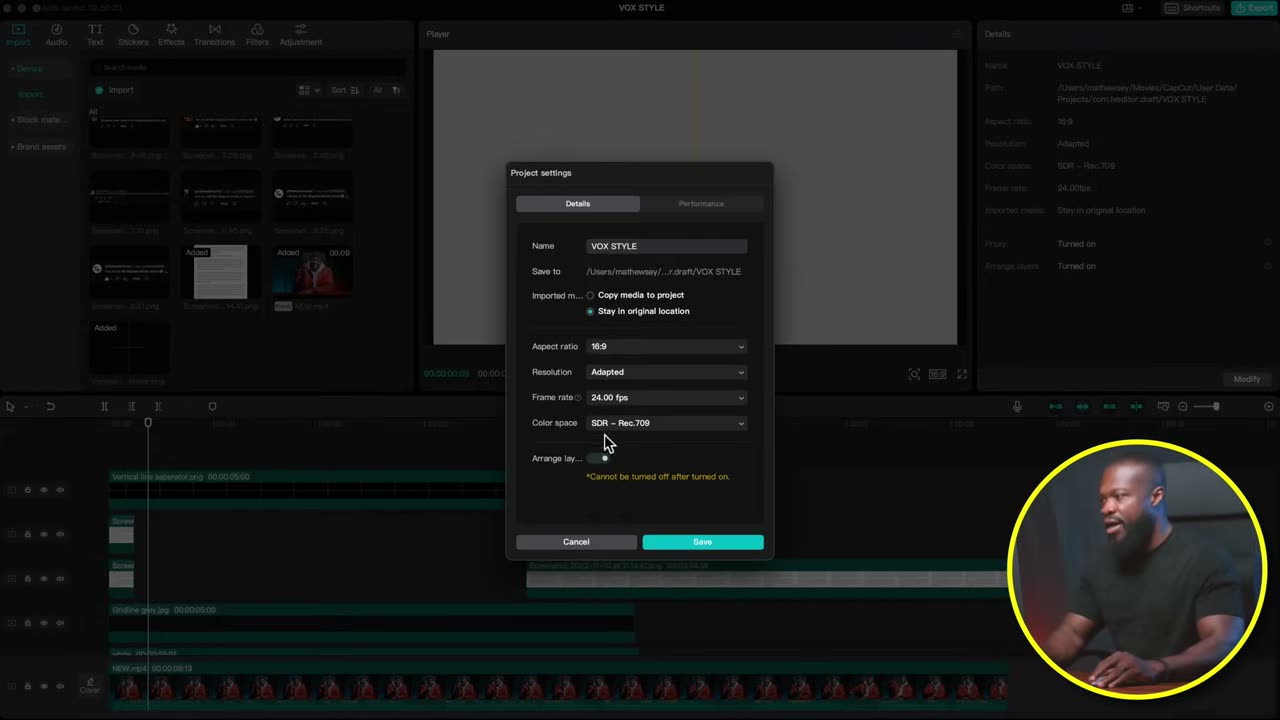
124Setup que segura o projeto: 24fps, proxy e Arrange LayersAntes de empilhar dezenas de camadas de texto, trave o projeto: frame rate igual ao da gravação, proxy ligado e camadas fixas.
- Modify → aspect ratio 16:9 → frame rate igual ao que você filmou (24fps no exemplo).
- Em Performance, ative Proxy — edição com muitas camadas escaladas pesa rápido.
- Clique num espaço vazio da timeline (sem nada selecionado) → Modify → ative Arrange Layers → Save.
- Com Arrange Layers ligado, cada arquivo fica preso na camada onde você soltou — nada pula de faixa quando a pilha cresce.
- Deixe 'Stay in original location' marcado pra mídia não ser copiada à toa.
125Vmaps: a fonte dos mapas (continente e país separados)Site com mapa de qualquer continente ou país em PNG/EPS, com países separados — a matéria-prima de toda animação de mapa.
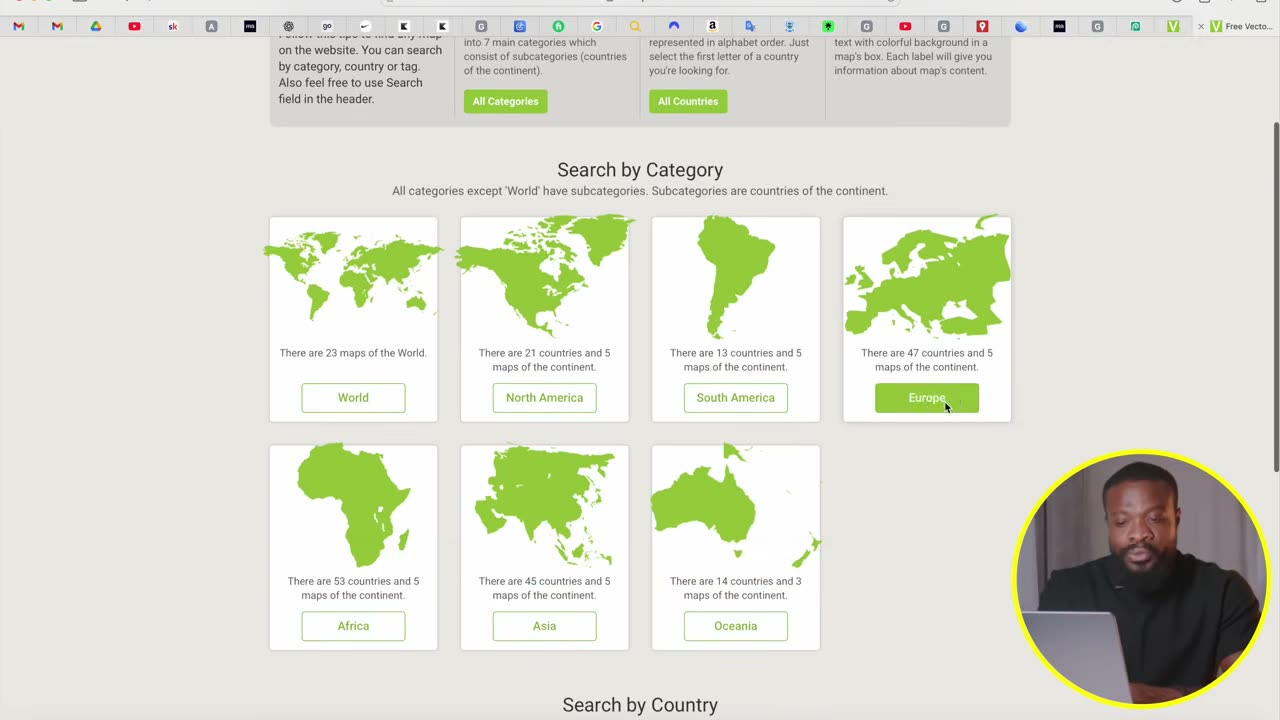
- Busque Vmaps no navegador e escolha o continente (ex.: Europe).
- Opção 'single color with countries' entrega o continente com cada país separado.
- Pra destacar um país, volte à home e baixe o mapa individual dele.
- Use sempre o arquivo PNG na timeline (o EPS serve pra editar em outro app).
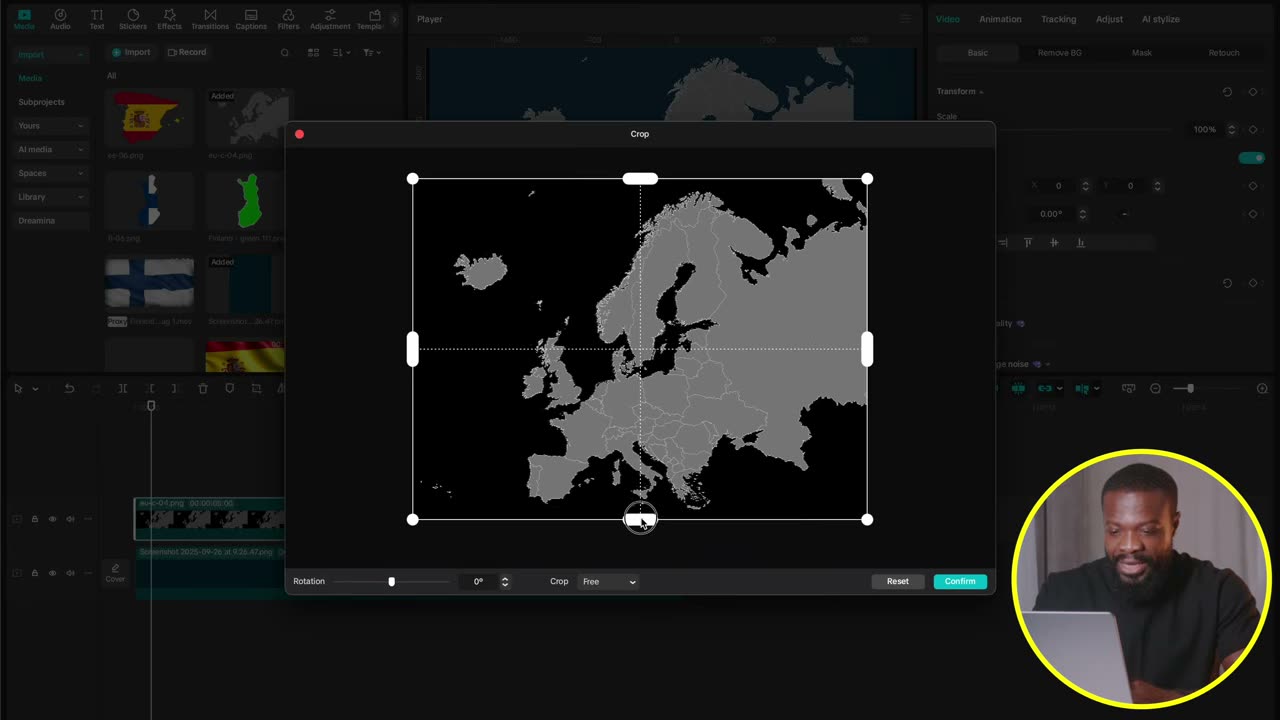
- O PNG vem com logo de copyright embaixo: selecione o clip → Crop → corte a faixa de baixo → Confirm.
- Quer trocar a cor de um mapa? Adjust → Curves → force o canal da cor desejada.
126Recuperar qualidade depois do zoom pesadoZoom acima de 200% cobra em nitidez — sharpen + Enhance quality devolvem boa parte.
- Selecione o clip que sofreu o zoom.
- Adjustment → Basic → ative e suba o Sharpen.
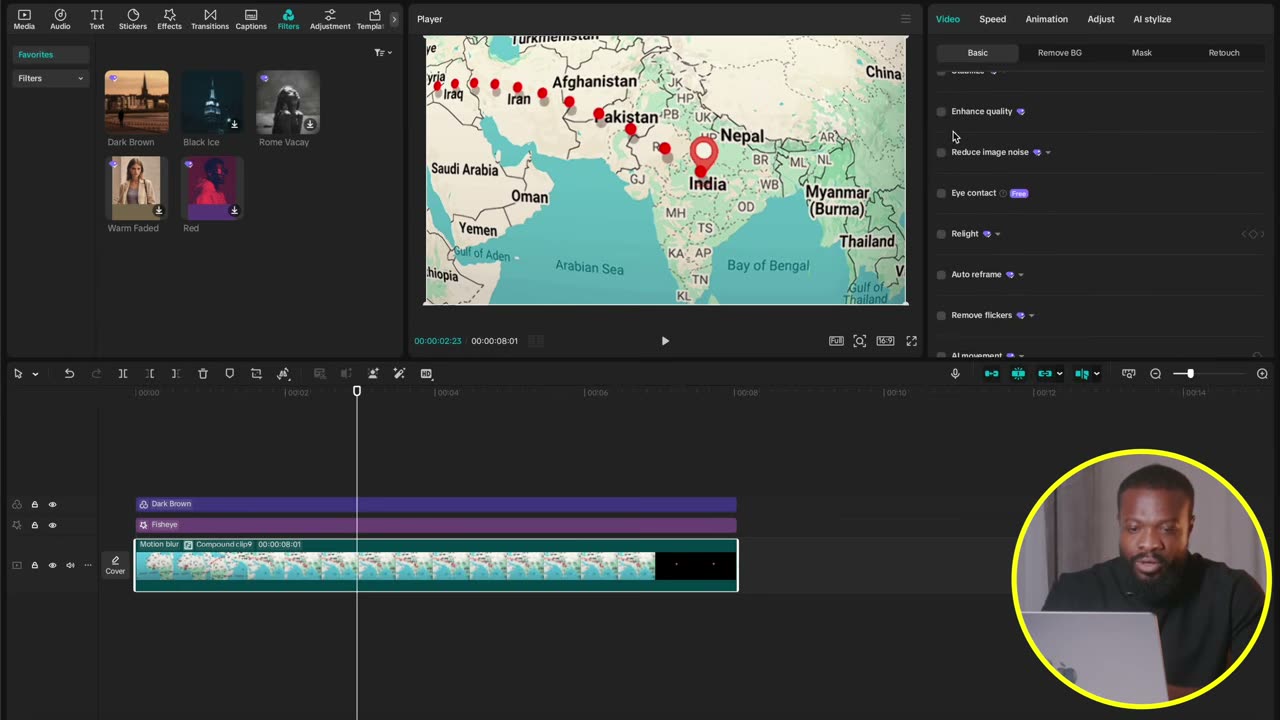
- Na aba Video, ligue Enhance quality (processa por IA; demora conforme a duração).
- Vale pra qualquer clip esticado além do nativo, não só mapas.
- Prevenção > cura: se puder, comece de asset maior (EPS exportado grande no Photopea).
127B-roll por palavra-chave direto na legendaO Submagic lê a frase, sugere b-roll pro termo e cola no ponto exato — com banco Storyblocks nos planos pagos.
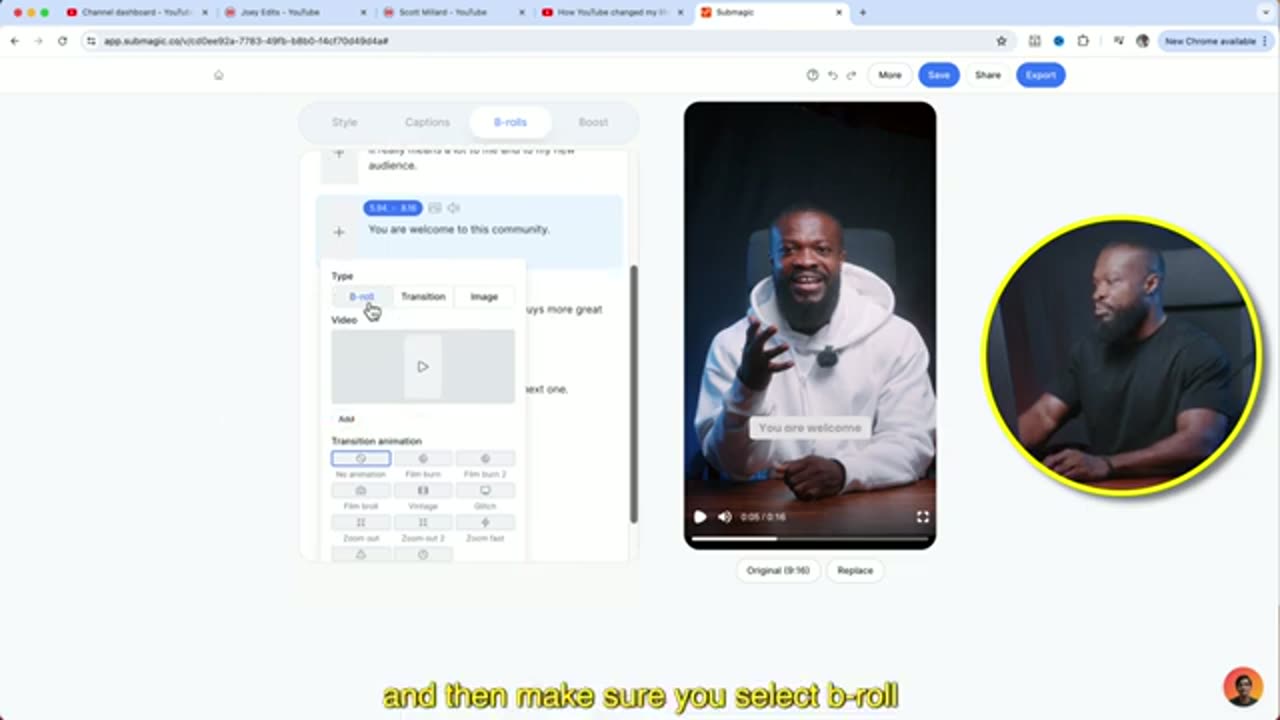
- Aba B-rolls → clique no + na frase onde quer cobrir o corte.
- A IA já sugere buscando a palavra detectada; ou digite o termo você mesmo.
- Free videos no plano grátis; Storyblocks (royalty-free premium) no Growth/Business.
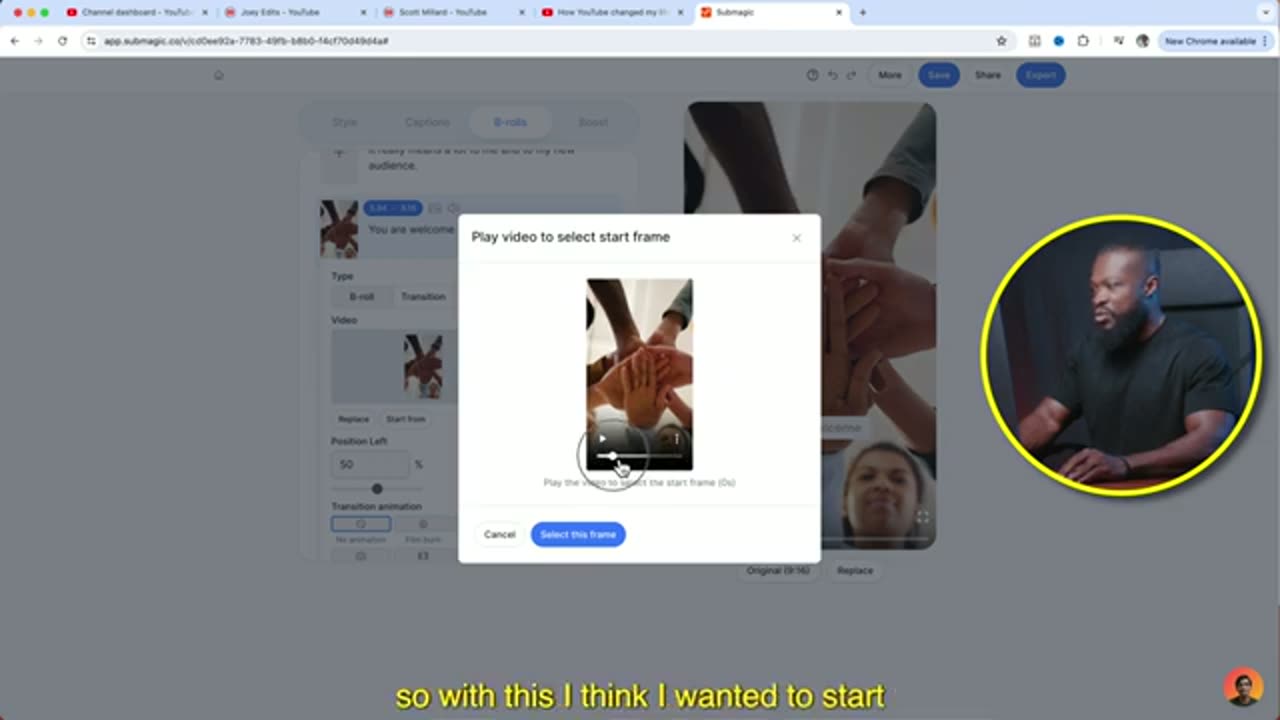
- Start from: escolha o frame exato onde o b-roll começa.
- Vídeo horizontal em edit vertical: ajuste a posição do enquadramento (~50-55).
- Transição: 'No animation' costuma ficar mais limpo que os efeitos prontos.
128Revisão em equipe e export no frame rate certoShare manda o corte por e-mail pra quem revisa, comentários ficam no vídeo — e o export respeita o frame rate que você filmou.
- Share → digite os e-mails de quem revisa (editor, social, o artista) — todos comentam no próprio vídeo.
- Export: 1080p costuma bater 4K depois da compressão das redes.
- Frame rate: exporte no MESMO em que filmou (23.976 ≈ 24fps; ou 30/60) — misturar frame rate é o que causa engasgo no vídeo.
- Comentários de correção ficam salvos na tela de export pra próxima rodada.
- Baixe o final e poste — ou jogue no editor se ainda tiver finalização por fazer.
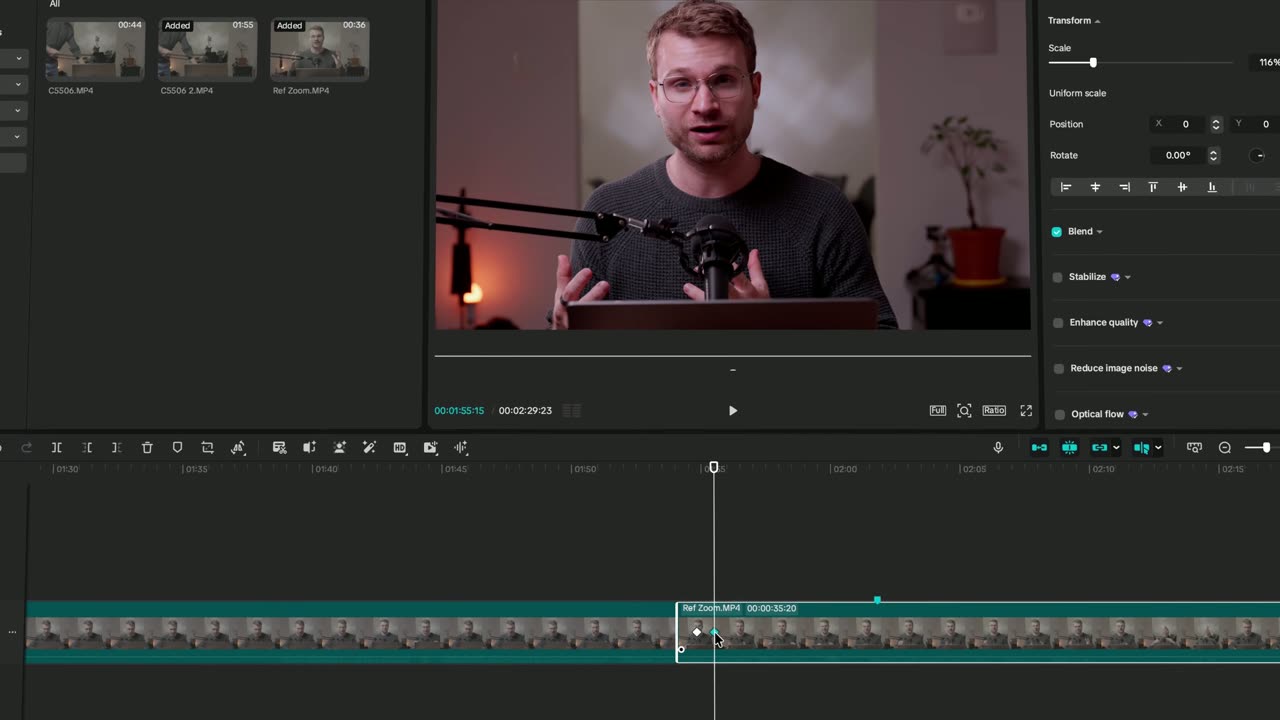
129Easing direto no keyframe (botão direito)O caminho rápido pro smooth zoom: botão direito no segundo keyframe → Easing. Sem abrir o painel de curvas.
- Transform keyframe → avance na timeline → segundo keyframe com o zoom
- O zoom linear parece amador
- Botão direito NO SEGUNDO KEYFRAME → Easing
- Pronto — mesmo resultado do cubic ease, em dois cliques
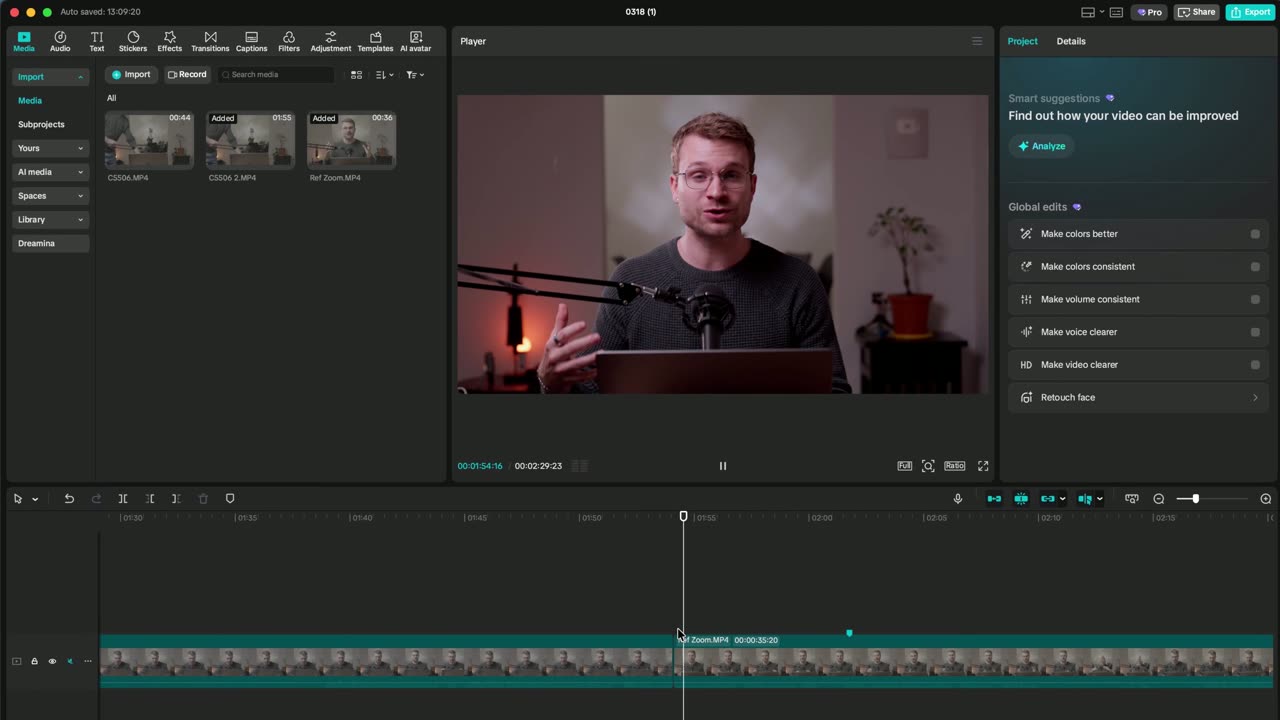
130Track in sutil em talking heads (mesmo em shot parado)O zoom lento quase imperceptível que segura atenção — aplicável em toda cena de fala.
- No talking head: keyframe no início do clipe
- Keyframe no fim com um zoom LEVE
- Ajuste a posição pra manter o eye line na mesma altura
- O viewer não percebe conscientemente — mas sente o movimento
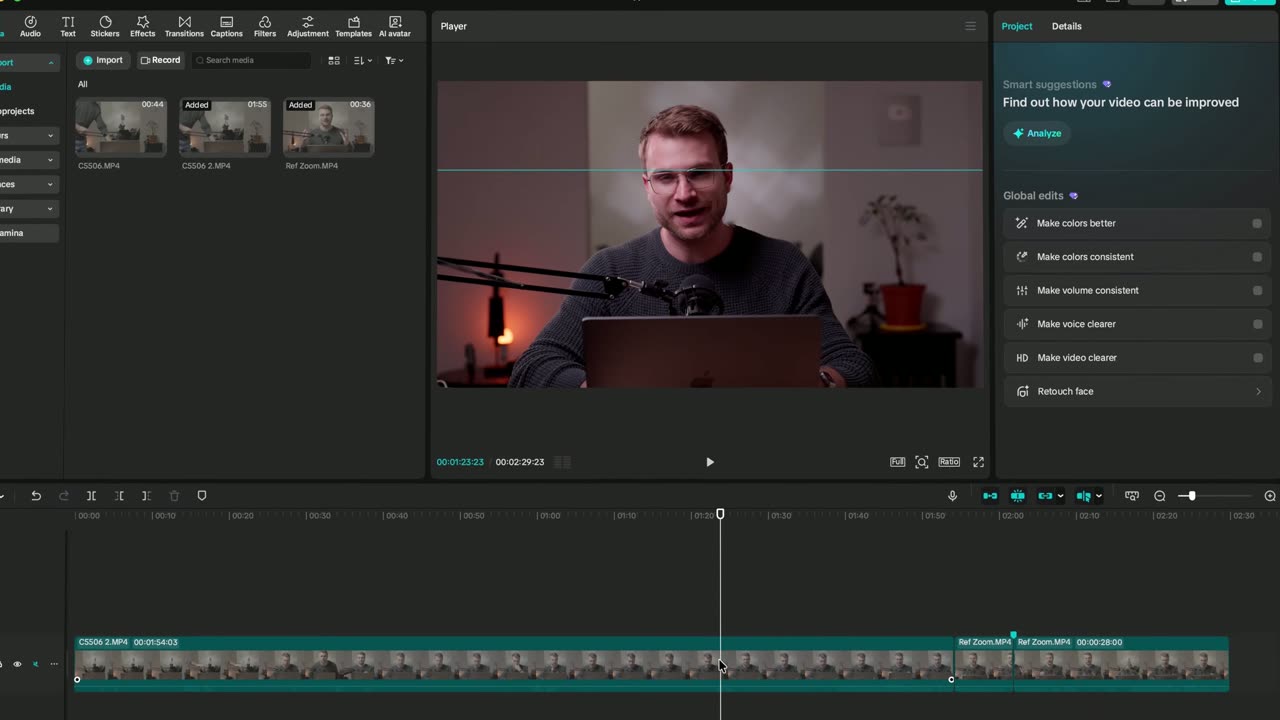
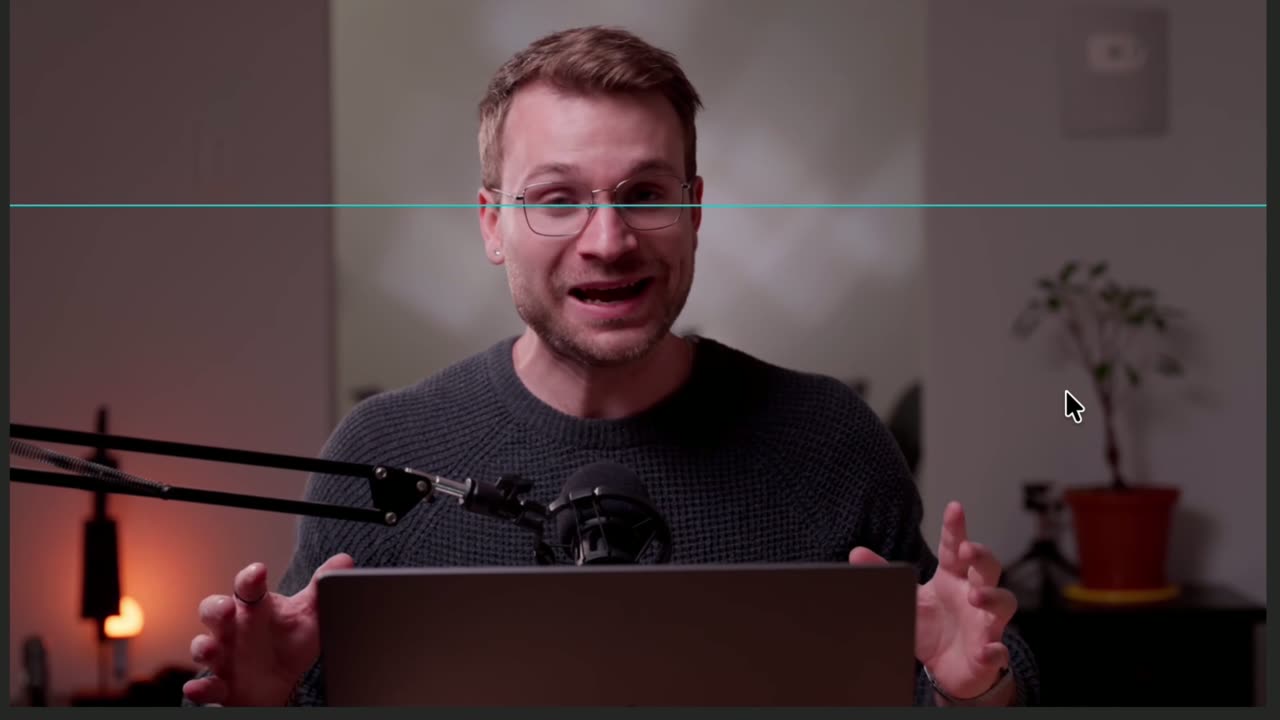
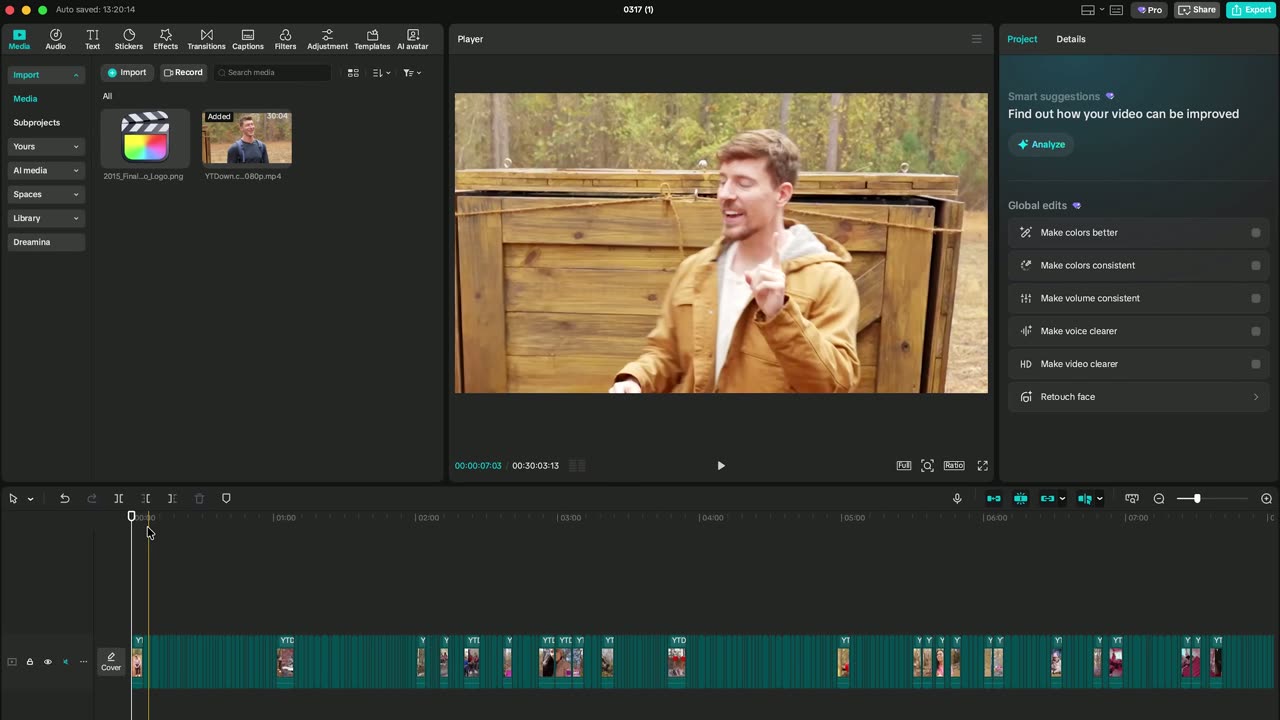
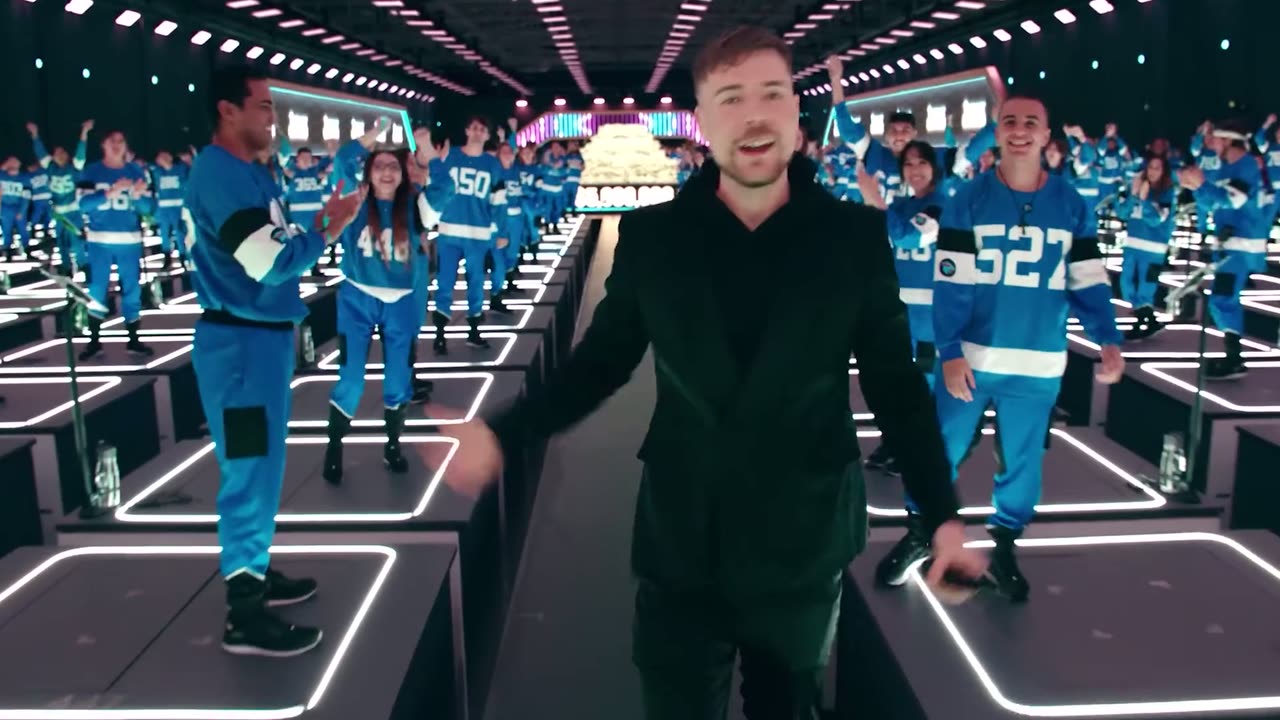
131Pacing: ritmo é contrasteCorte rápido cria urgência, corte longo cria peso. Se tudo é rápido, nada é rápido — o mapa do Mr. Beast.
- Intro: frequência alta de shots, mudança visual constante, música com energia
- Meio: shots mais longos, deixa o peso construir, audiência respira
- Final: ritmo sobe de novo
- Pergunte no edit: onde isso respira? onde isso soca?
132Corte 20% a mais do que o confortávelA maioria dos vídeos tá 15-25% longa. Pausa: fora. Palavra repetida: fora. Explicação que 'até importa': fora.
- Passe o edit inteiro com a régua: isso adiciona clareza, emoção ou momentum?
- Se não adiciona nenhum dos três: deleta
- Pausas, repetições e pontos redundantes saem sempre
- Edit apertado = edit que prende
133Editar com intenção, não com efeitoAmador pergunta 'o que fica bonito aqui?'. Pro pergunta 'o que a audiência precisa SENTIR aqui?'.
- Todo zoom, corte, caption e som serve a um ponto: clareza, emoção ou retenção
- Se você não sabe explicar por que um elemento tá no edit, remove
- Editing não é decoração — é direção
134Caça aos micro-detalhes: os 5 erros que empilhamO viewer não nota conscientemente, mas sente: título vazando, áudio esquecido, música sem ducking, borda de rotação, safe margin estourada.
- Título vazando: trim pra ele morrer junto com o shot
- Áudio fantasma: shots de b-roll com som ambiente esquecido — mata o áudio
- Ducking: keyframes na música baixando o volume sob a voz (e suba a voz se estiver fraca)
- Rotação com borda: nivelou o shot? Zoom ~107% pra esconder as bordas pretas
- Safe margins (TikTok/reels): título dentro das margens seguras, sempre
- Erros pequenos EMPILHAM — a caça final é o que separa o edit de alto nível
135Markers (M) como esqueleto da animaçãoTodo intervalo de keyframe ganha um par de marcadores no background. É o que impede o caos quando as camadas empilham.
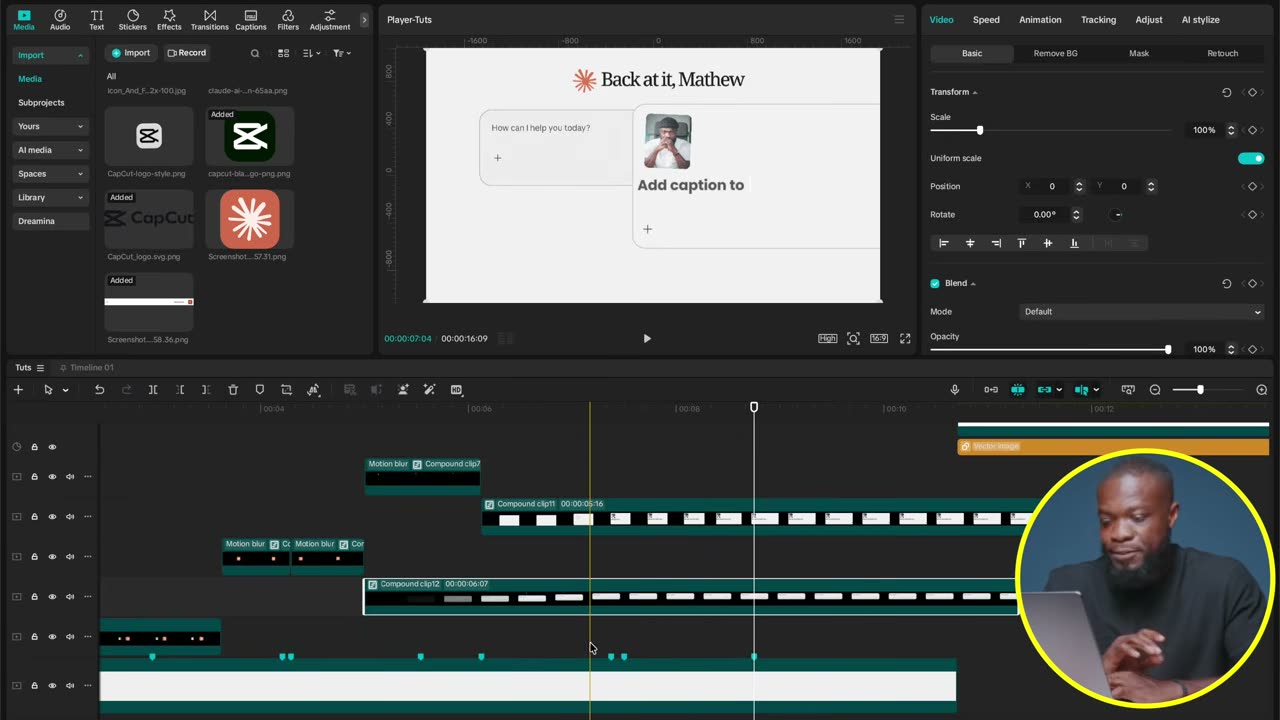
- Antes de animar, clique no background (pra não marcar um clip) e pressione M no frame inicial.
- Avance o intervalo padrão (20–30 frames) e solte o segundo marker.
- Todas as camadas daquela transição usam esses dois markers como guia.
- Numa edição com vários morphs, cada transição tem seu par — sem isso você se perde nos compound clips.
- 20 a 30 frames é o sweet spot de duração pra esse tipo de animação.
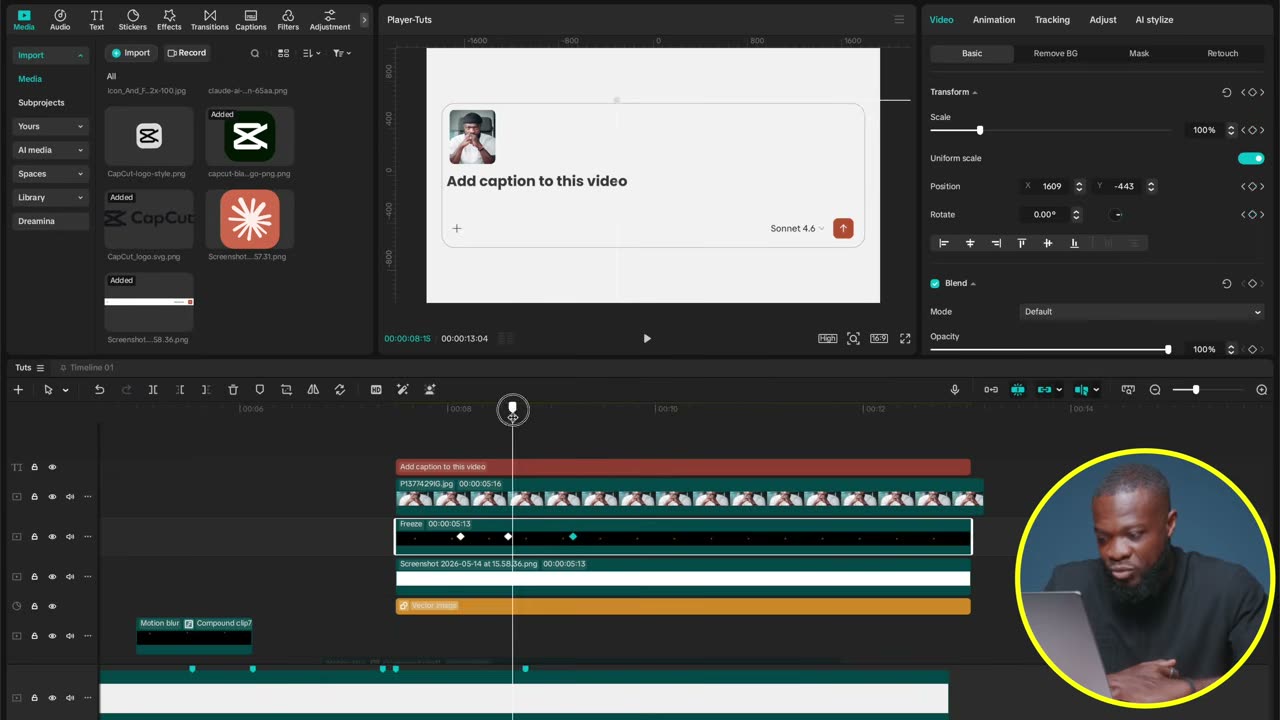
136Simular clique: zoom de 3 keyframes + auto curveO 'botão sendo clicado' é um zoom rápido com 3 keyframes suavizados no editor de curvas (Alt+K).
- Isole o botão num compound clip centralizado (o anchor point fica no meio — é isso que faz o zoom parecer clique).
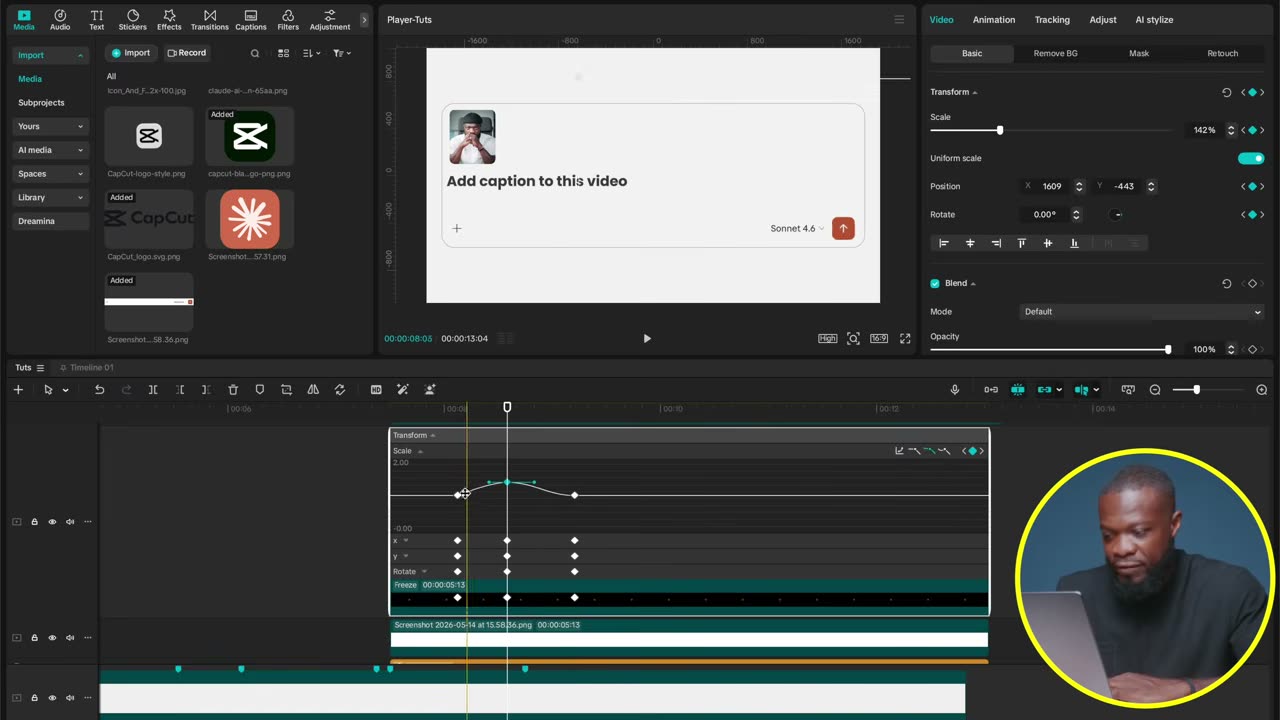
- Keyframe 1 em Transform. ~11 frames depois, keyframe 2 com zoom in. Mais 12–15 frames, keyframe 3 de volta ao normal.
- Option/Alt+K abre o gráfico de velocidade (ou botão direito → variable speed).
- Selecione cada um dos 3 pontos e ative Auto Curve.
- Estique o ponto do meio pra segurar o clique um pouco mais na tela; estique o último pra saída macia.
137Rulers e guias pra centralizar de verdadeGuias arrastadas das réguas cruzam no centro exato — alinhamento no olho é o que denuncia amador.
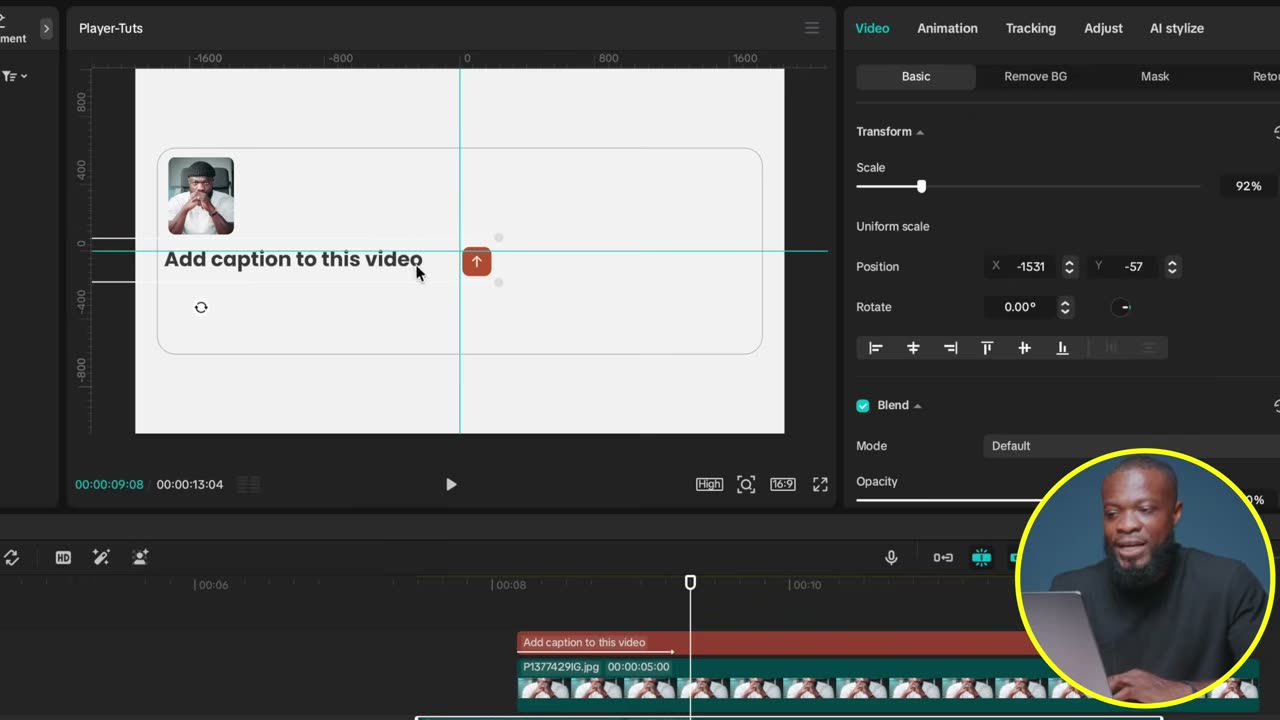
- Menu dos três traços no preview → Guides and rulers → ative.
- Arraste uma guia da régua vertical até o meio; outra da horizontal.
- Posicione o elemento no cruzamento (ele faz snap no centro).
- Desative as réguas antes de exportar.
- Números redondos ajudam: se um elemento está em X -400, o par dele fica em +400 — simetria numérica, não visual.
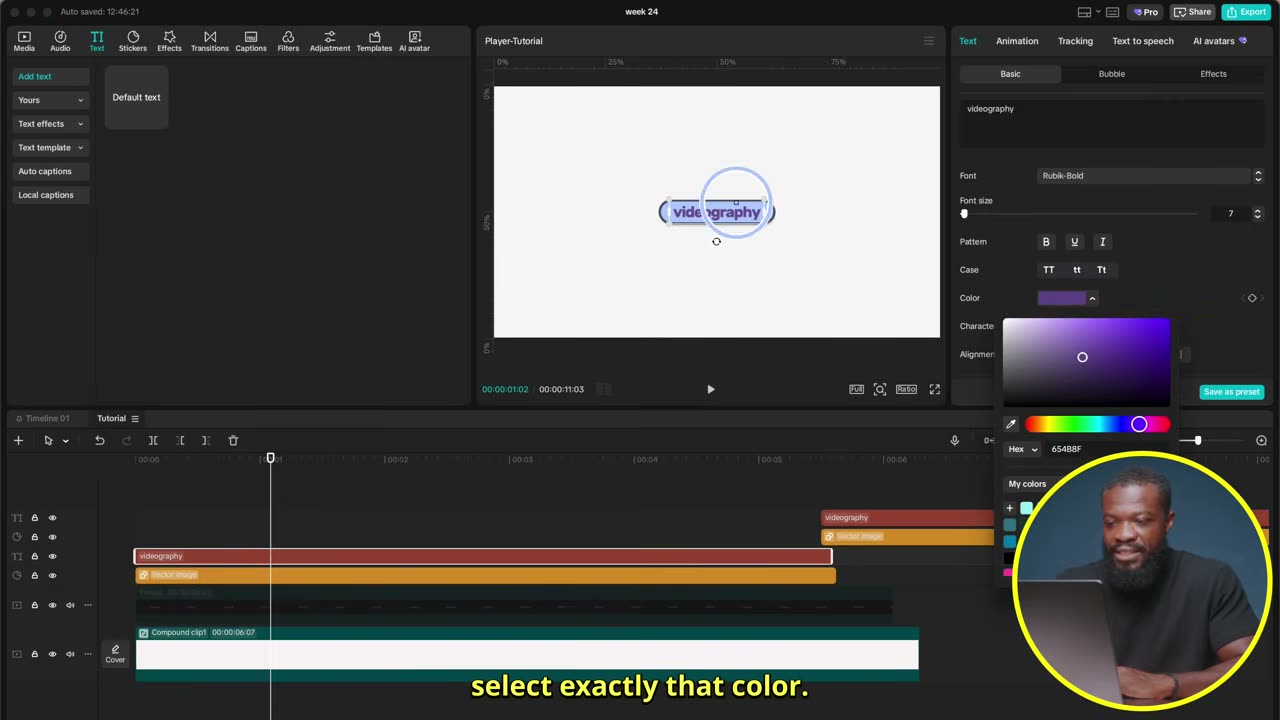
138Série de cards: duplicar e trocar só cor e textoO segundo, terceiro e quarto elementos nascem do primeiro — duplicata, cor nova via color picker, texto novo.
- Duplique o compound do primeiro card e arraste pro lado.
- No shape: fill color nova; stroke com color picker na cor nova, puxado pro escuro.
- No texto: color picker na cor do stroke novo, troque o conteúdo da palavra.
- Compound + freeze frame de novo, e repita pra cada keyword do roteiro.
- Antes de começar, guarde uma duplicata 'crua' do texto fora da tela — você vai reusar ela em variações.
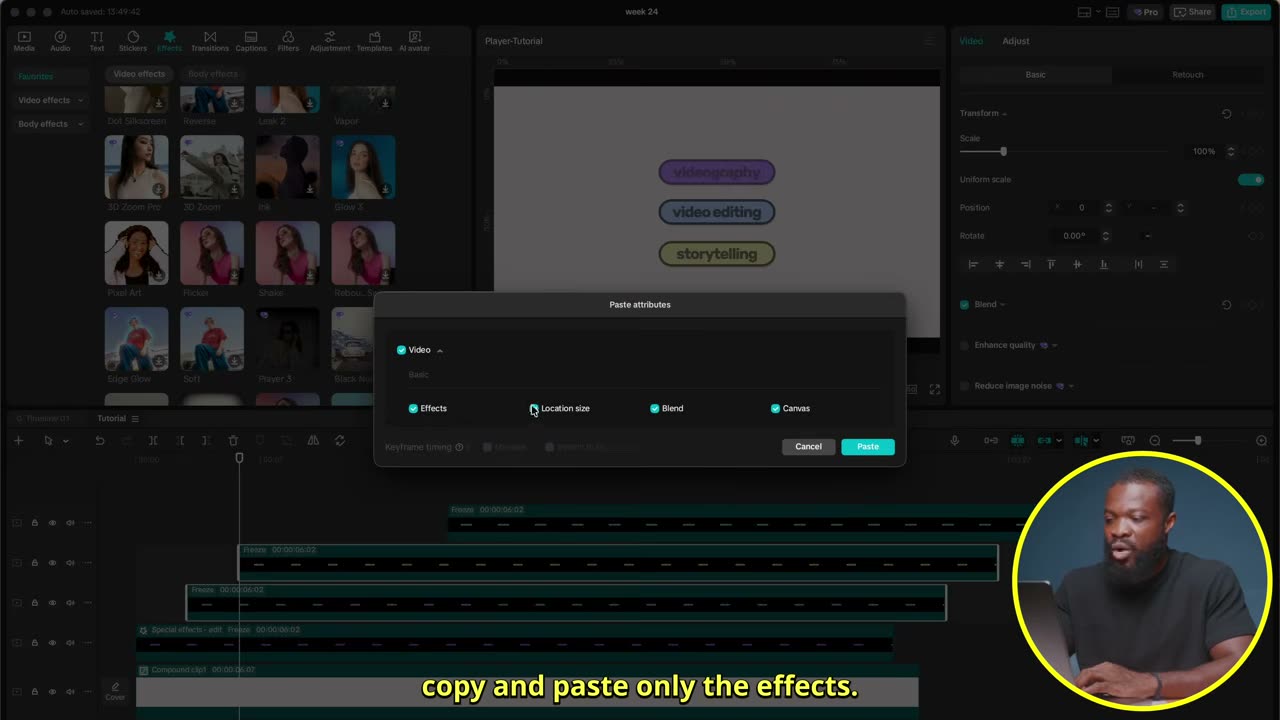
139Colar só o efeito: paste attributesCmd+C num clip, Shift+Cmd+V nos outros — e você escolhe colar só os efeitos, sem levar o resto junto.
- Selecione o clip que já tem o efeito pronto → Cmd/Ctrl+C.
- Selecione os clips de destino (pode ser vários de uma vez).
- Shift+Cmd+V (ou Shift+Ctrl+V) abre o paste attributes.
- Desligue tudo que você NÃO quer copiar e deixe só Effects.
- Paste — todos os clips ganham o mesmo efeito com os mesmos ajustes.
140Multiple timelines: criar, renomear, configurarO projeto ganha várias timelines em abas — cada uma com nome, pin e até project settings próprios.
- Na base do projeto, clique no ícone + (New timeline) — a nova abre ao lado da atual.
- Nos três traços da aba: renomeie (ex.: 'Rough cut'), fixe com pin ou delete.
- Timeline settings na própria aba: cada timeline pode ter resolução e aspect ratio DIFERENTES no mesmo projeto.
- Recurso em rollout por região — se não apareceu ainda, atualize o editor.
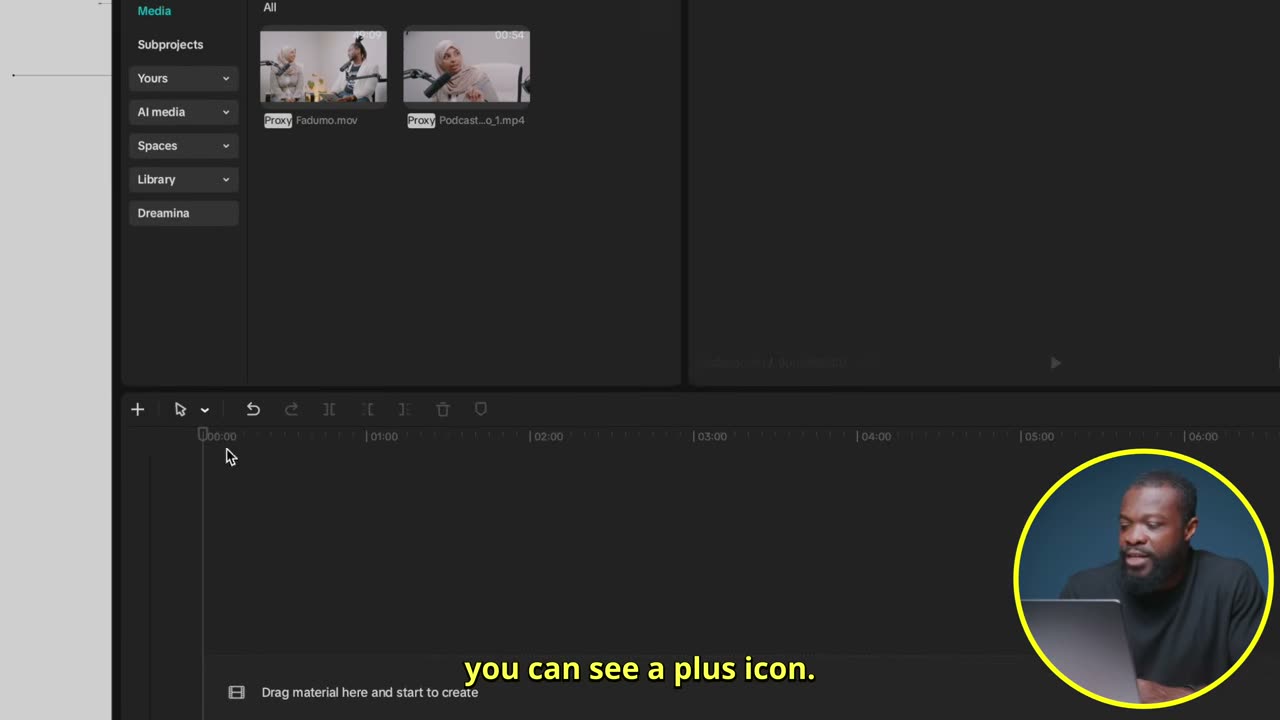
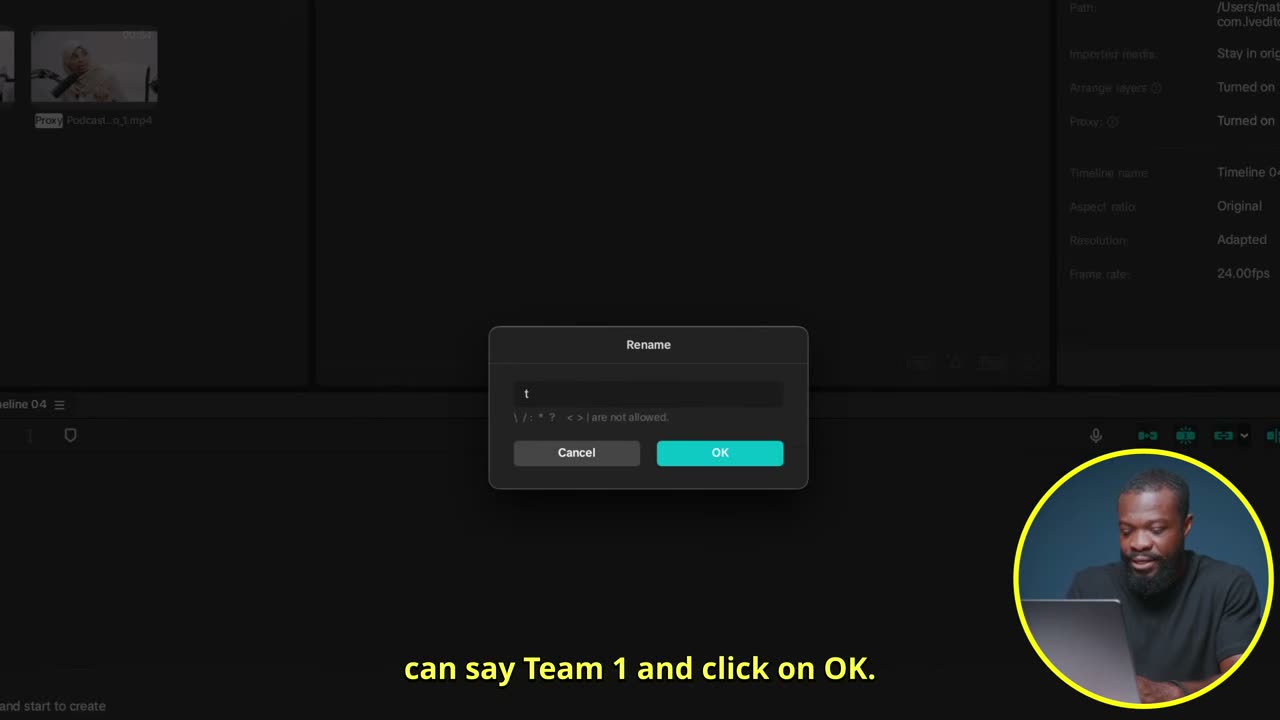
141Empilhar timelines (pancake editing)Arraste a aba pra baixo e as duas timelines ficam visíveis ao mesmo tempo — o pancake editing do Premiere, agora no editor.
- Arraste a aba da timeline pra parte de baixo da tela e solte.
- As duas ficam empilhadas: dá pra ver e mexer nas duas sem trocar de aba.
- É o setup ideal pra puxar material de uma pra outra (rough cut embaixo, edição final em cima).
- Pra voltar ao normal, arraste a aba de volta pro lado.
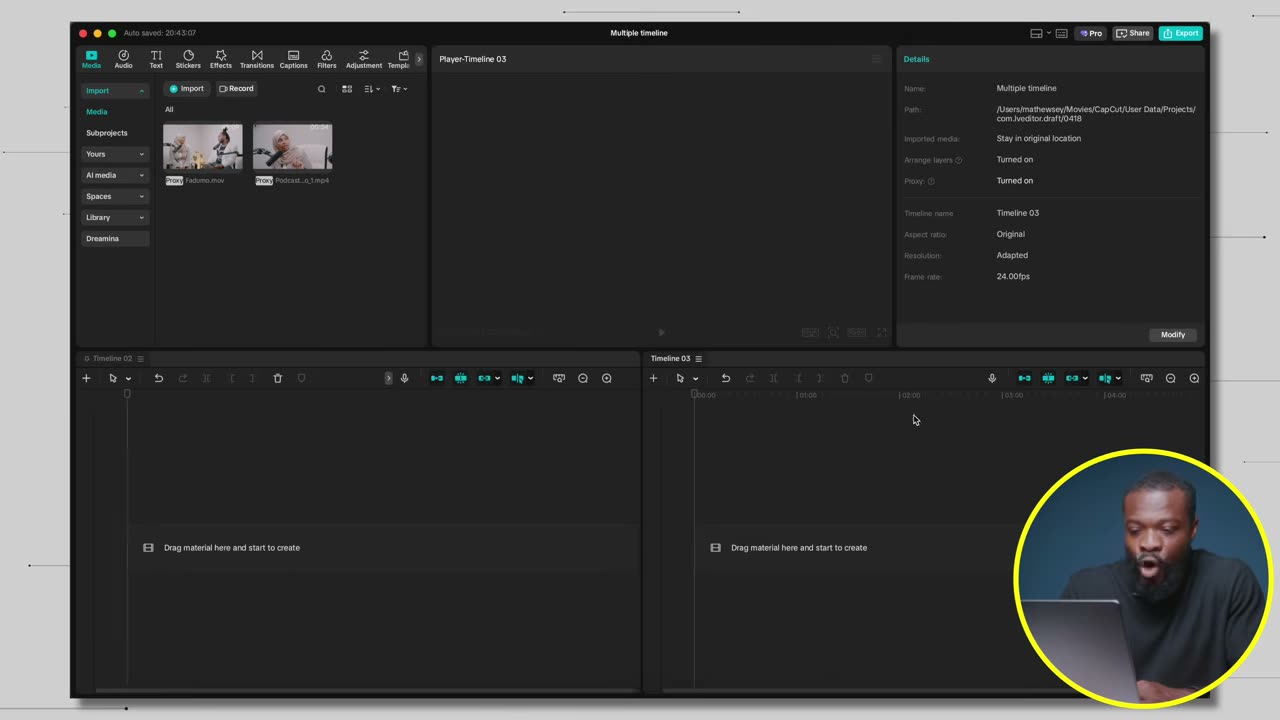
142Exportar a timeline certa (a que está destacada)O export sempre pega a timeline em foco — cheque o nome no diálogo antes de renderizar.
- Clique na timeline que você quer exportar (ela fica destacada).
- Vá em Export: o diálogo mostra o nome da timeline que vai sair.
- Se aparecer a errada, cancele, clique na certa e exporte de novo.
- Vale igual com timelines empilhadas — foco define o export.
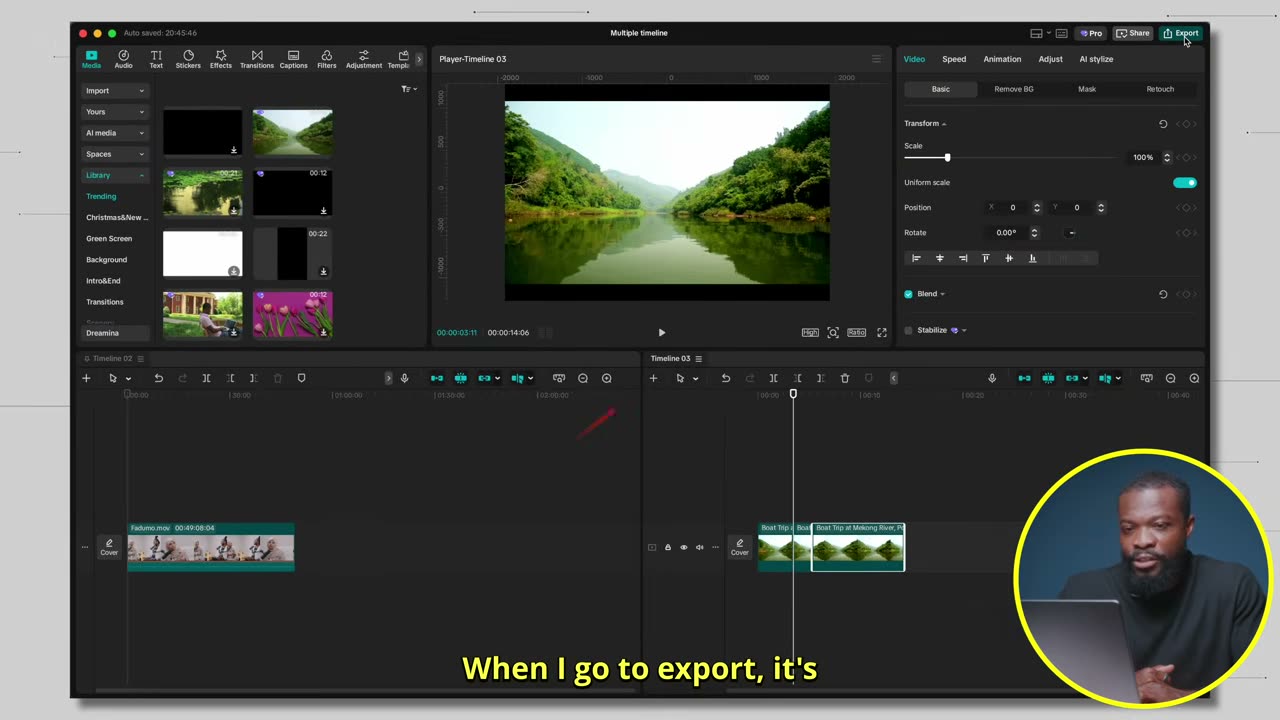
143Uso 1: rough cut de material longo (podcast, live)O bruto inteiro vive numa timeline de rascunho; só os trechos escolhidos atravessam pra timeline final.
- Timeline 'Rough cut': arraste o vídeo longo inteiro (podcast, entrevista, live).
- Corte nos pontos interessantes direto ali — pode fazer bagunça, essa timeline não exporta.
- Arraste cada trecho escolhido pra timeline principal (empilhada embaixo/ao lado).
- A principal só recebe o que já foi aprovado — o corte fino acontece limpo.
- Pra estúdio de música: mesma lógica pra garimpar takes de sessão ou trechos de ensaio pra reels.
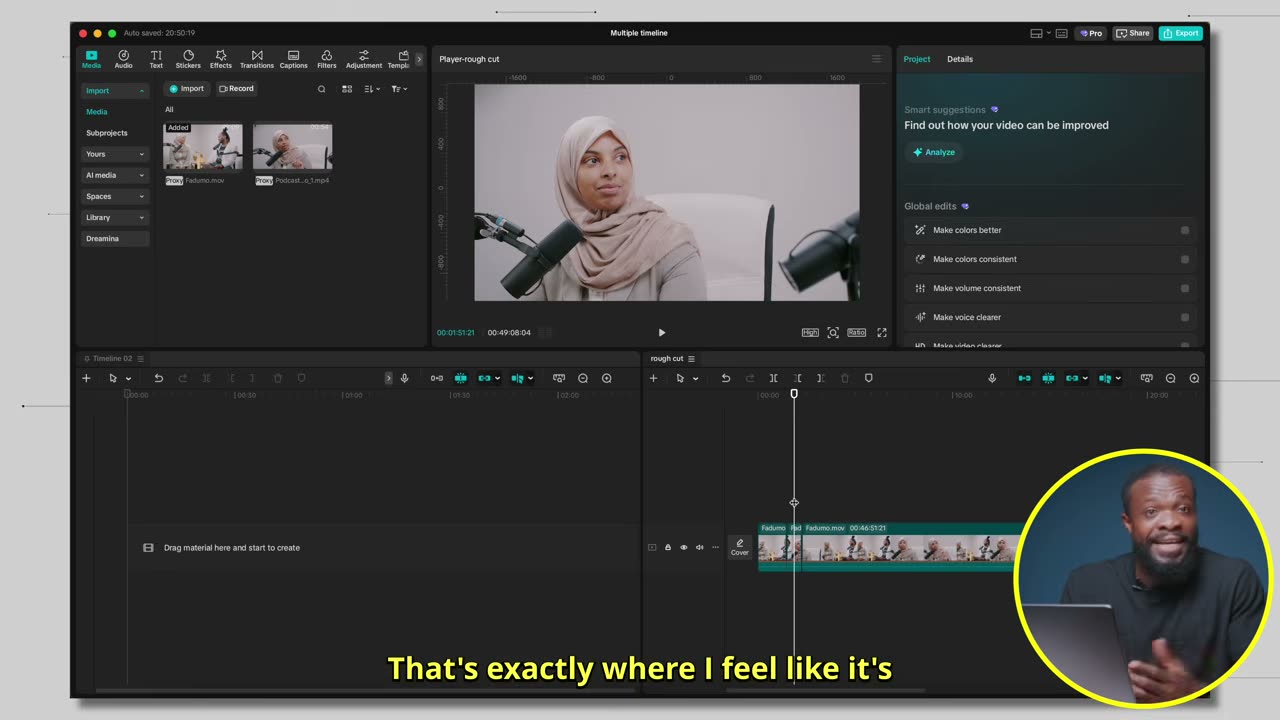
144Uso 2: versão de segurança antes de experimentarEdit aprovado não se arrisca: copie tudo pra outra timeline e experimente à vontade — o original fica intacto.
- Selecione todos os clips do edit pronto (Cmd/Ctrl+A).
- Cmd/Ctrl+C, clique na timeline nova, Cmd/Ctrl+V (ou arraste tudo, se empilhadas).
- Experimente na cópia: zooms, cortes novos, outra trilha.
- Se afundar demais, a versão boa continua na outra aba, intocada.
- Substitui o velho 'duplicar o projeto inteiro' — tudo fica dentro de um projeto só.
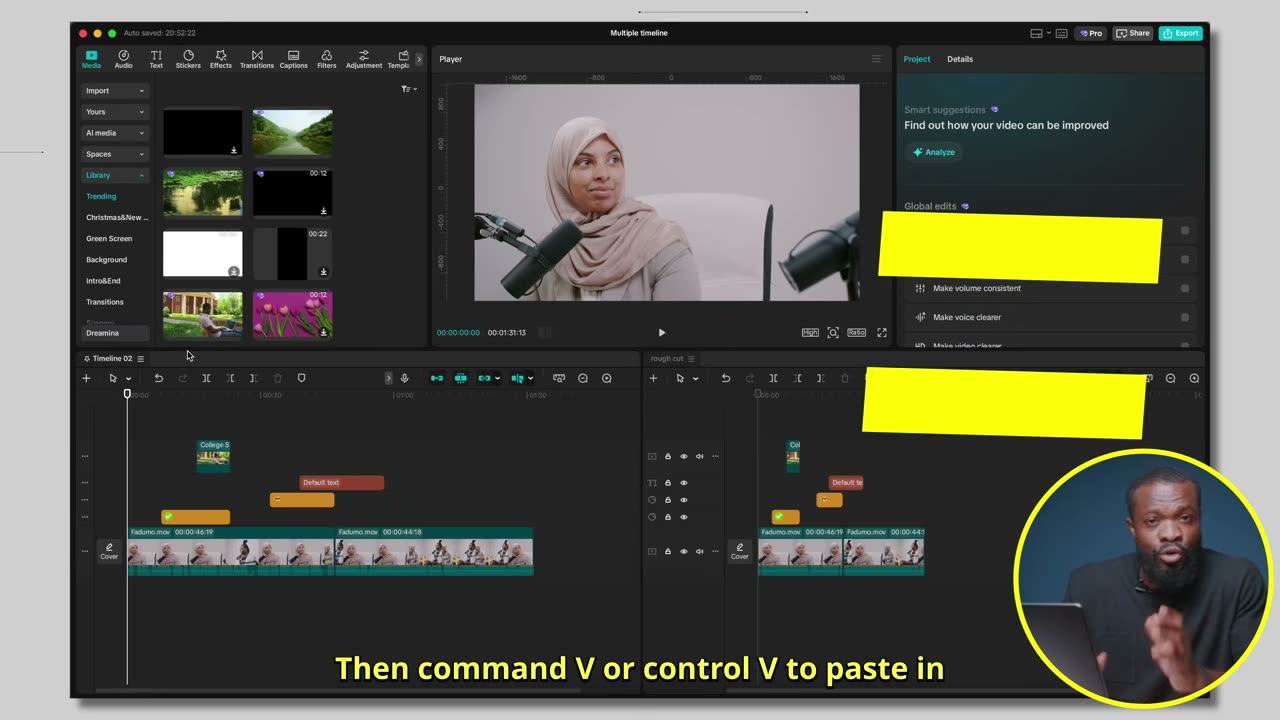
145Uso 3: versão 9:16 sem quebrar a horizontalReel e TikTok saem de uma timeline própria em 9:16 — sem mudar o formato do projeto e destruir o enquadramento do YouTube.
- Com o edit horizontal pronto, crie uma timeline nova.
- Copie os clips do edit e cole nela.
- Nos três traços da nova → Timeline settings → Aspect ratio → 9:16 → Save.
- Reenquadre e ajuste a composição só nessa timeline.
- Exporte a vertical pra Instagram/TikTok; a horizontal continua perfeita na aba dela.
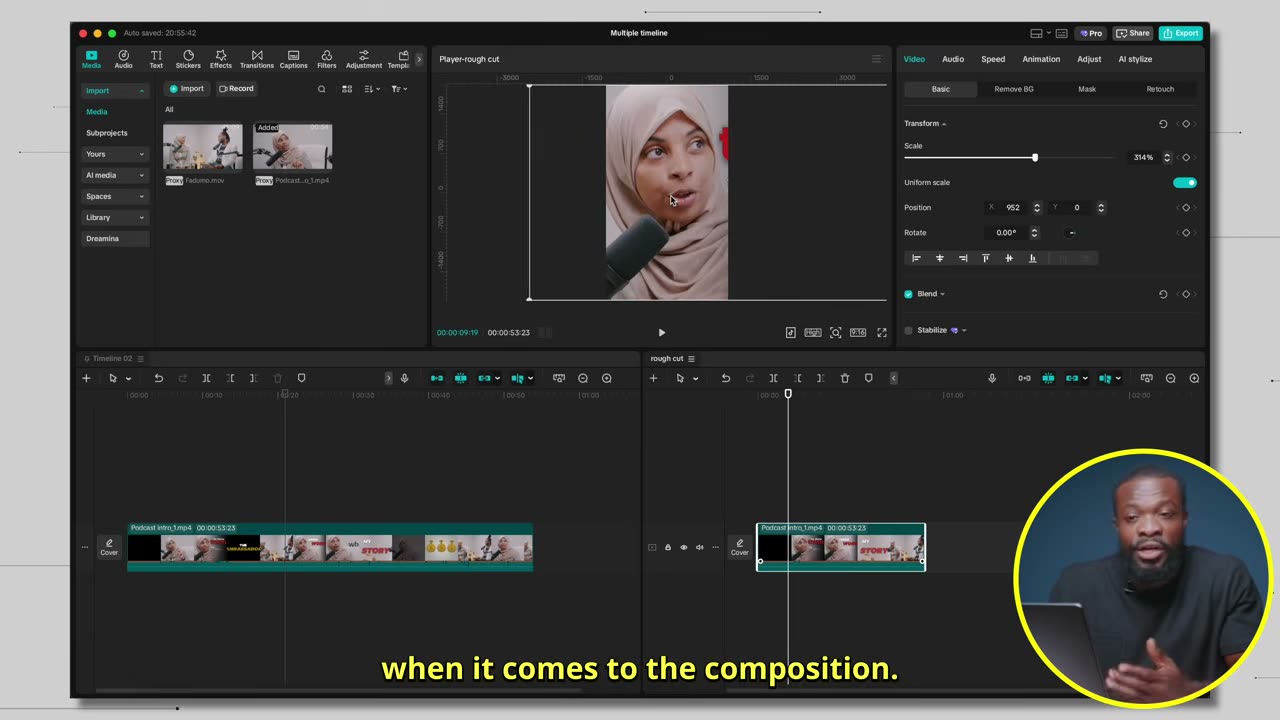
IA no editor16
146Countdown pronto: SRT do Claude direto na timelinePeça um SRT de contagem regressiva no chat do Claude e arraste na timeline — o editor lê como legenda estilizável.
- No Claude (web ou desktop, versão grátis serve): 'Create an SRT file of countdown numbers from 10 to 1' — ajuste o intervalo que quiser (50→1, 100→0).
- Baixe o arquivo pelo preview (drop-down → Download).
- No editor: Text → Local captions → importe o SRT, ou simplesmente arraste o arquivo pra timeline.
- Selecione um dos textos, ajuste fonte, cor e tamanho com 'Apply to all' ligado — estiliza a contagem inteira de uma vez.
- Compound clip do conjunto e posicione onde quiser na tela.
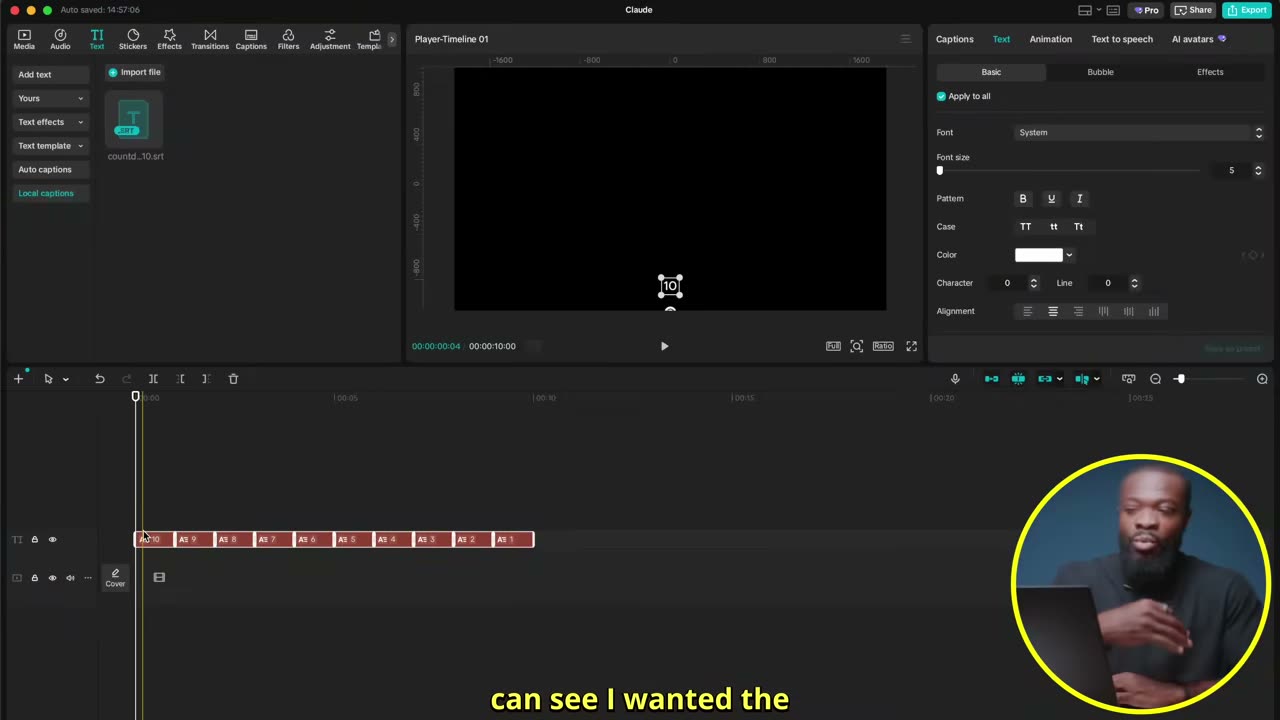
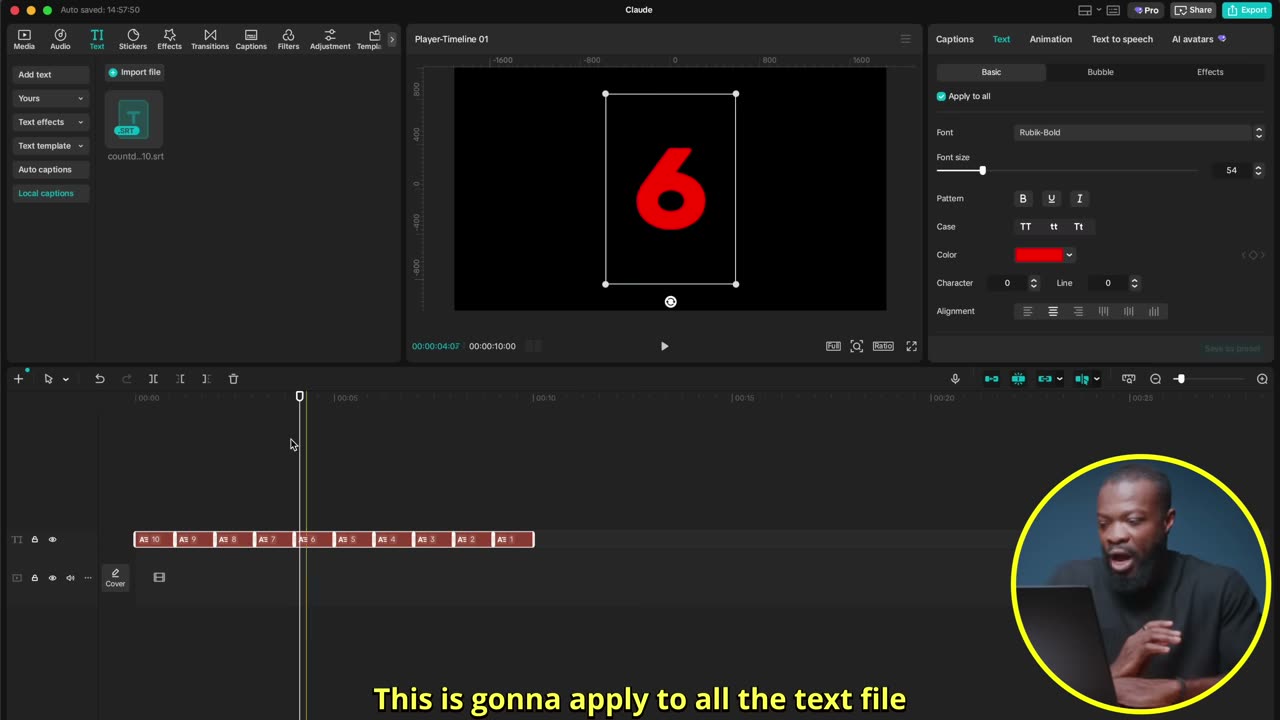
147Promo de marca a partir de um site (Claude Code + Remotion)Aponte o Claude Code pra um site e ele puxa cores, tipografia e imagens de lá pra gerar um motion promo coerente com a marca.
- Com o setup Claude Code + Remotion pronto (ver truque de Setup na categoria IA), cole a URL do site — seu ou de cliente.
- Prompt: 'Fetch all the assets from the source provided. Use the same colors, text styles and images. Then create a 20-second promotional motion graphics video.'
- O vídeo sai com a paleta e as fontes do site, sem você passar brand guide nenhum.
- Ajuste por texto ('deixa o final mais lento', 'troca o headline') e clique em Render → MP4.
- Importe o MP4 no editor e finalize com música e cortes — pro artista: aponte pro seu press kit ou site de lançamento e saia com teaser da campanha.
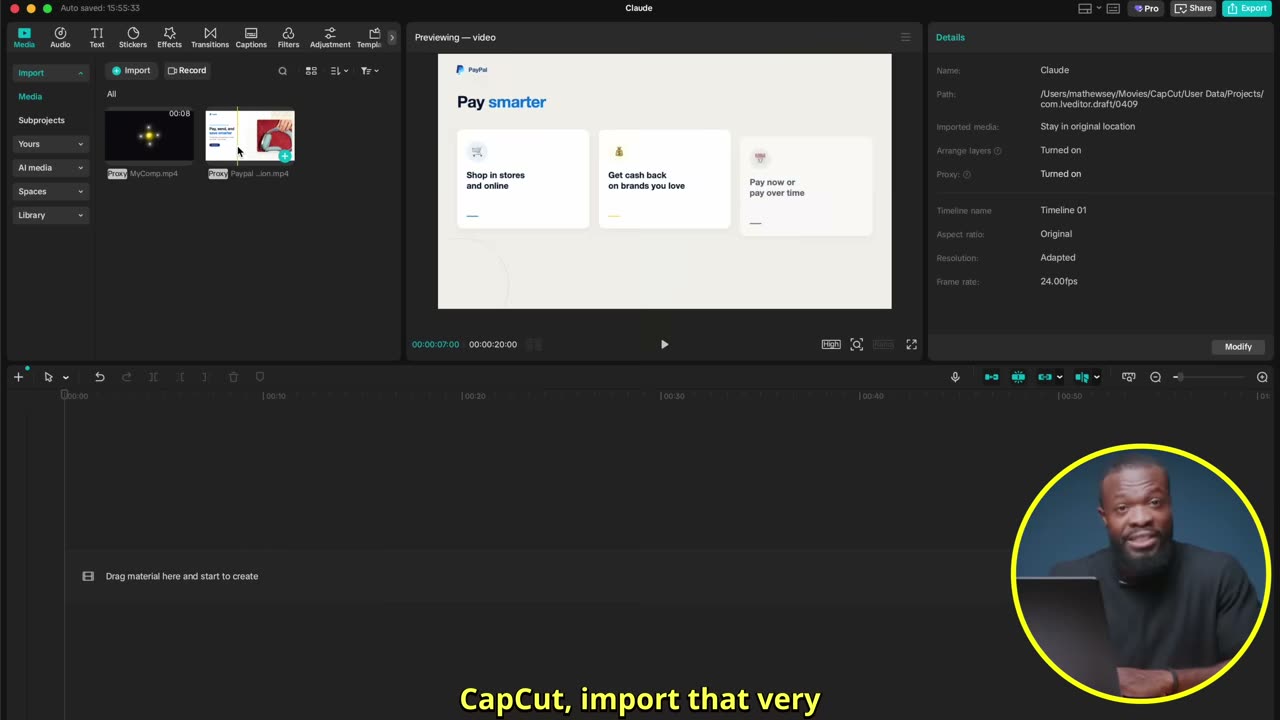
148Contador que termina cravado no número finalContador acelerado costuma morrer no meio de um número — cole o último texto do SRT depois do compound e ele fecha exato.
- Com o contador SRT acelerado (compound + Speed), dê duplo clique pra entrar no compound.
- Copie o ÚLTIMO texto da contagem (ex.: o 100) — Cmd/Ctrl+C.
- Volte pra timeline principal e cole depois do compound acelerado.
- Estique esse texto final pelo tempo que ele deve segurar na tela.
- Compound dos dois e Motion blur 25-30 pra vender a velocidade.
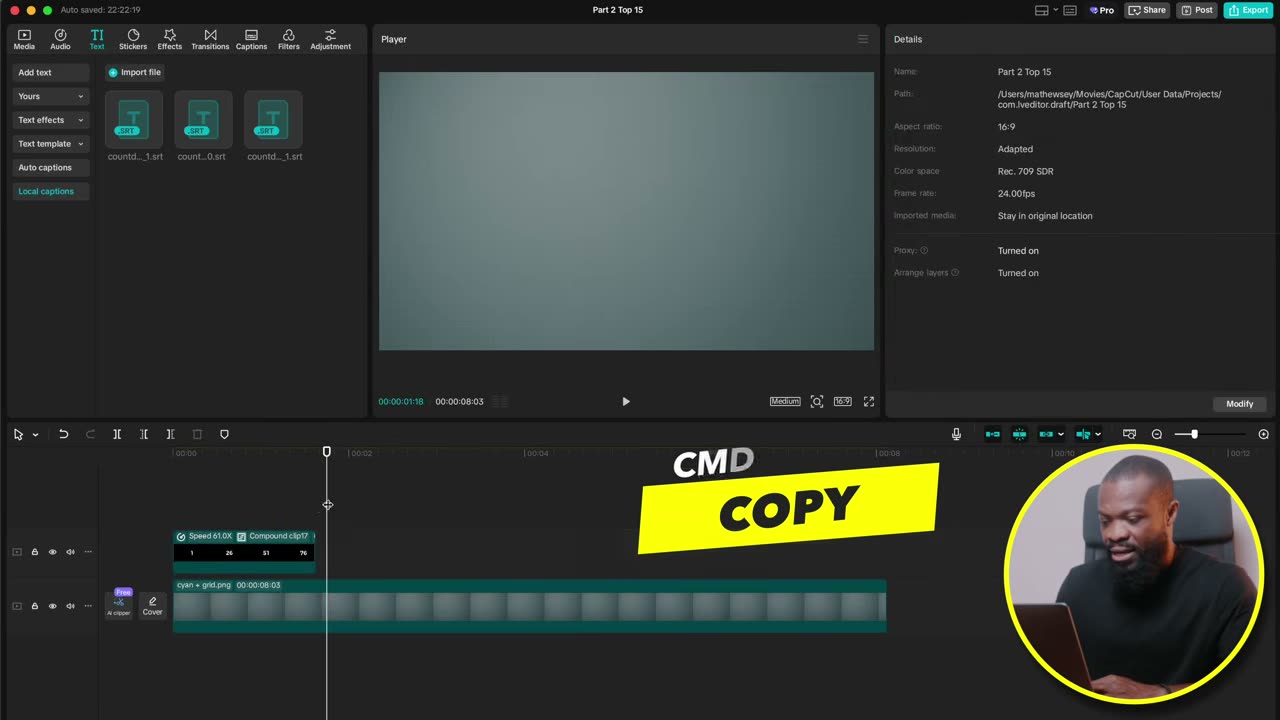
149Hook title gerado por IA em cima do vídeoO Boost escreve o título-isca do reel sozinho — com regenerar, estilo, posição e duração na tela.
- Aba Boost → ligue Hook title: a IA gera um título a partir do conteúdo do vídeo.
- Não gostou? Regenerate cria outro na hora.
- Escolha estilo visual, posição e tamanho na tela.
- Duration controla por quantos segundos o título fica (só no começo é o padrão de retenção).
- No mesmo painel: AI description and hashtags gera a legenda do post.
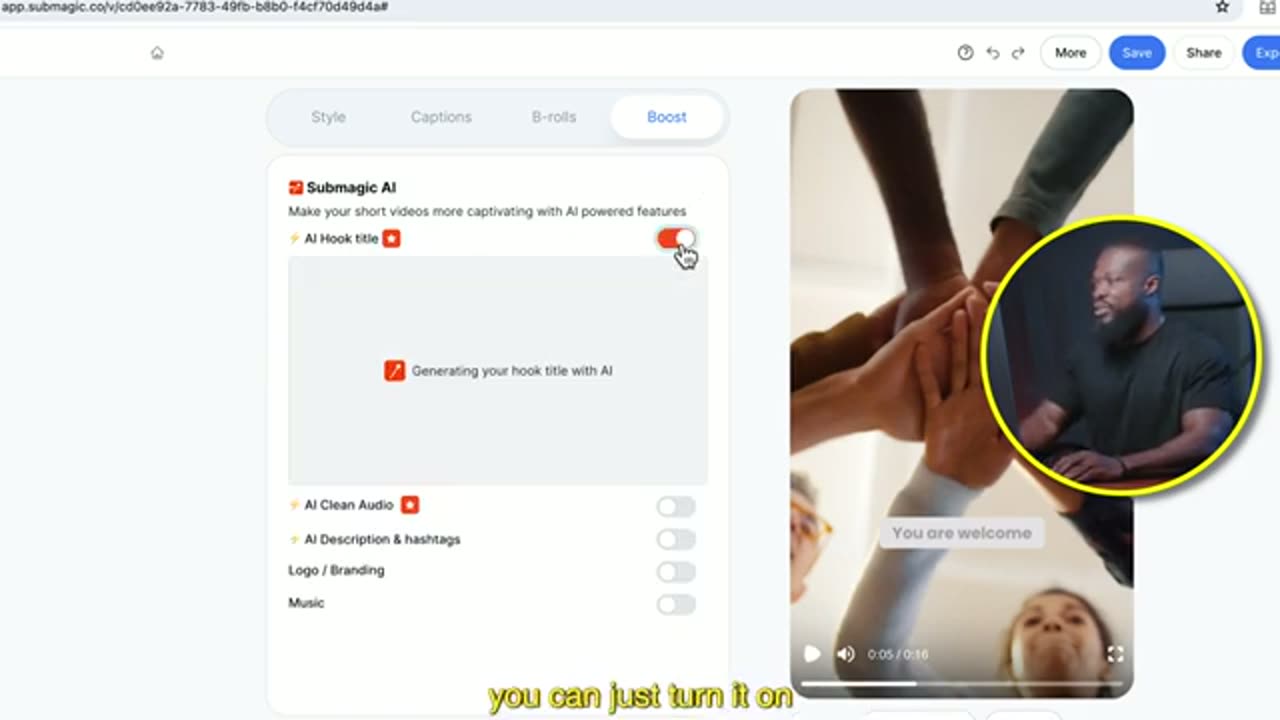
150Trocar qualquer objeto do vídeo por prompt (AI Remix)A IA nativa do editor substitui ou remove qualquer objeto ou sujeito do vídeo — você só descreve o que quer.
- Arraste o vídeo pra timeline e selecione.
- Painel direito → Video → role até o recurso de troca por prompt (no vídeo aparece como 'AI Remix') e ative.
- Escreva o prompt: 'Replace the plant with a water bottle' — ou o que você quiser trocar/remover.
- Clique em Generate.
- Funciona até com o sujeito principal da cena — dá pra substituir qualquer coisa que a câmera pegou.
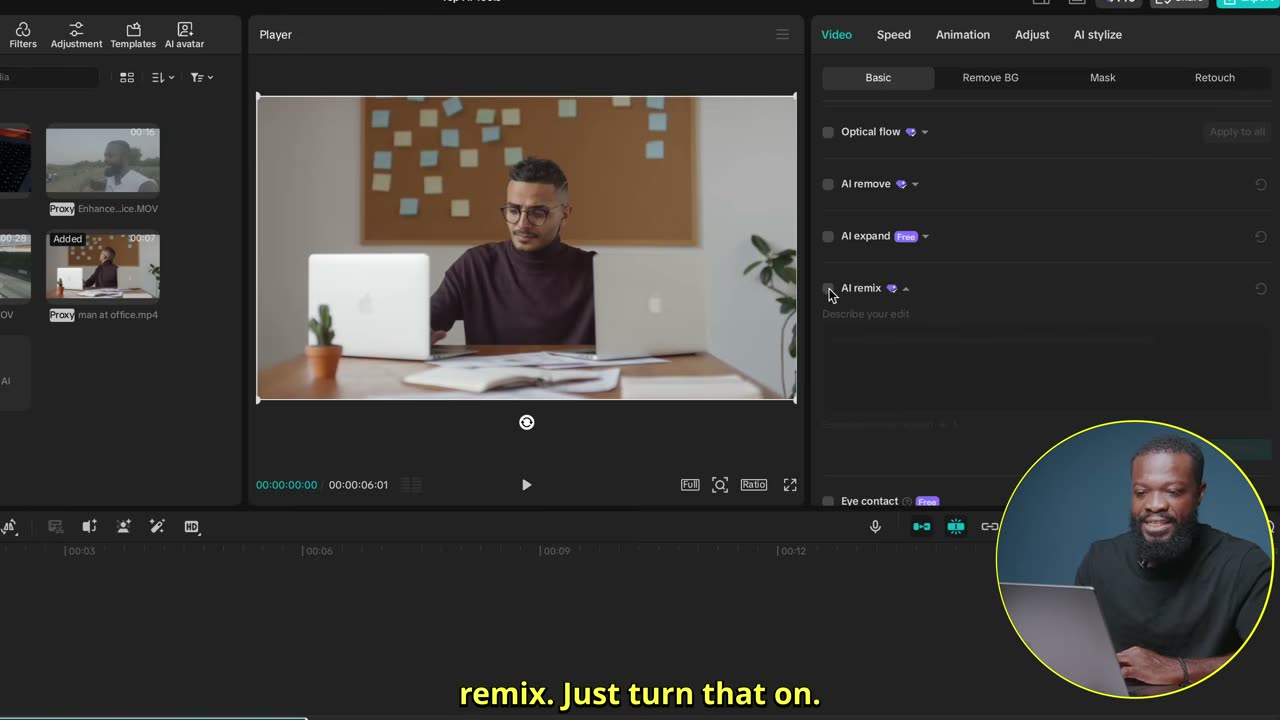
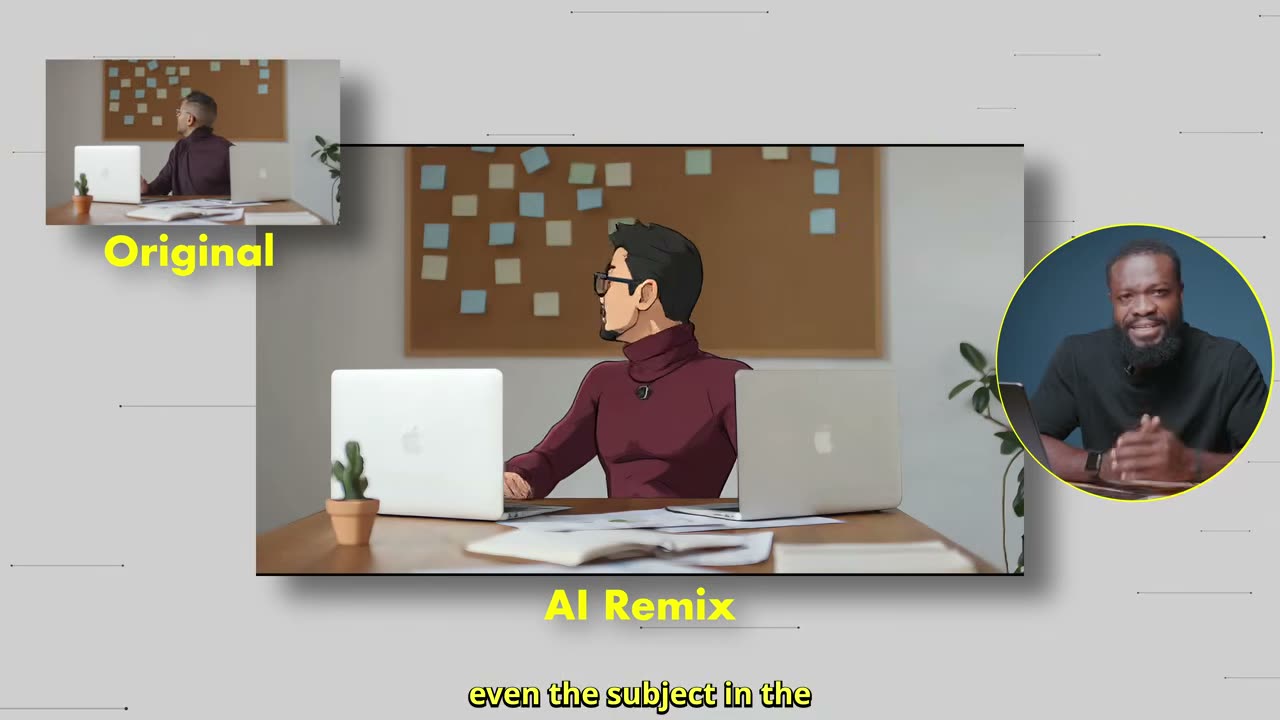
151Transição impossível com AI video multi-framesSuba até 10 imagens e peça pra IA emendar uma na outra — transição fluida entre telas que não existia no footage.
- Media → AI media → AI video → selecione Multi-frames.
- Clique no + e importe as imagens uma a uma (arrastar não funciona aqui) — até 10.
- Clique no ícone de texto entre as imagens: a IA numera cada uma (image one, image two).
- Prompt: 'Seamlessly transition between image one and image two' — com mais imagens, ligue Apply to all.
- Duração até 5s → Done → Generate.
- Use screenshots do próprio vídeo pra criar transições de cena que pareceriam de After Effects.
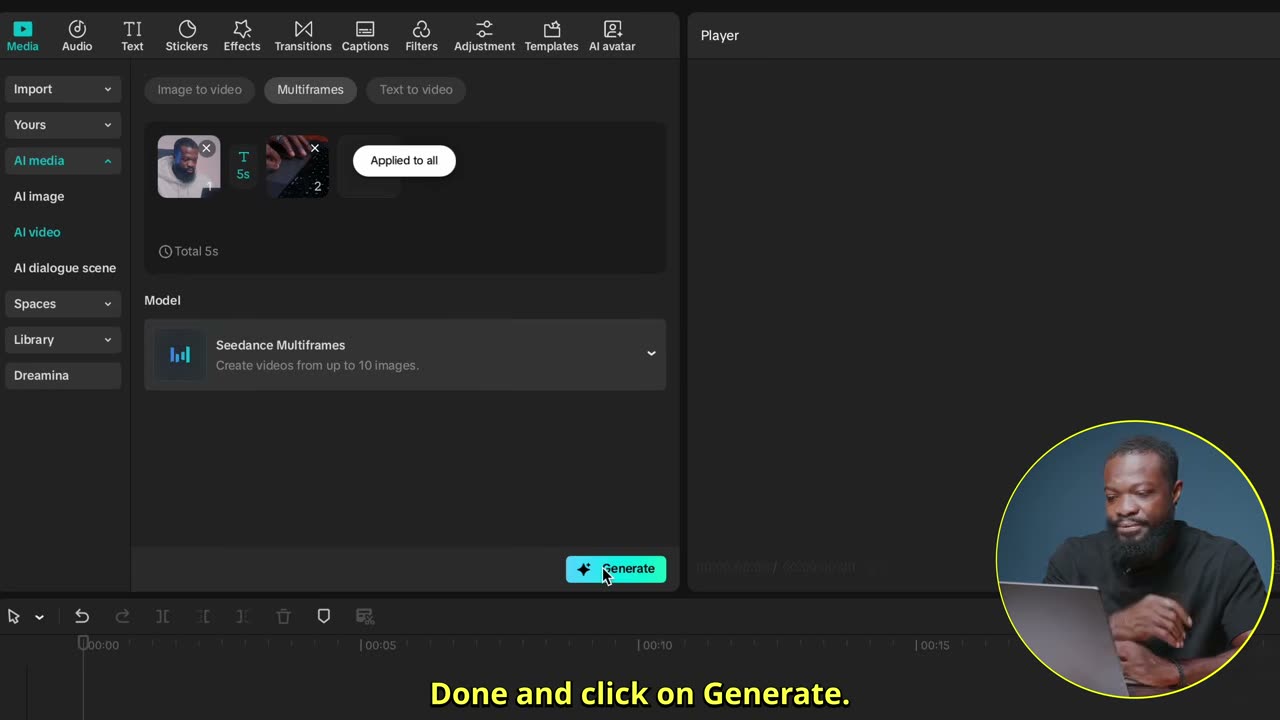
152Texto atrás do sujeito com auto removerO clássico título passando por trás da pessoa: duplicata do vídeo, recorte automático em cima, texto no meio do sanduíche.
- Duplique o vídeo: Option/Alt + arrastar pra cima.
- Selecione o de baixo e pressione V pra desativar (só pra enxergar o que faz).
- No de cima: Remove BG → Auto remover — a IA recorta o sujeito sozinha.
- Reative o vídeo de baixo (V) e arraste um texto pra faixa ENTRE os dois.
- Suba o texto na tela, escreva, drop shadow pra destacar e uma animação In.
- Resultado: fundo → texto → sujeito recortado, o texto passa por trás da pessoa.
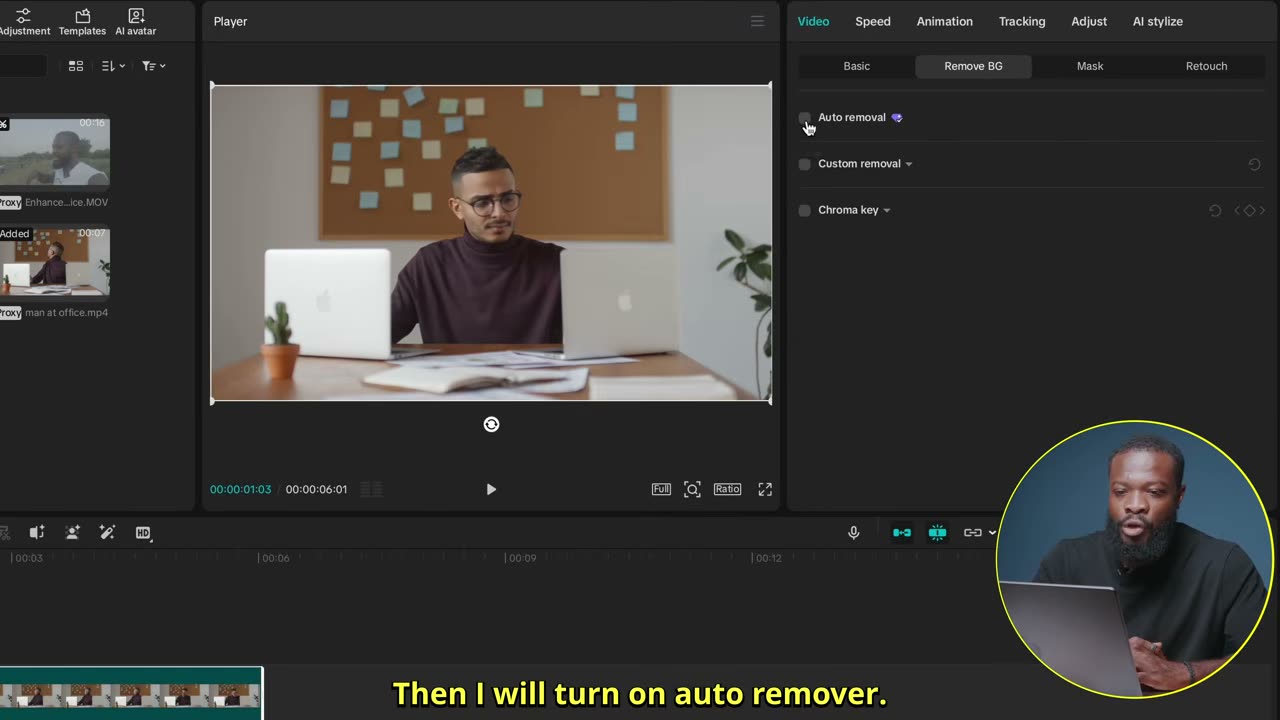
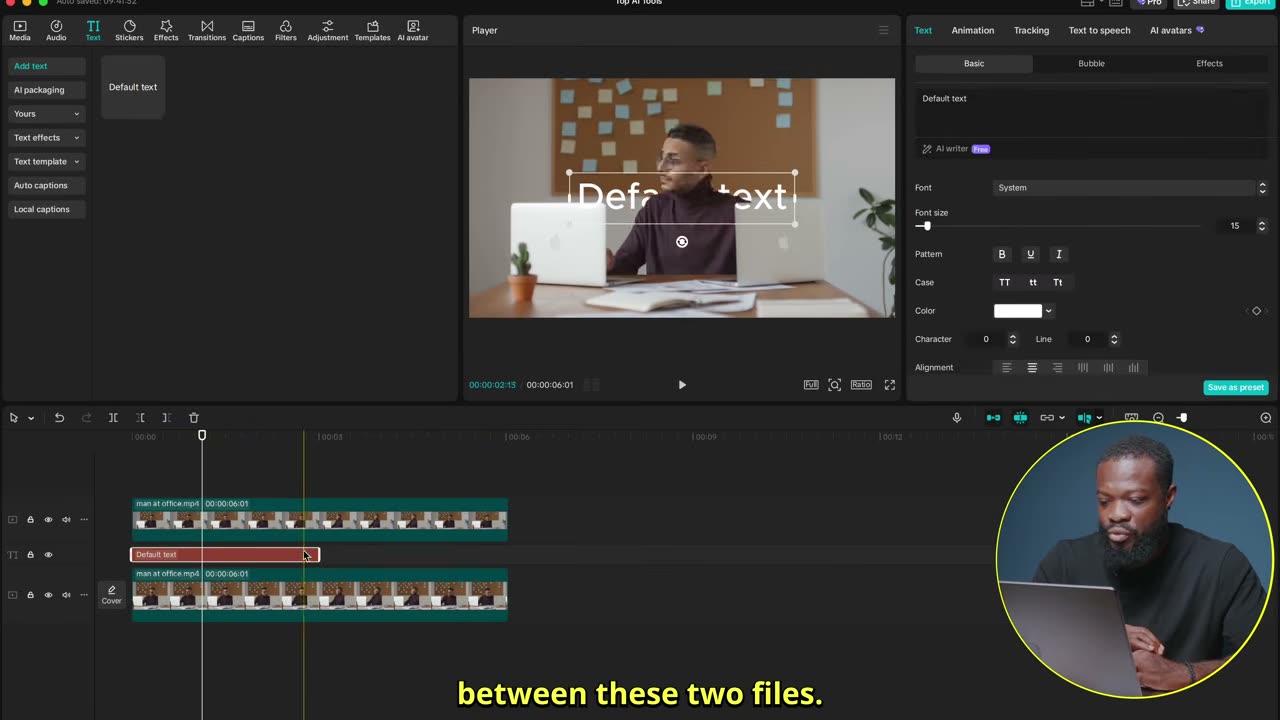
153AI Design: thumbnail, capa e poster sem sair do editorEstúdio de design por chat na homepage do editor — templates prontos onde você só troca imagem e texto.
- Na homepage do editor: AI design → Create new.
- Escolha o formato (ex.: YouTube thumbnail).
- Ícone Template → galeria de layouts prontos → selecione um.
- Upload das suas imagens; clique na imagem do template → ícone de replace → escolha a sua.
- Duplo clique nos textos pra reescrever, reposicione o que quiser e Download.
- Vale pra capa de single, poster de show e thumbnail — tudo por chat ou template, sem abrir outro app.
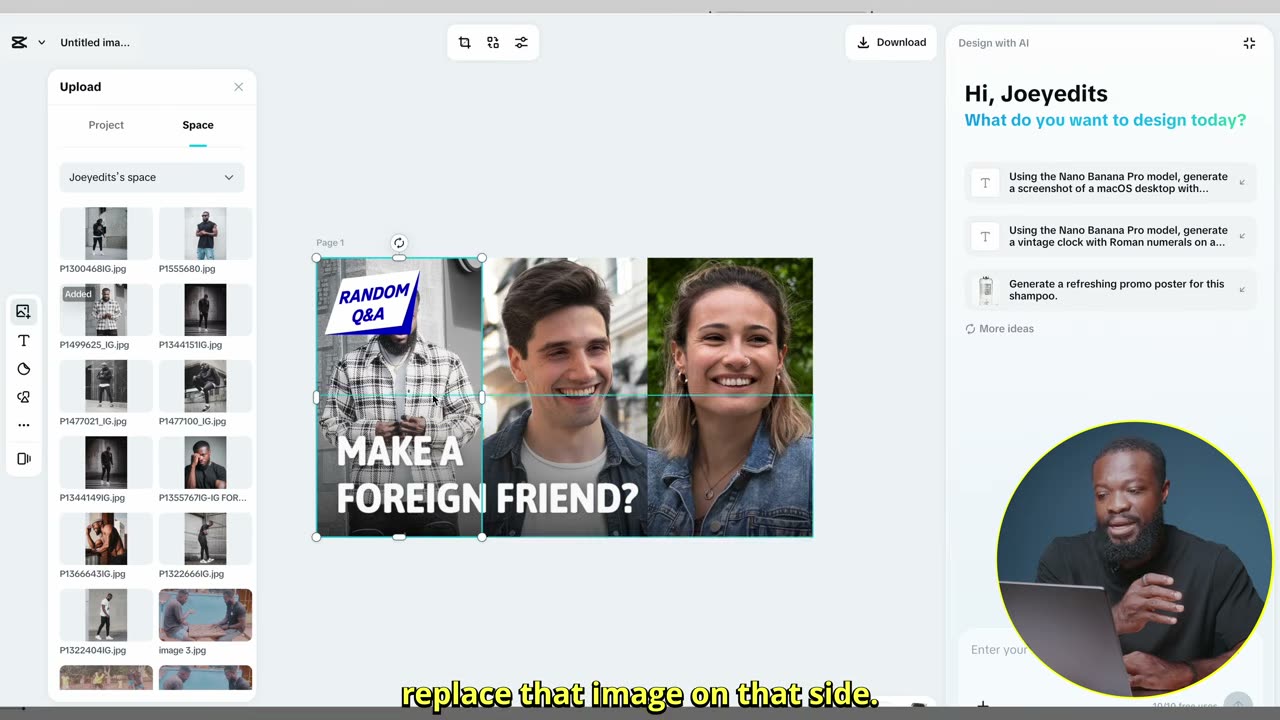
154LUT gerado pelo Claude (grátis, direto no chat)Pede um .cube pro Claude, importa no editor e tem um color grade sob medida — e itera por texto.
- No Claude (versão grátis serve): "Please generate a clean soft pastel .lut file for my studio YouTube videos, cinematic"
- Baixe o arquivo .cube gerado
- No editor: Adjustment → LUT → Import → selecione o .cube
- Clique no + pra criar a camada e estique sobre a footage
- Forte demais? Selecione e baixe a intensidade pra ~50%
- Não gostou de algo? Pede ajuste por texto (ex.: "remove o teal das sombras") e importa a nova versão
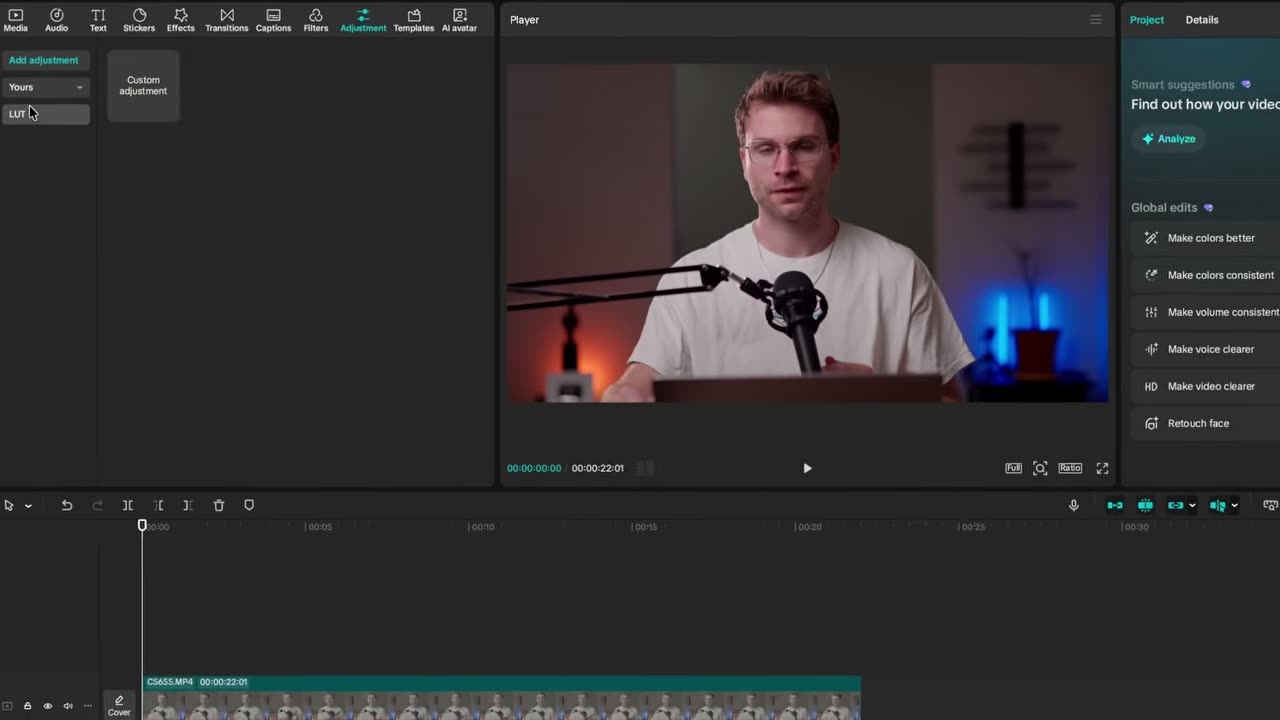
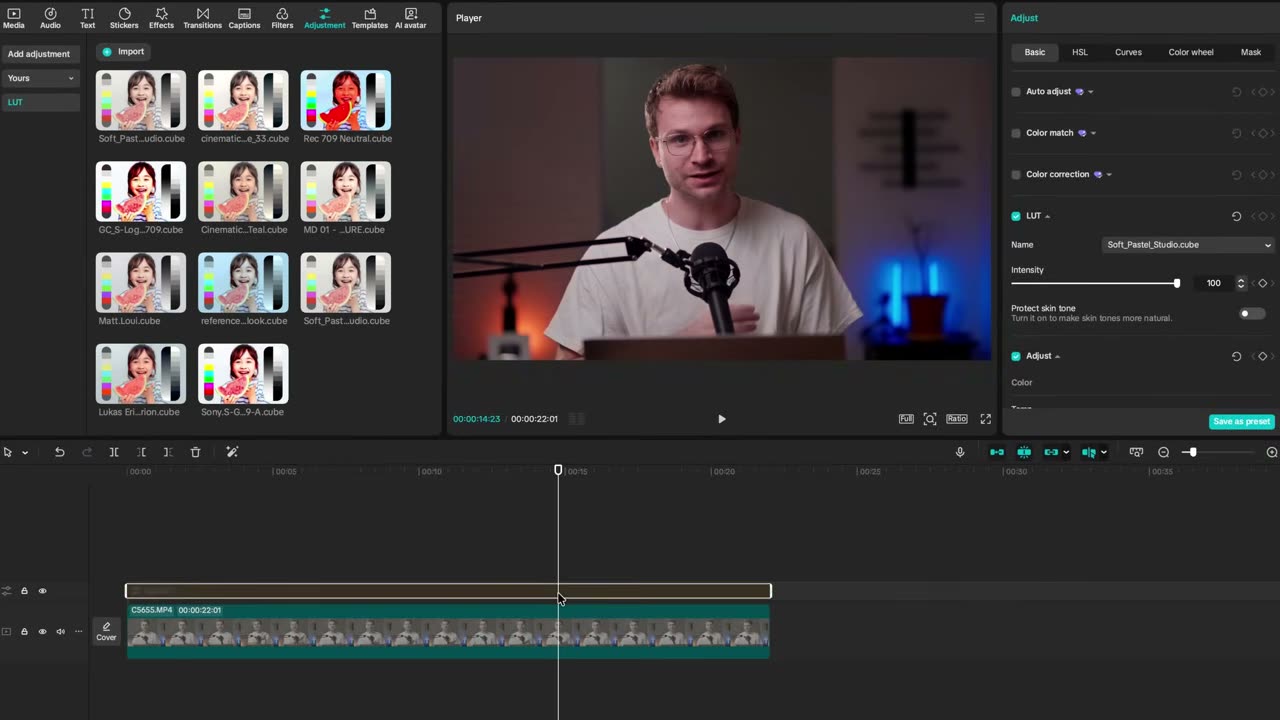
155Contador de números animado via arquivo SRTClaude gera um SRT contando de 0 ao número que quiser; no editor vira efeito de counting premium.
- Prompt no Claude: "generate a .srt file with numbers counting from 0 to 535, each subtitle 0.1 seconds long, with a dollar sign in front"
- Baixe o .srt e arraste direto na timeline do editor — vira dezenas de legendinhas
- Selecione todas (ficam brancas) e customize: fonte, tamanho, cor
- Create Compound Clip → Speed → ~10x pra encurtar
- Pra segurar no número final: duplo clique no compound, estique só a última legenda
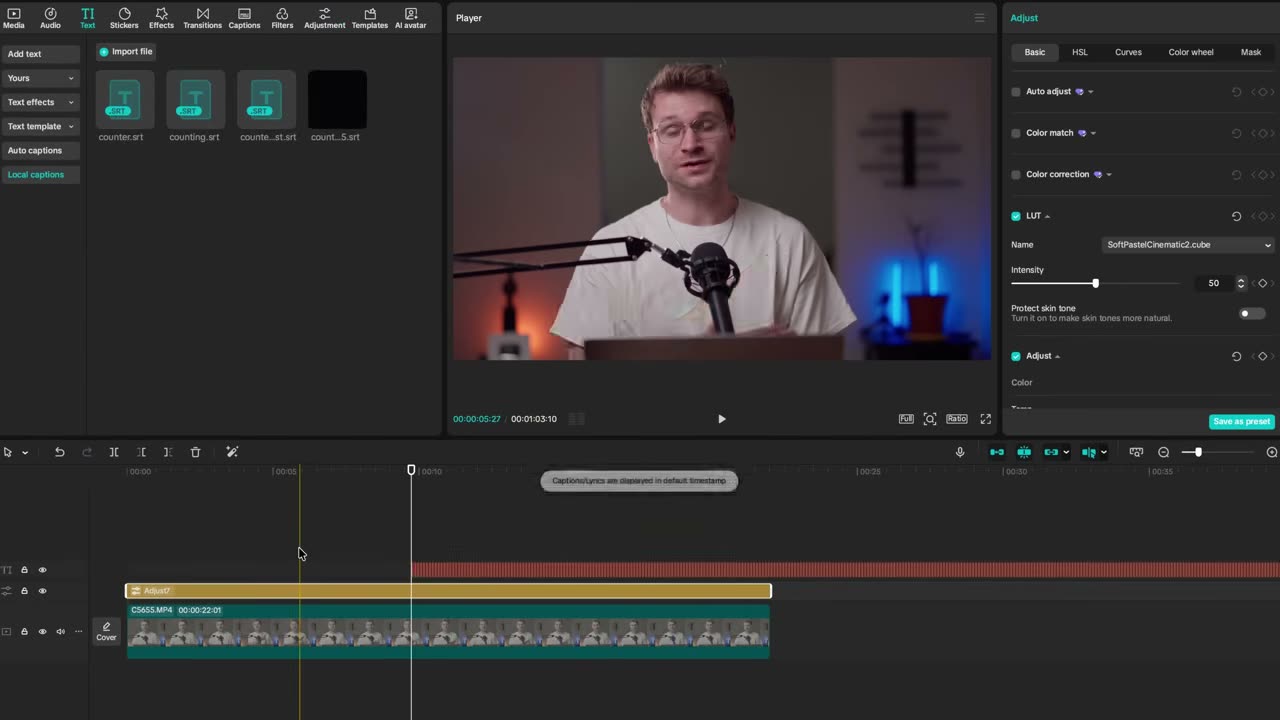
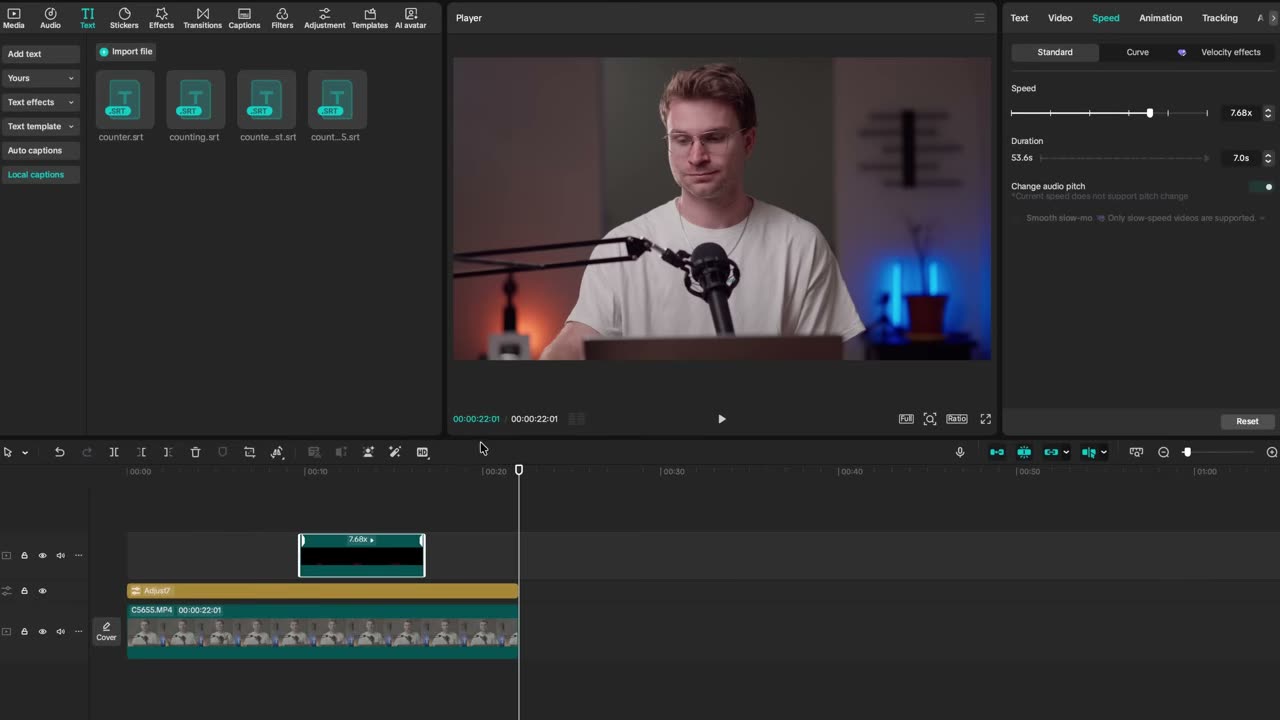
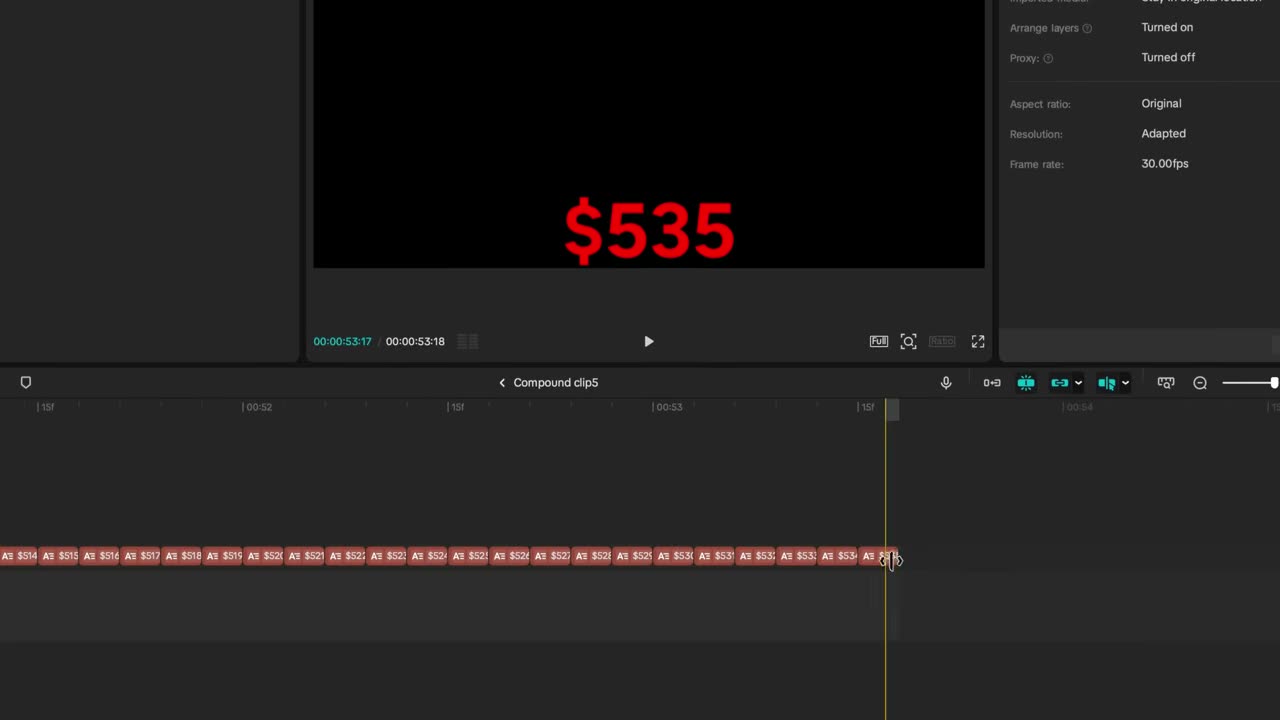
156Setup: Claude Code + RemotionA instalação única que destrava motion graphics por prompt: Node.js + create-video + dependências.
- Instale o Node.js (nodejs.org → Get Node.js)
- No Claude Code: cole npx create-video@latest e rode (bypass permissions acelera)
- Na primeira vez ele cria a pasta dos projetos Remotion
- Depois: cd my-video e npm i (instala ~562 pacotes)
- Se perder: "Claude, não tô entendendo, me ajuda a instalar isso" — funciona
- Importante: Remotion só roda na seção CODE do Claude, não no chat
157Motion background a partir de referência do PinterestPrint de gradiente bonito + prompt = fundo animado em Full HD/4K, iterável por frase.
- Pinterest: busque "gradient background", baixe a referência que amar
- Nova sessão no Claude Code → arraste a imagem
- Prompt: "Using the Remotion skill, turn this into an aesthetic motion background. Change nothing about colors/textures. Rotate 90°, aspect 16:9, 10 seconds"
- Confirme que apareceu "running skill Remotion best practices" — senão, pergunte por que o Remotion não ativou
- Preview abre no browser; ajuste por texto: "make the blue gradient move 3x faster"
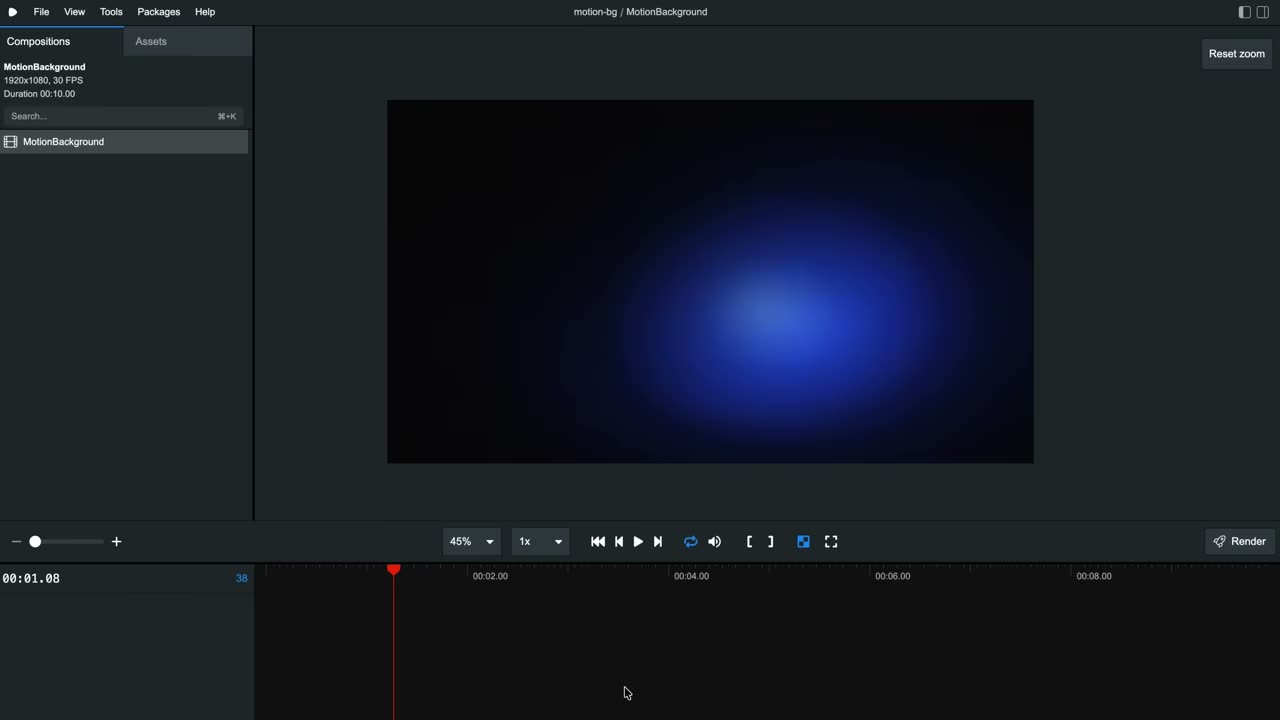
158Lista numerada com pills animadas (o retention hack)Os boxes de tópicos que seguram o viewer: pills estilo Apple, staggered, com glow — e fundo transparente pro editor.
- Pinterest: "pill-shaped UI buttons" → baixe a referência
- Prompt: "Use Remotion best practices. Clean Apple aesthetic, 7 pill boxes, blur in + fade in + slide up, 2s cada, nesta ordem, com estes títulos. Use a referência como estilo. Ask me any clarifying questions so we nail this spot on"
- A última frase é regra: o Claude devolve perguntas (layout, stagger, cores, ícones, resolução) — responda
- Tweaks com NÚMEROS convergem mais rápido: "10% larger", "glows 30% menores"
- Pra usar no editor: "make the background transparent, no transparency on the pills"
- Render → importa o arquivo no editor por cima da sua footage
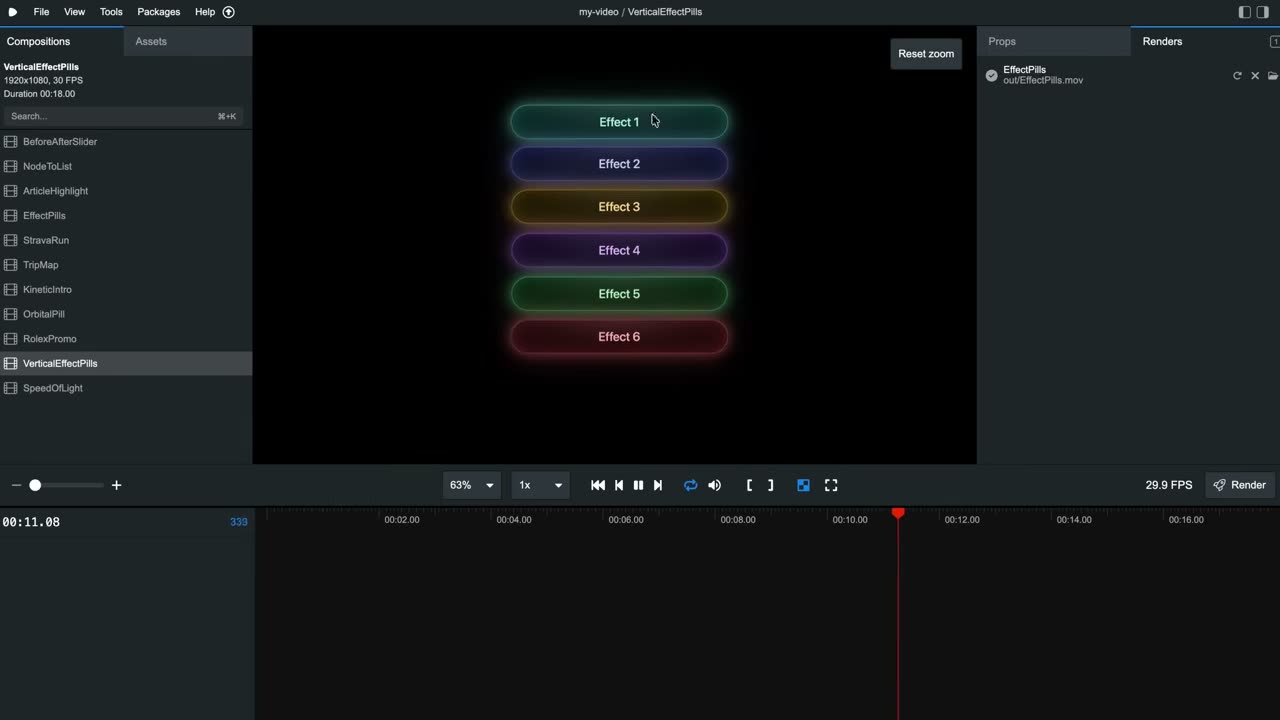
159Search bar animada com texto digitando de verdadeBox com glows orbitando + digitação humana (velocidade variável, erros, backspace).
- Referência de search bar do Pinterest + prompt: "pill-type rectangular box, glows orbiting on opposite sides, tracked to the outer perimeter, smooth movement"
- Responda as perguntas de clarificação
- Ajustes numéricos: "saturate glows 50% more, glows 30% smaller, orb 50% smaller"
- Pra digitação: "Lock in the box design. Add text, Montserrat, typing into the pill. Make it genuinely look like someone is typing: mixed speed, some errors, backspaces, rewritten"
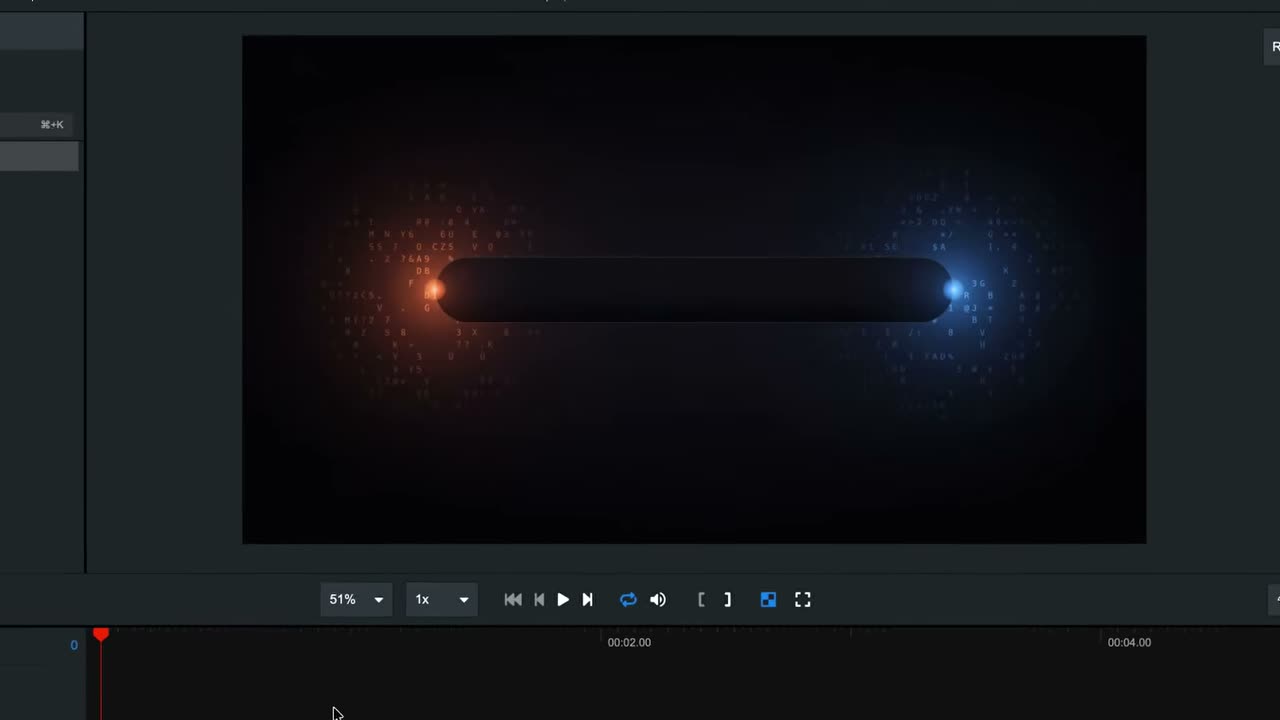
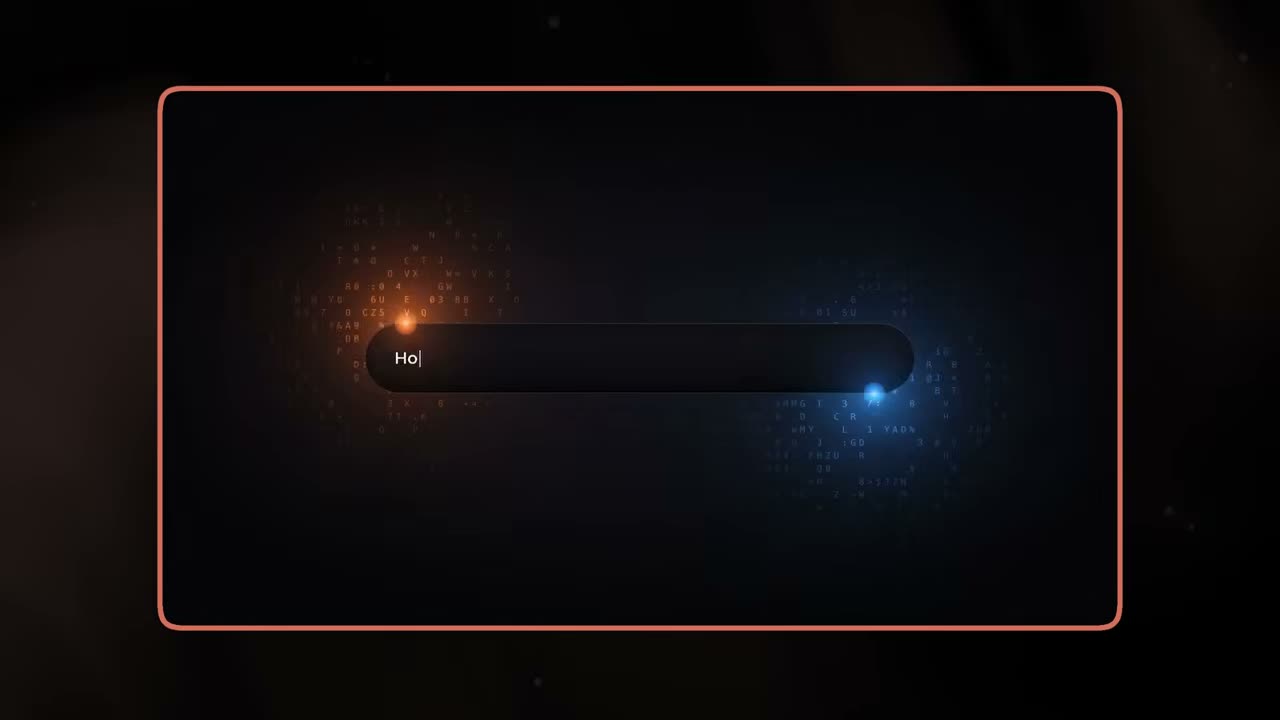
160Highlight animado sobre screenshotPrint de matéria/texto + palavras que quer marcar = marca-texto animado acompanhando a leitura.
- Tire um screenshot do texto (ex.: manchete de site)
- No prompt, NOMEIE as palavras exatas a destacar (ex.: "ceasefire nears end")
- Claude pede acesso ao arquivo da imagem — permita (ou use bypass permissions)
- Ficou picotado? "the highlight effect looks staggered/choppy, please make it a smooth highlight"
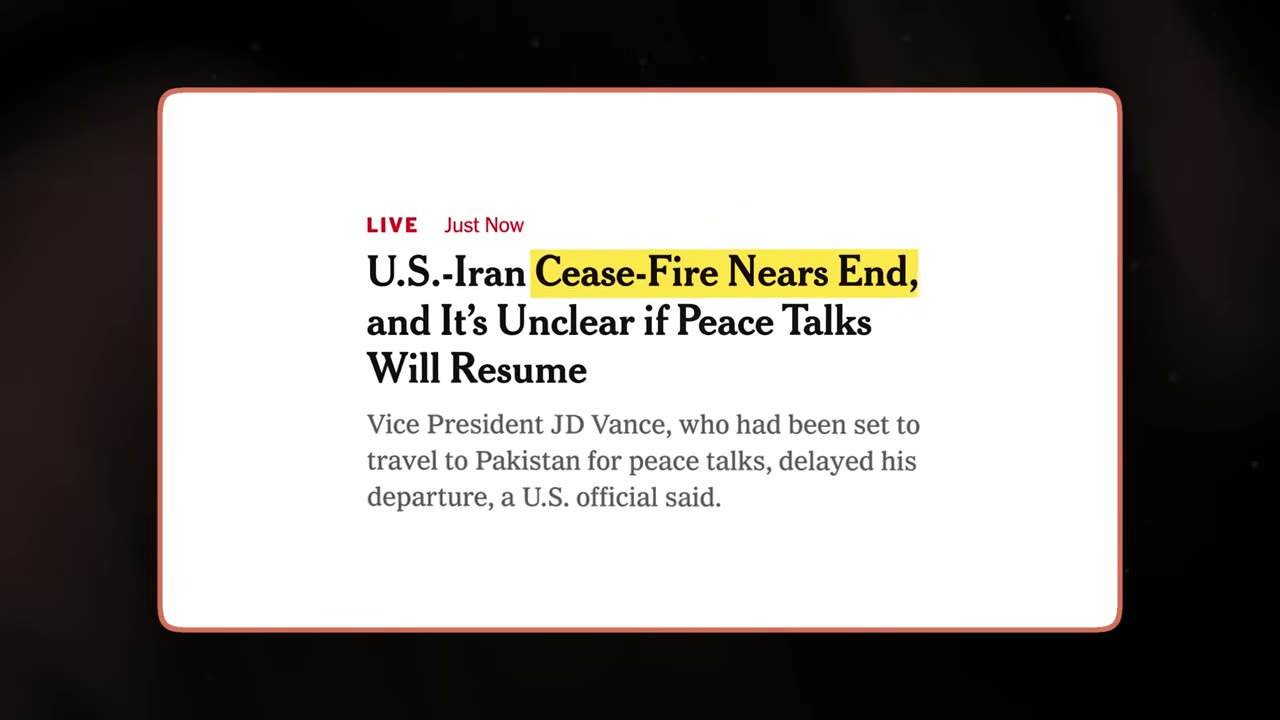
161Mapa de viagem animado com efeito globoAnimação LA→NY com câmera baixa seguindo a linha, globo colorido e fundo transparente.
- Nova sessão + prompt do mapa; responda: resolução (1920x1080), estilo (borders visíveis), câmera (follow the line at low altitude)
- Erro de Mapbox token é esperado: responda "Don't use Mapbox, use another map" — ele acha um open-source
- Pra renderizar, use o código GL que o próprio Claude recomenda: "Render using this code"
- Refine: "make the map colorful, add a globe effect"
- Preview spotty é normal — o render final sai limpo, com fundo transparente
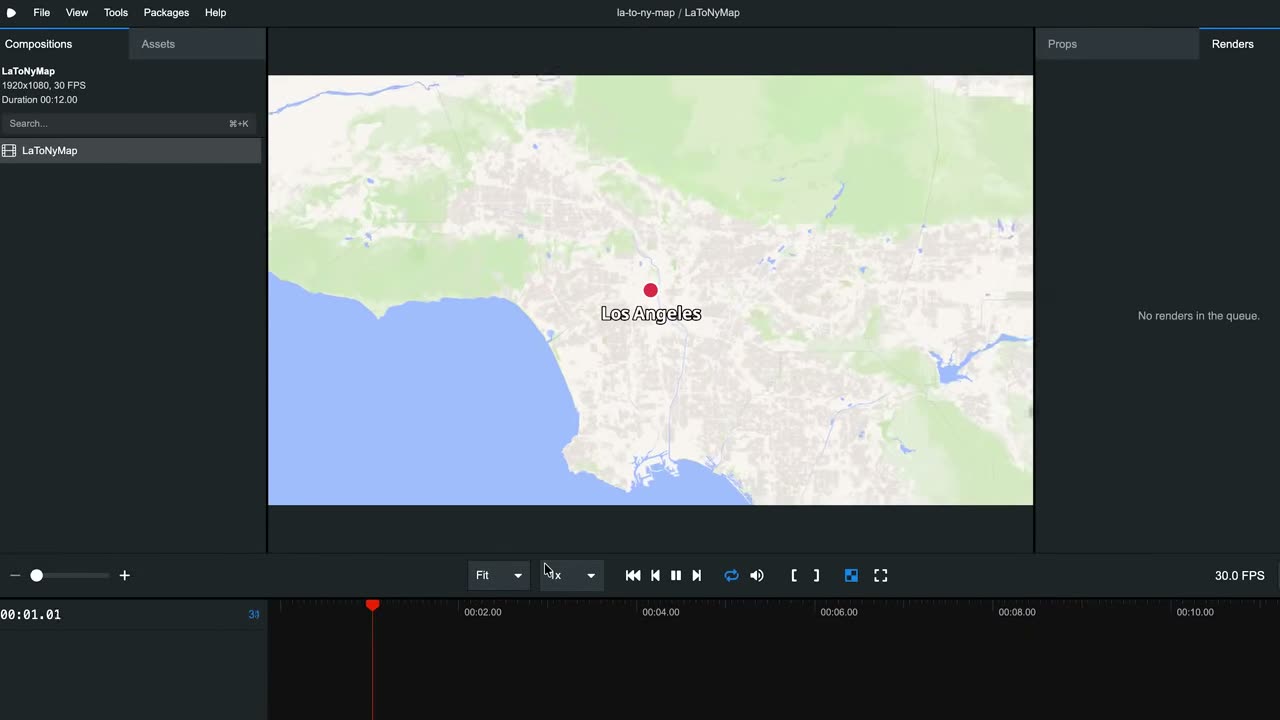
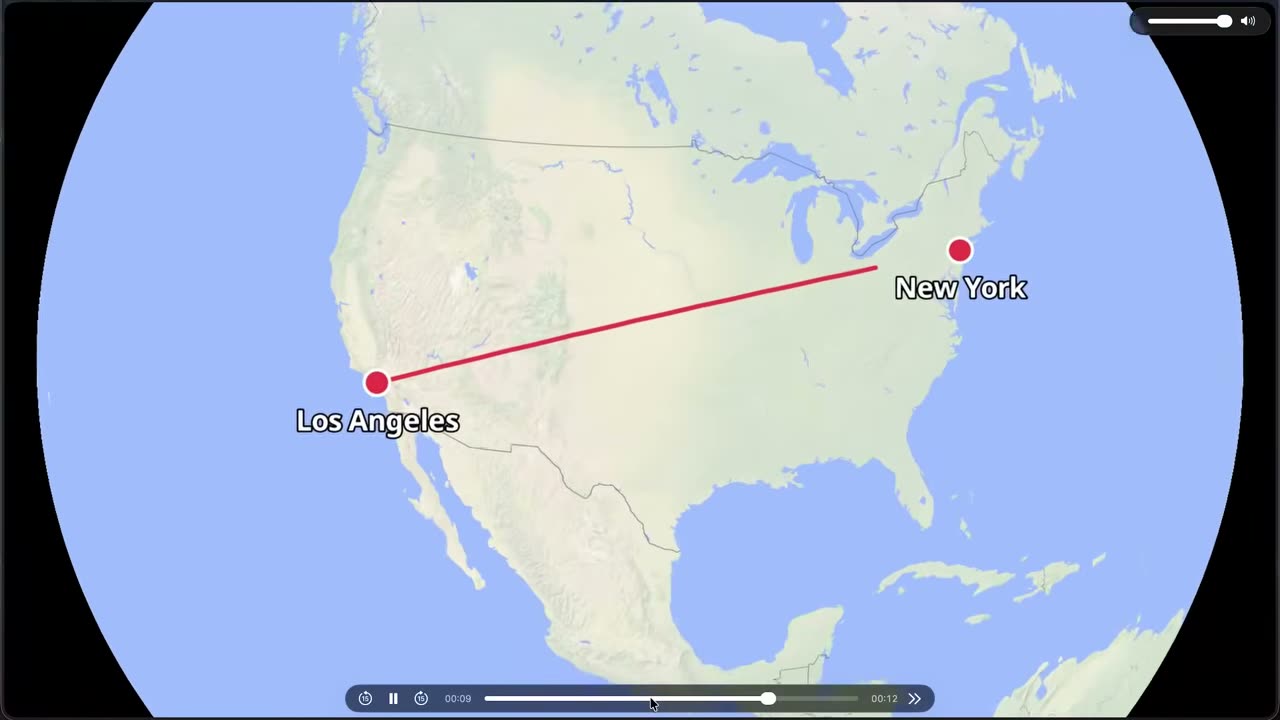
Legendas8
162Auto captions com animações exclusivasLegendas automáticas palavra por palavra — e o menu de animações que só existe em captions.
- Text → Auto Captions → gerar (o editor identifica a voz e cria legenda por palavra)
- Selecione uma legenda → Animation
- Além de In/Out/Loop, aparece a aba exclusiva Captions com animações próprias de legenda
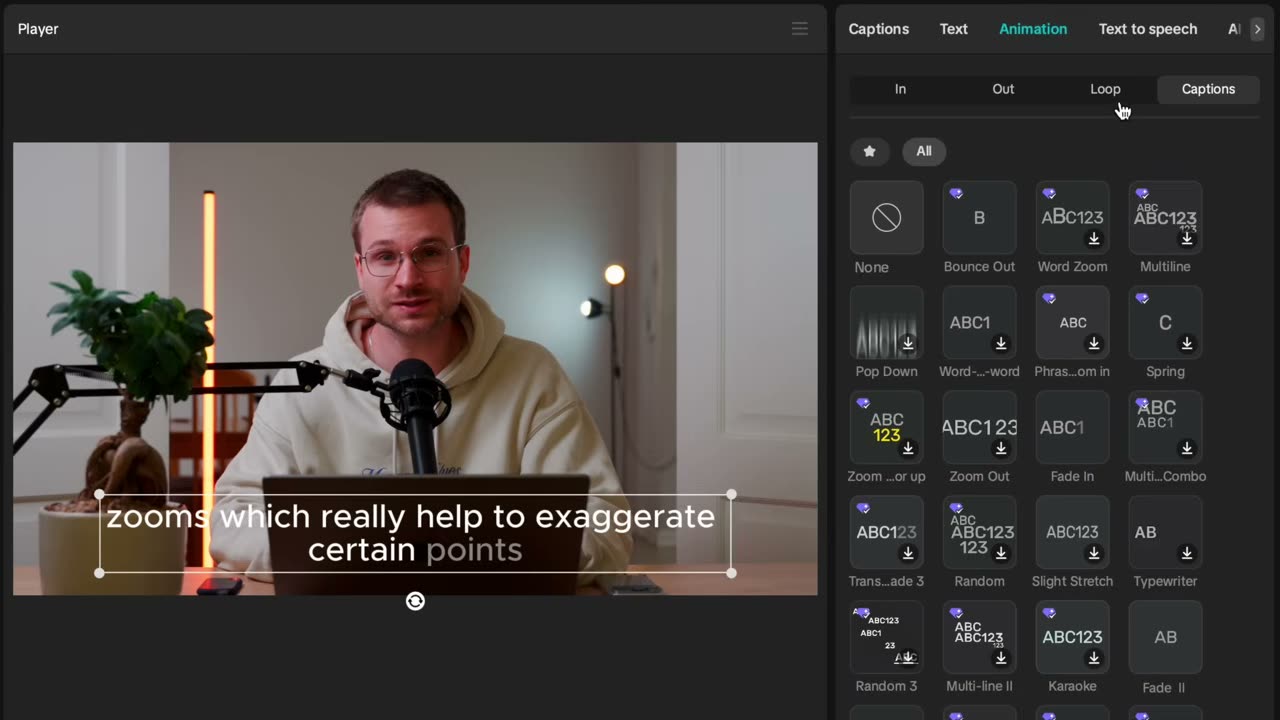
163Auto captions em só UM trecho (V pra desabilitar o resto)O gerador de legendas só lê o que está habilitado na timeline — desabilite os outros clips e legende só o que interessa.
- Selecione os clips que você NÃO quer legendar e pressione V (desabilita, fica apagado).
- Text → Auto captions → Generate.
- As legendas saem só do trecho habilitado — nada de esperar transcrição de vídeo inteiro pra usar 20 segundos.
- Reabilite os clips com V depois.
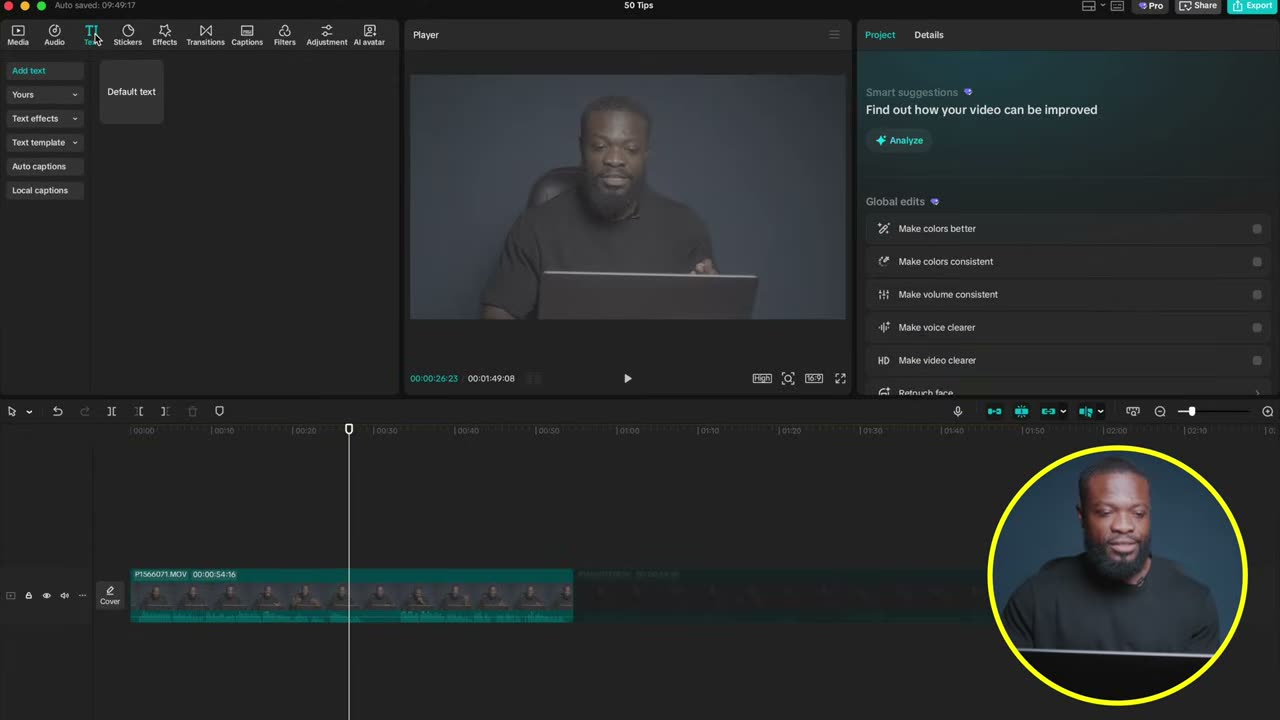
164Submagic: legenda profissional em minutos (o fluxo)Ferramenta de browser que legenda sozinha com ~96% de acerto — o vídeo entra cru e sai legendado, cortado e com b-roll.
- Abra o Submagic no Chrome (tem versão grátis com limitações e marca d'água).
- New video → marque 'Trim video' se quiser cortar o vídeo antes de legendar.
- Arraste o vídeo, confira o idioma detectado e clique em Upload.
- A IA transcreve e legenda sozinha — você só revisa, escolhe estilo e exporta.
- Melhor uso: reel/TikTok de talking head que precisa sair rápido, sem abrir o editor pra legenda.
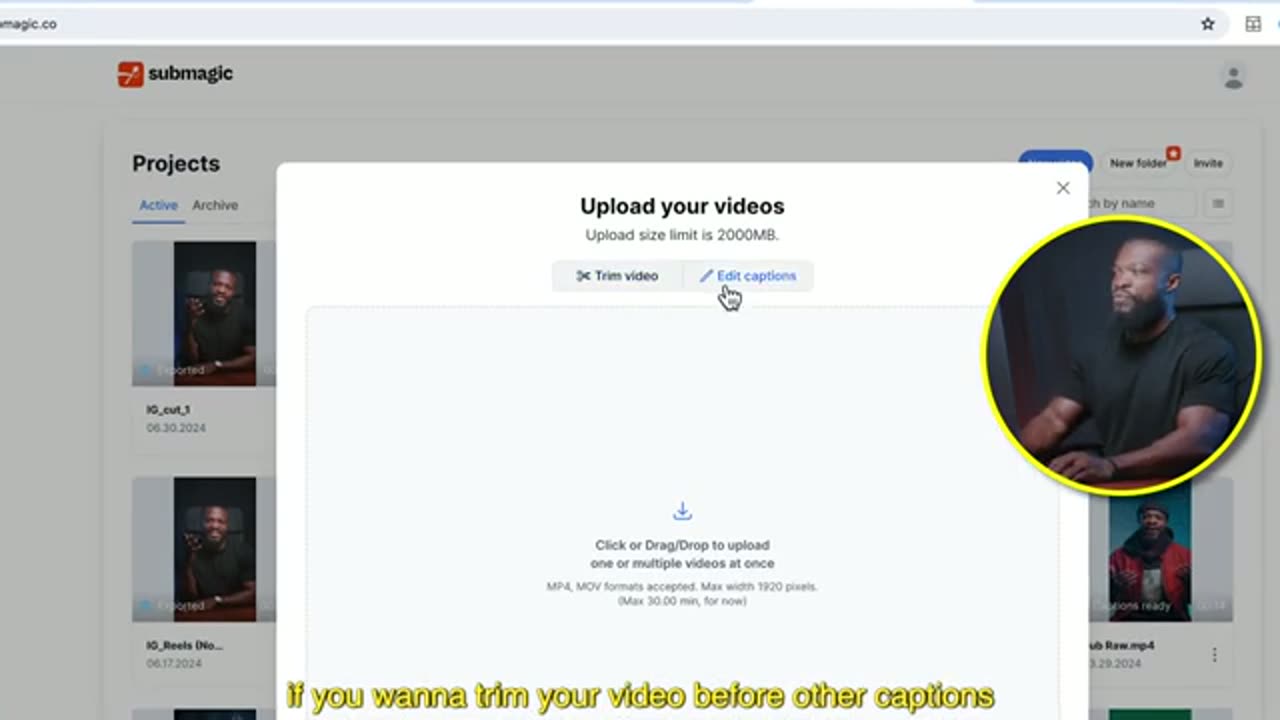
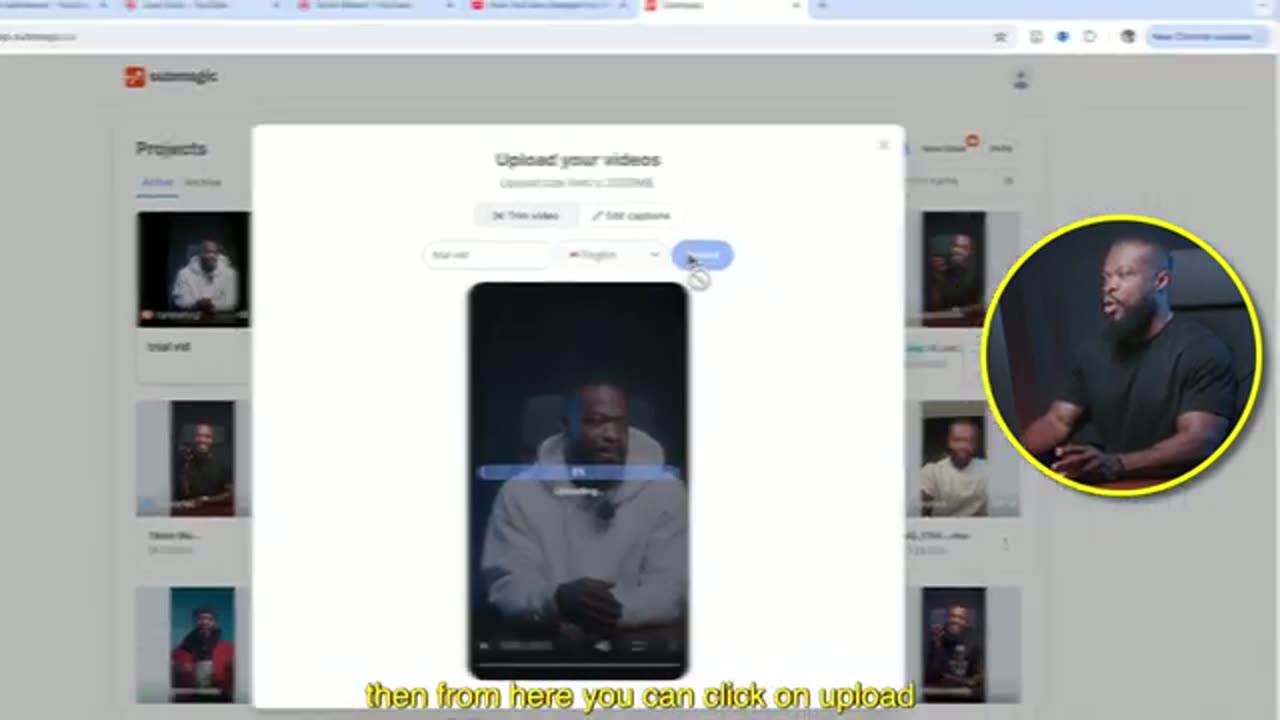
165Silêncios e filler words caem no uploadO Submagic detecta cada silêncio e cada 'ãhn' do vídeo — remove tudo num clique (pago) ou um a um de graça.
- Na tela de trim, os silêncios detectados aparecem marcados na timeline.
- Um botão remove todos de uma vez (planos Growth/Business).
- No plano grátis: clique em cada silêncio marcado → Remove, um a um.
- Remove filler words faz o mesmo com os 'um', 'ahn', 'like' detectados.
- Escolha o ritmo do corte: mais rápido pra Instagram/TikTok, mais lento pra YouTube.
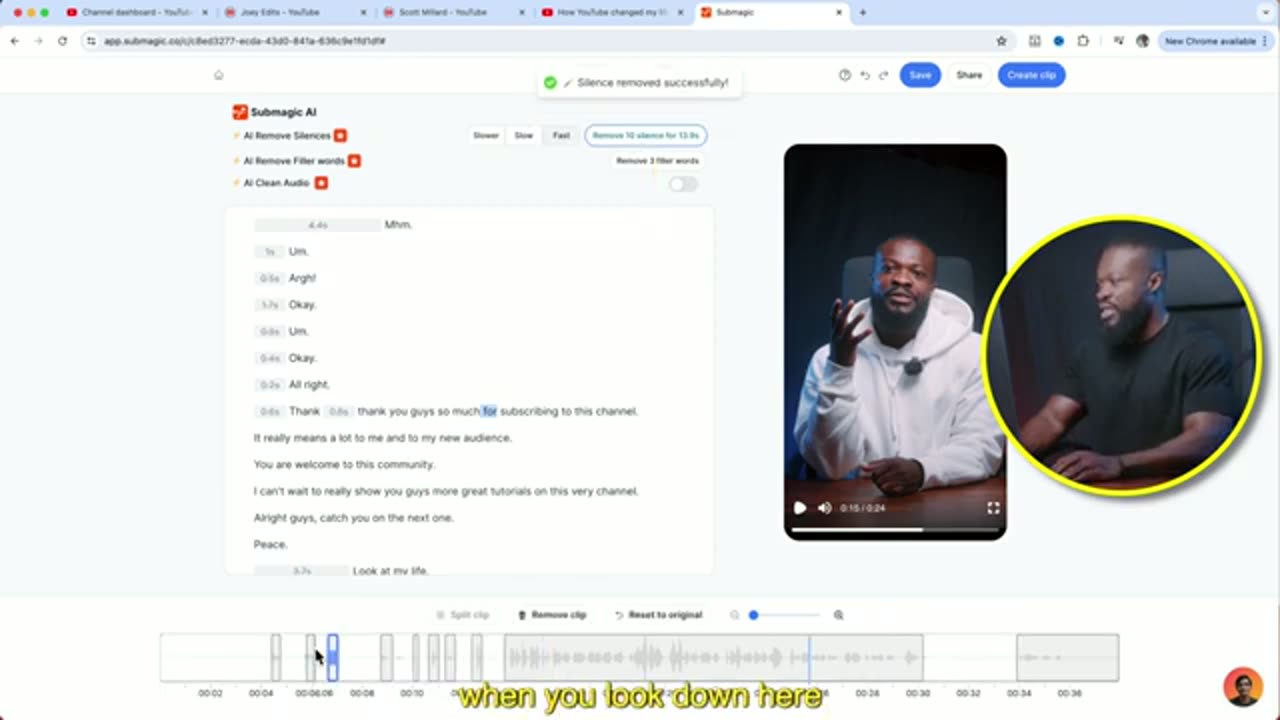
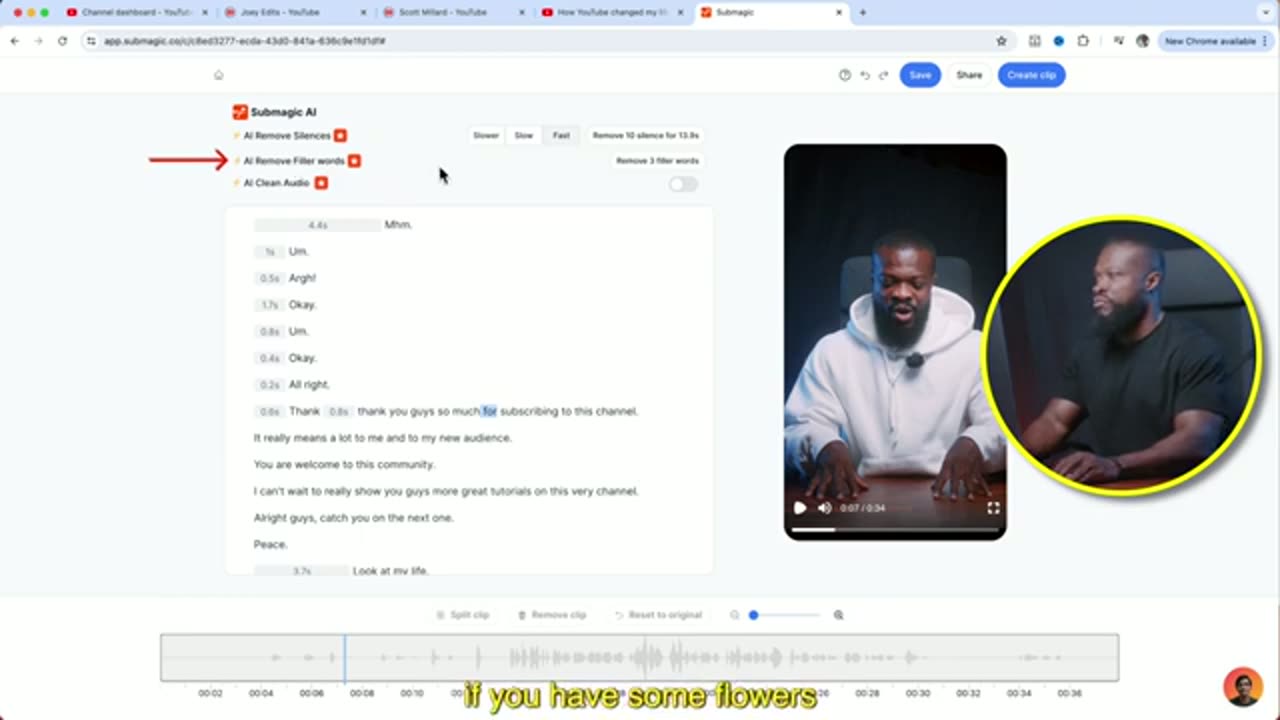
166Editar o vídeo apagando palavras do textoApagou a palavra na transcrição, sumiu o trecho do vídeo — corte por script, sem timeline.
- Depois do upload, a transcrição completa aparece ao lado do vídeo.
- Selecione a palavra ou frase que não quer no vídeo.
- Clique no botão de delete ao lado — o trecho de vídeo correspondente é cortado junto.
- Dê play pra conferir a emenda antes de seguir.
- Errou? O undo fica no topo da tela e desfaz qualquer passo.
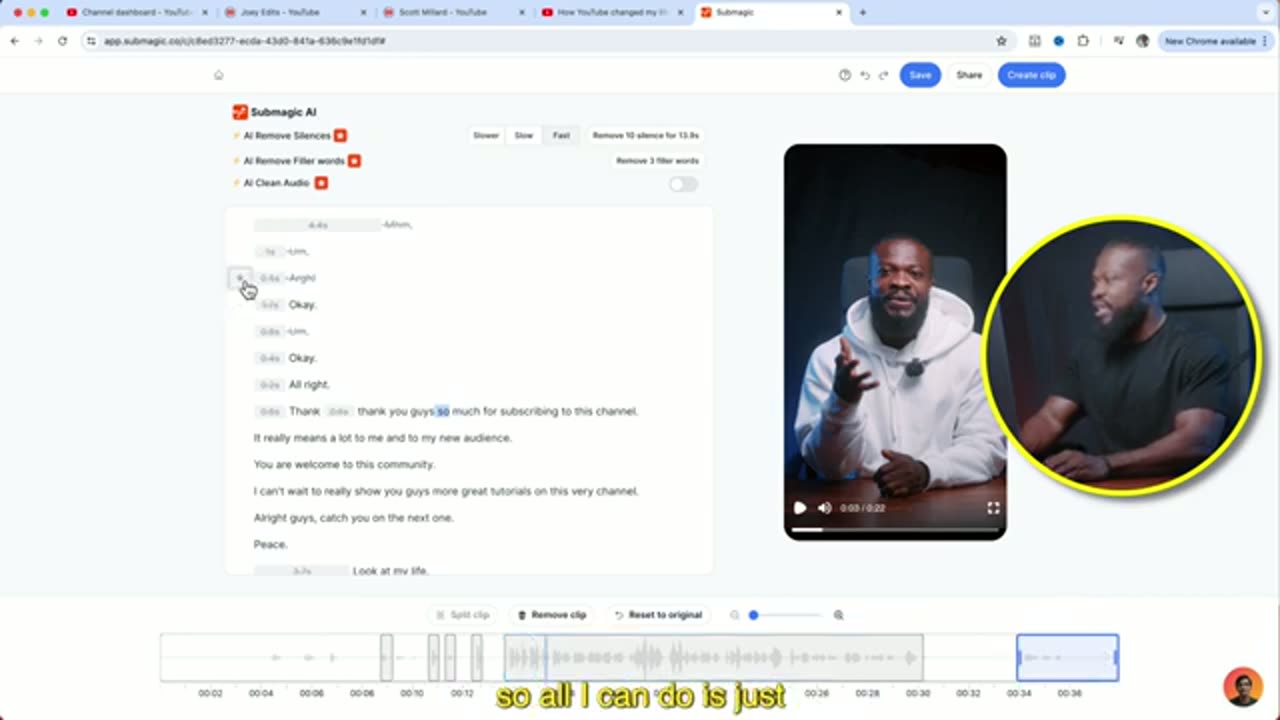
16721 estilos prontos — com emoji, sem emoji, ou o seuEstilos de caption com nome de creator (Ali, Devin, Iman…): os com emoji animam sozinhos, e o Edit theme customiza tudo.
- Create clip → Create and edit captions abre a galeria de 21 estilos.
- Os estilos com emoji no thumbnail (Devin, Dan, William) adicionam emojis animados automaticamente; Iman, Ali e Noah são limpos.
- Ajuste tamanho e posição da legenda direto no preview.
- Edit theme: fonte, tamanho, animação — e dá pra desligar só a animação do emoji.
- Emoji manual: na aba Captions, clique no ícone de emoji na frase e escolha qual entra.
- Create theme salva a combinação como estilo seu pros próximos vídeos.
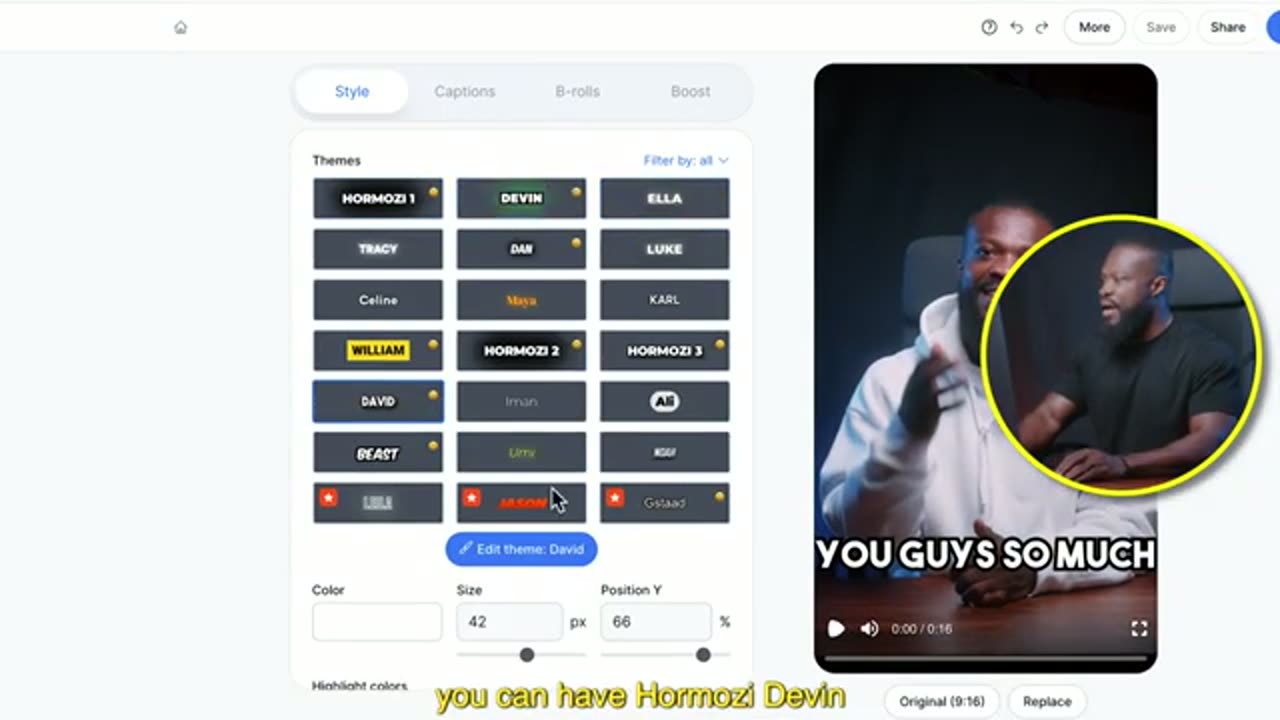
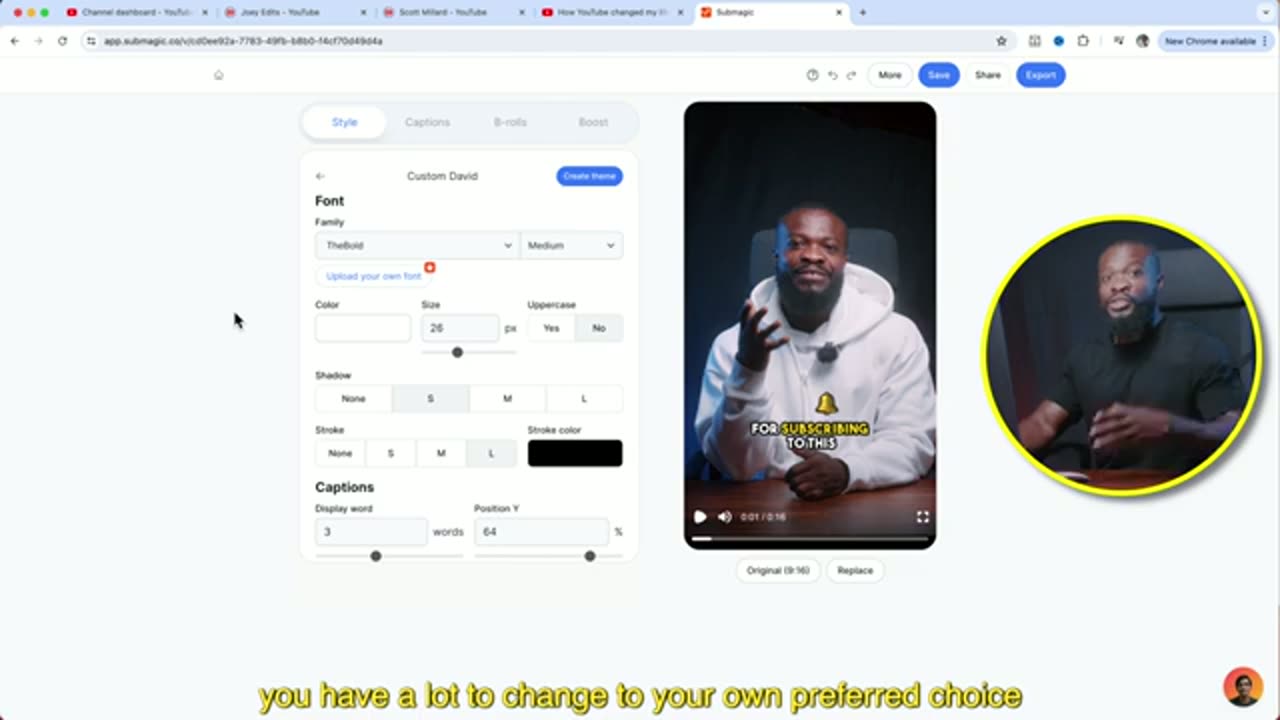
168Brush: escurecer o fundo pra legenda saltarUm clique no ícone de pincel escurece o vídeo naquela frase — a legenda vira o centro da tela no momento que importa.
- Na aba Captions, cada frase tem um ícone de brush (pincel).
- Clique nele nas frases de ênfase — o vídeo escurece atrás e a legenda pipoca.
- Use cirurgicamente: só na frase-chave, não no vídeo inteiro.
- Dê play pra ver o contraste entre trecho normal e trecho com brush.
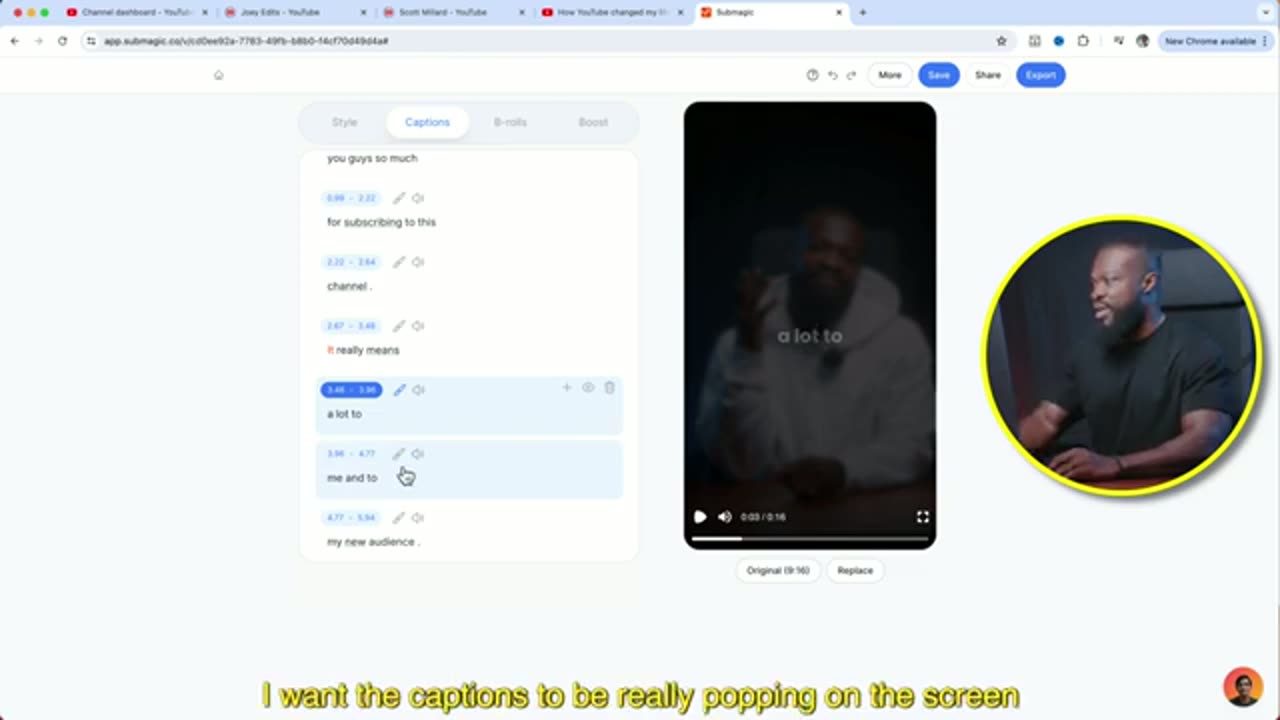
169Auto captions com AI emojis + templates prontosO update das legendas: emojis contextuais gerados junto com a transcrição e uma galeria de templates que estiliza tudo de uma vez.
- Vídeo com áudio na timeline → Text → Auto captions.
- Antes de gerar, ligue AI emojis — a IA insere o emoji certo no trecho certo.
- Clique em Generate.
- Com as legendas prontas: painel direito → Template.
- Escolha um template da galeria — fonte, cor e animação aplicadas em todas as legendas de uma vez.
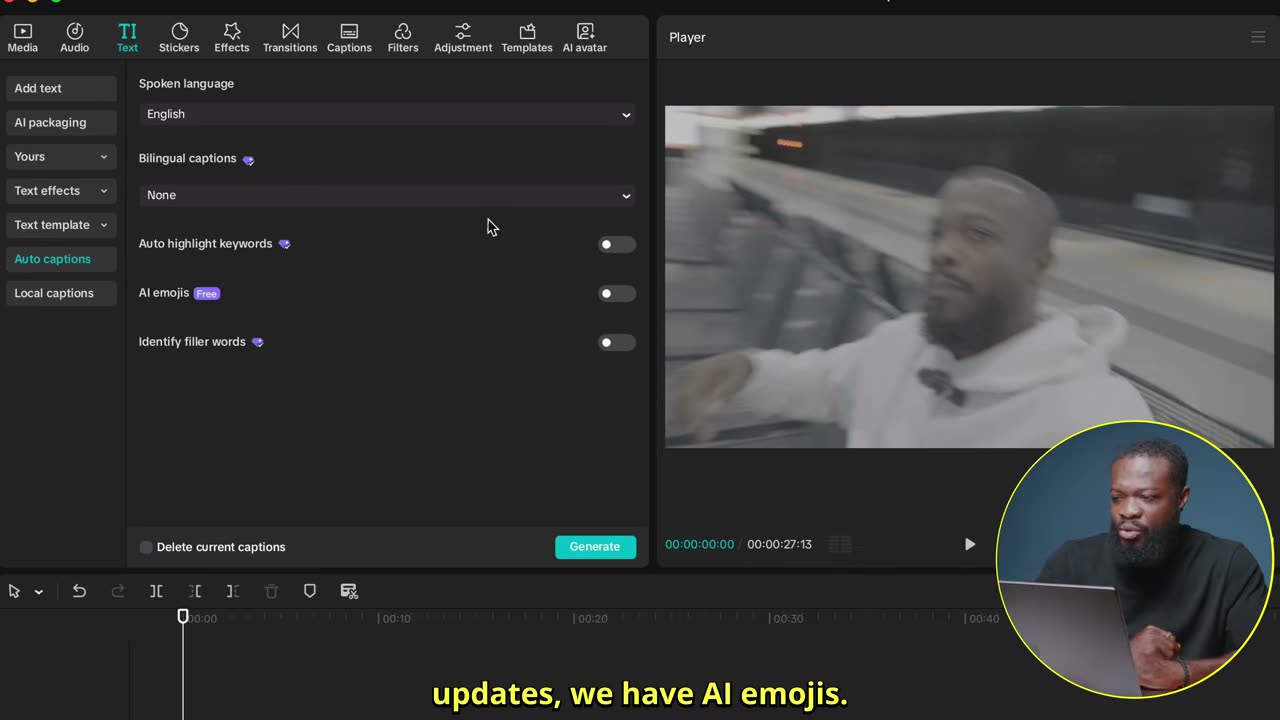
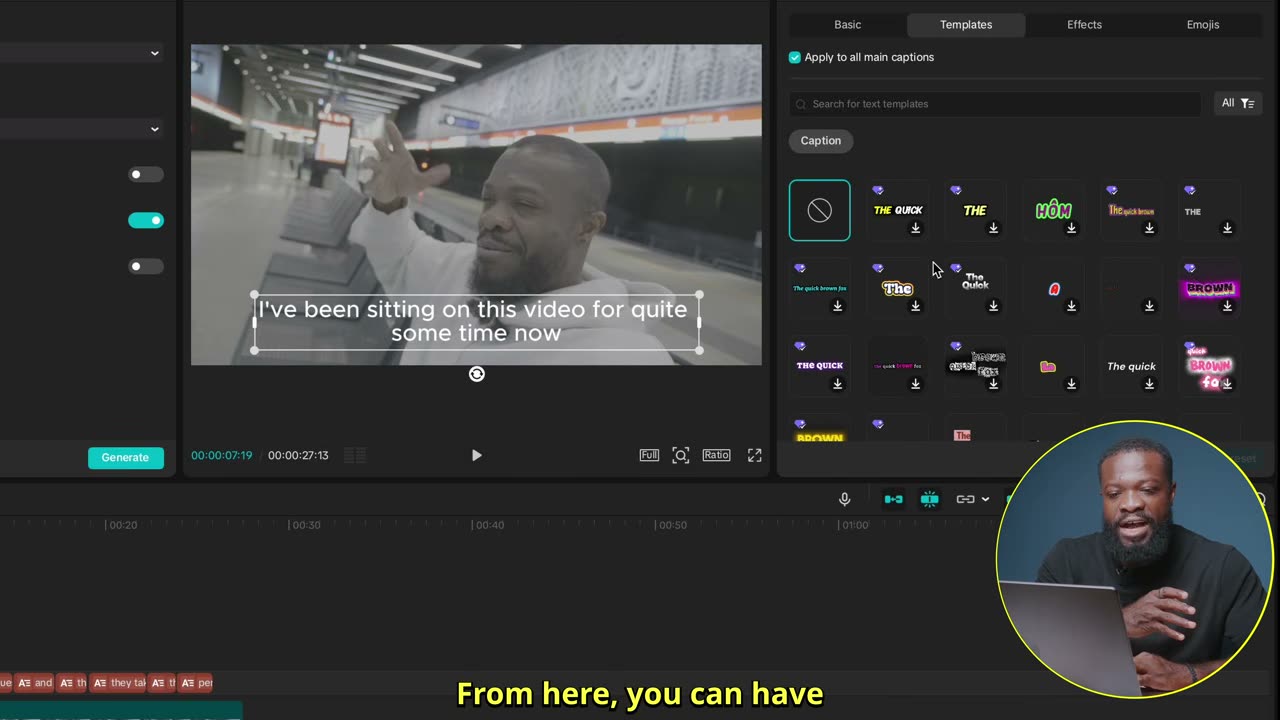
Transições14
170Speed ramp: acelera o fim de um clip e o começo do outroA transição de vlog mais usada: curva Flash Out no fim do clip A, Flash In no começo do clip B, motion blur só no trecho rápido.
- Clip A → Speed → aba Curve → preset Flash Out. Delete o ponto do meio e aproxime os dois pontos finais (sempre juntos, senão o ritmo quebra).
- Clip B → mesma coisa com Flash In: delete o ponto do meio e suba a rampa do começo.
- Marque com M onde cada rampa começa e termina (olhe a curva pra achar o ponto exato).
- Selecione os dois clips → Option/Alt+G (compound). Corte com B (blade) nos dois markers.
- Só no pedaço do meio: Motion blur ligado, blur 60–70, speed 2x–4x.
- Assim o blur pega SÓ a parte acelerada — no clip inteiro fica estranho.
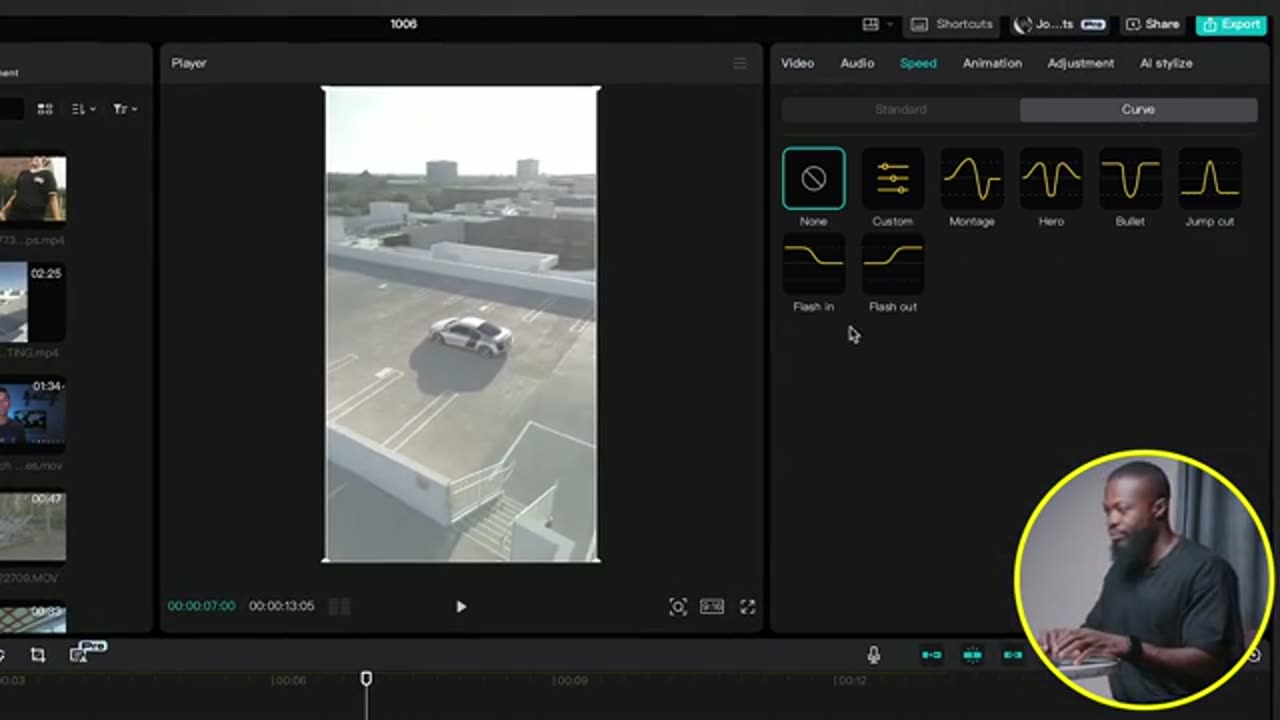
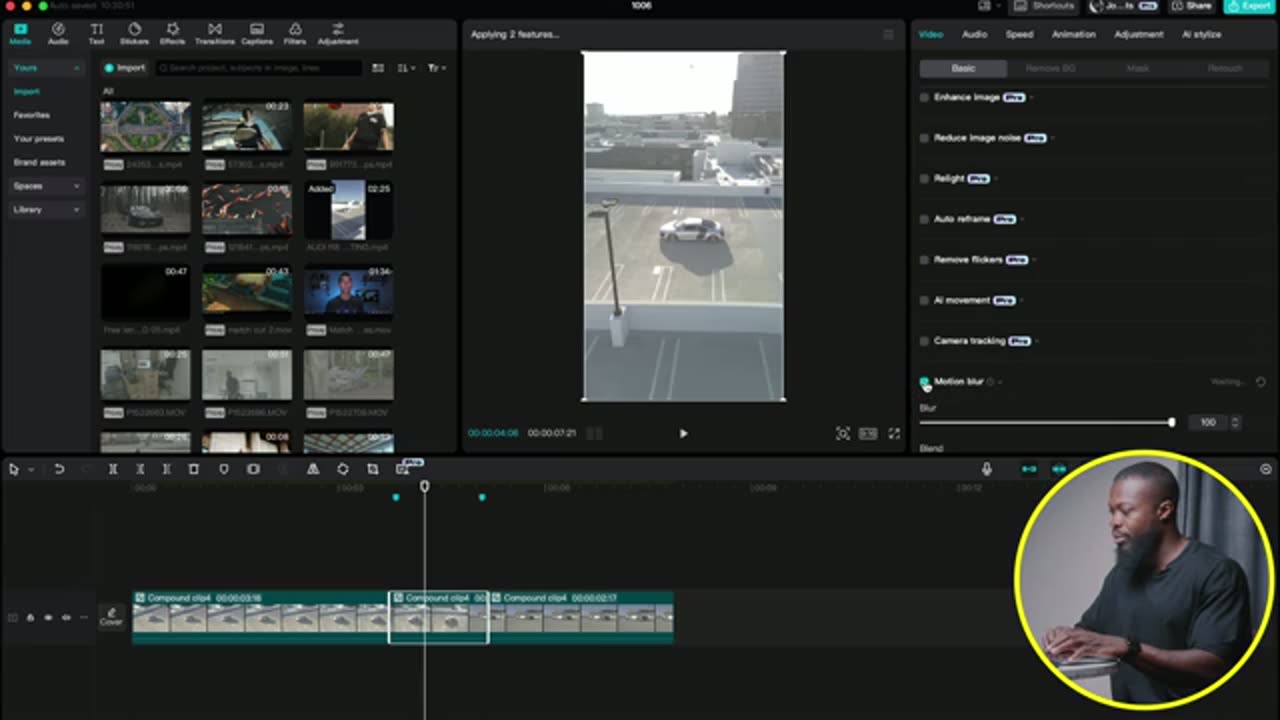
171Wipe seguindo um objeto da cena (mask horizontal)Um poste, árvore ou parede que cruza a tela vira cortina de transição: máscara horizontal rotacionada acompanhando o objeto.
- Empilhe o clip A por cima do clip B na timeline.
- No clip A: Mask → Horizontal, rotacione até alinhar com o objeto que cruza a tela (funciona melhor com formas retas).
- Suba o Feather pra 3–5 pra borda não ficar dura.
- Posicione a máscara na borda do objeto e solte keyframe em Rotate e Position.
- A cada 3–5 frames, mova e rotacione a máscara acompanhando o objeto até ele sair da tela — o clip B vai sendo revelado atrás.
- Dê play e corrija os keyframes onde a máscara descolar do objeto.
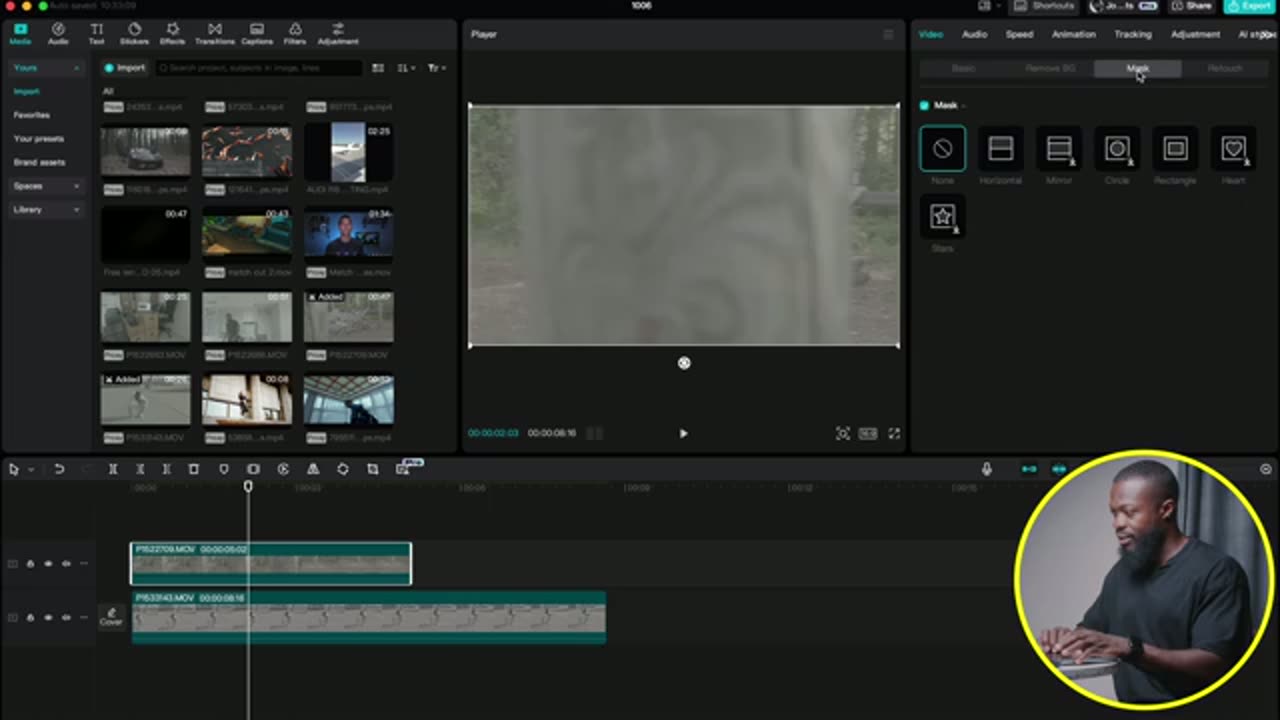
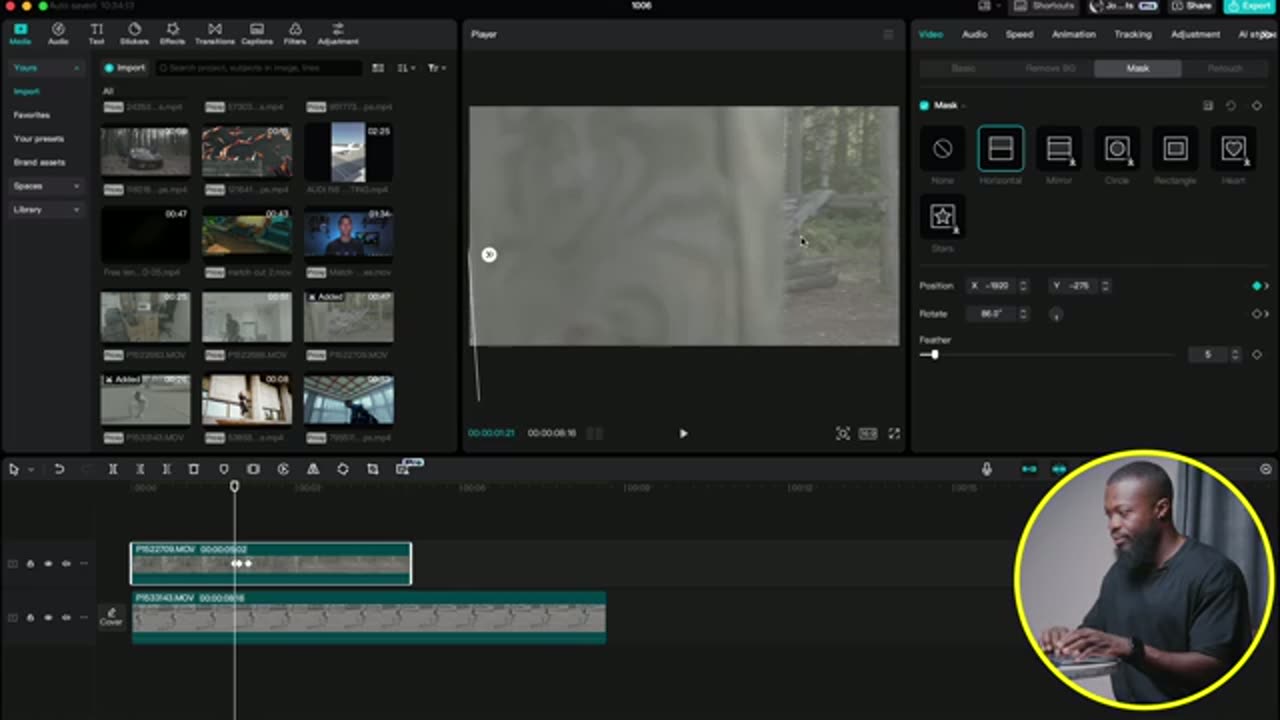
172Flicker de clipe de música: frames picotadosO corte piscado de music video: frames alternados com exposure estourado, fundo branco picotado ou o próprio próximo clip em flashes.
- Jeito 1: duplique o clip A (Option+arrastar pra cima), corte com B em pedaços de 1 frame, delete frames alternados, selecione tudo → Adjustment → Exposure lá em cima. Flash + flicker juntos.
- Jeito 2: Library → Background → branco. Arraste por cima do corte, pique em frames de 1 e delete alternados.
- Jeito 3: duplique o clip B por cima do fim do clip A, pique em frames de 1 — o próximo clip pisca antes de entrar.
- Nos três: quanto menor o pedaço (1 frame), mais agressivo o flicker.
- Sincronize os flashes com a batida — é transição de music video, o tempo é da música.
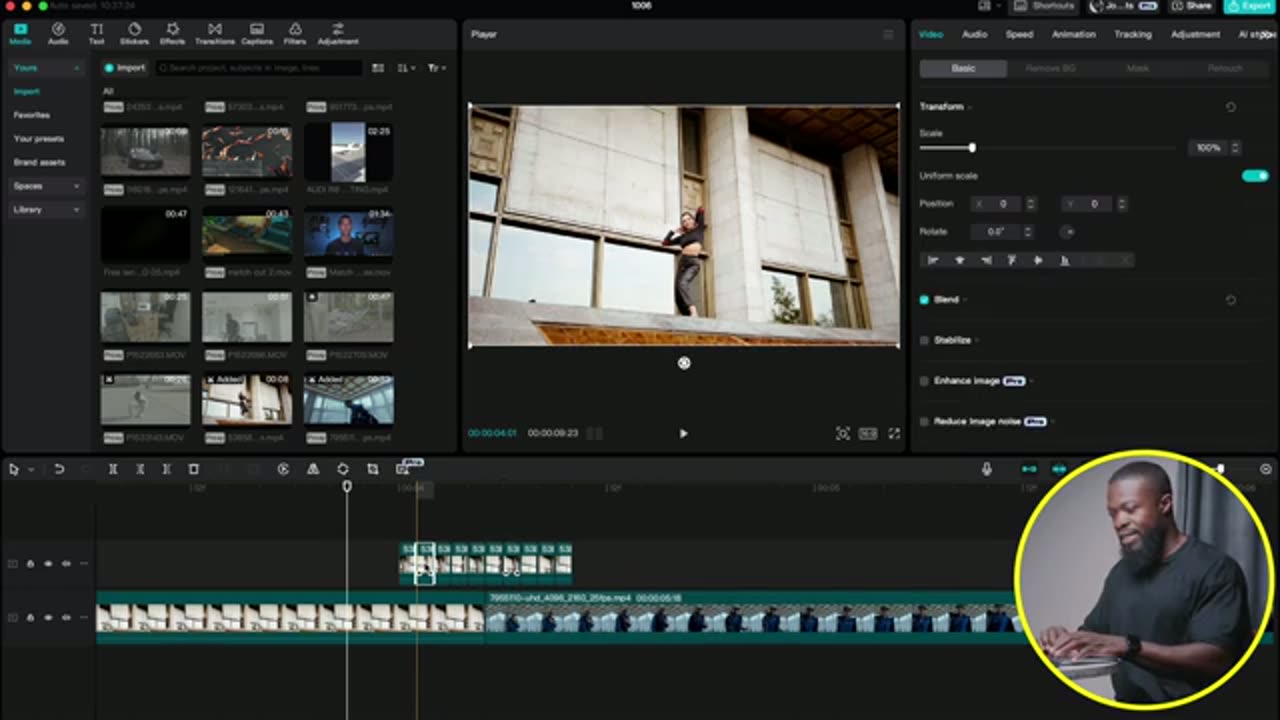
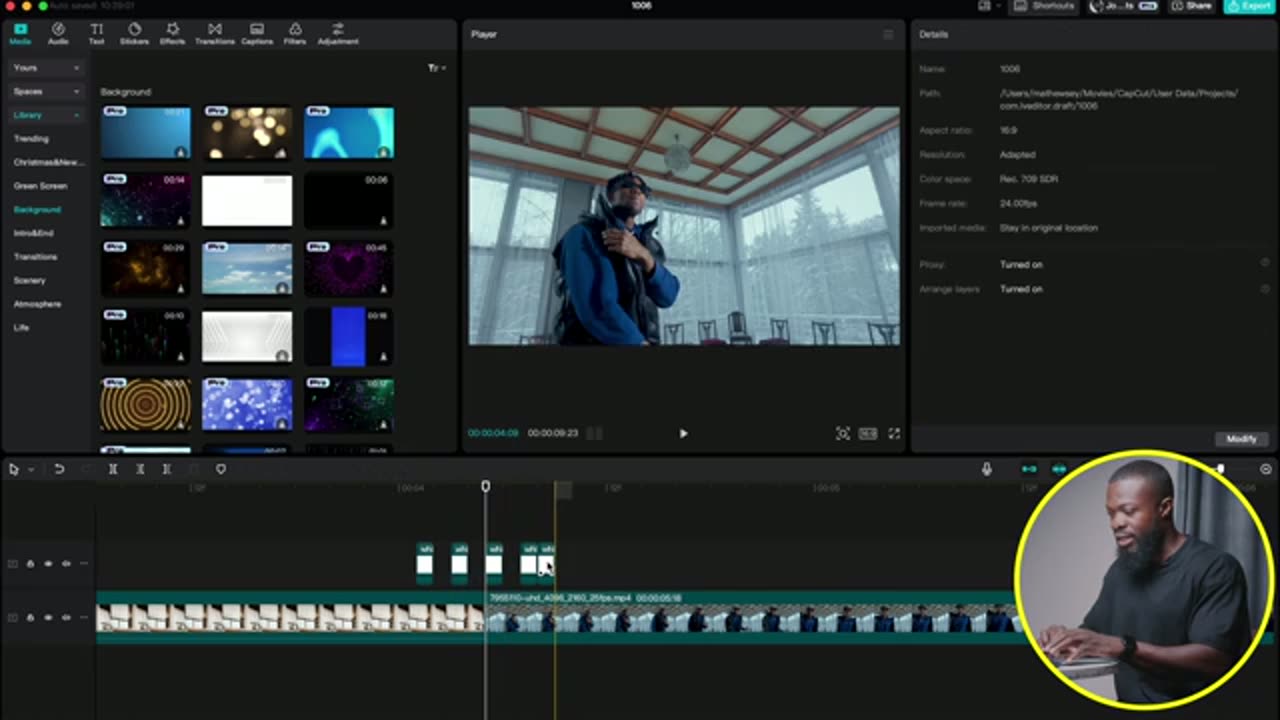
173Flash branco suave com keyframes de opacityFlash de transição controlado: fundo branco de 10 frames que sobe a 80% de opacity no meio do corte e some nas pontas.
- Library → Background branco → arraste por cima do corte, trim pra 10–11 frames, centralizado no corte.
- No meio exato: Blend → Opacity 80% e solte um keyframe.
- No primeiro frame: opacity 0 (o keyframe cai sozinho). No último: opacity 0 de novo.
- Afaste os keyframes pra um flash mais lento; aproxime pra mais seco.
- Alternativa sem background: compound dos dois clips, marker no corte, keyframes de Exposure no Adjustment (zero → alto no corte → zero).
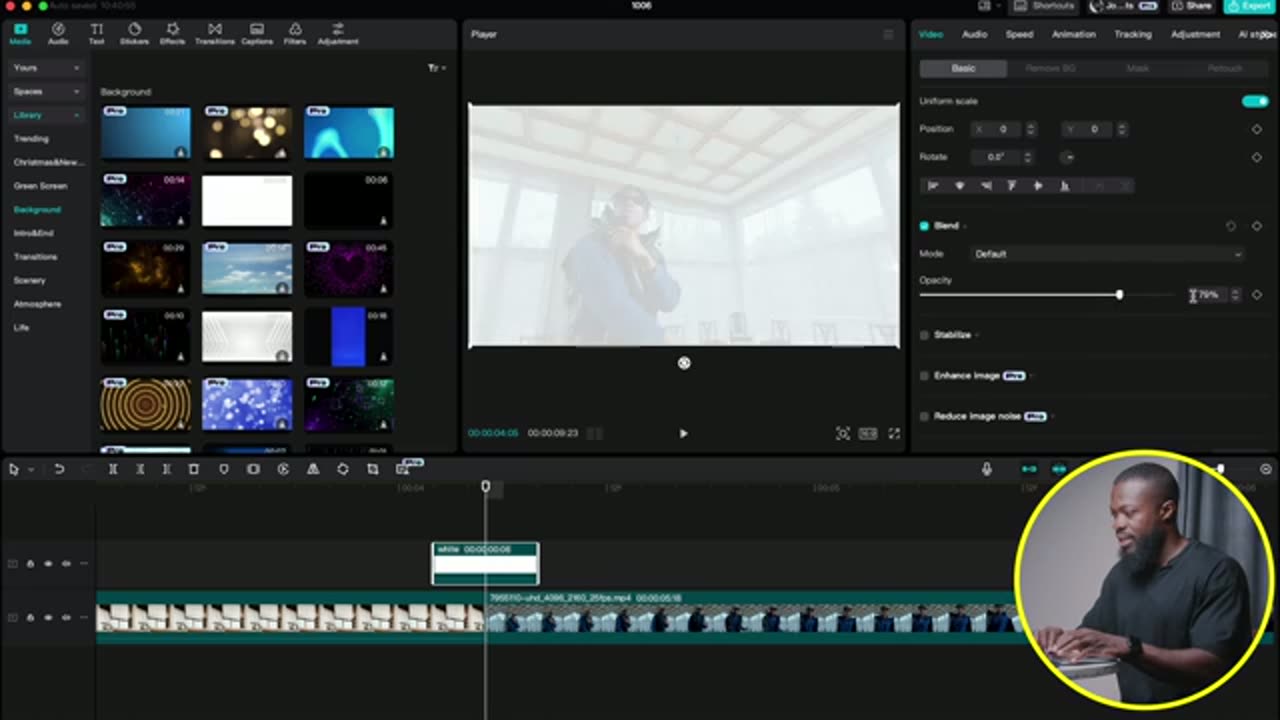
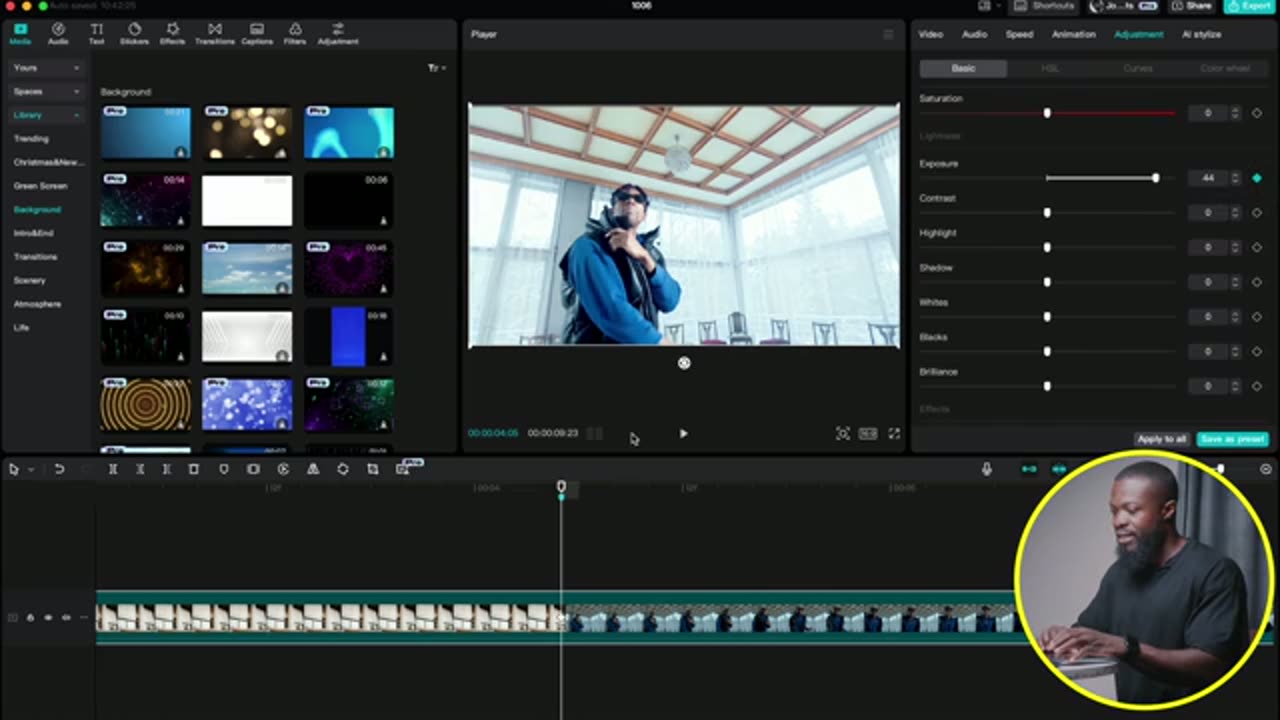
174Sujeito congelado entra antes da cena (freeze + remove BG)O personagem do próximo clip 'invade' o atual recortado: freeze frame, fundo removido, animação de slide.
- Playhead no primeiro frame do clip B → botão direito → Edit → Freeze.
- Arraste o freeze pra cima do fim do clip A, curto (5–10 frames).
- Video → Remove background → Auto removal (Custom removal se tiver Pro — recorte mais limpo).
- Animation → Slide left (ou a direção que casa com o movimento da cena).
- Variação: compound do freeze recortado + 2–3 duplicatas em sequência = o sujeito pisca entrando (flicker + freeze juntos).
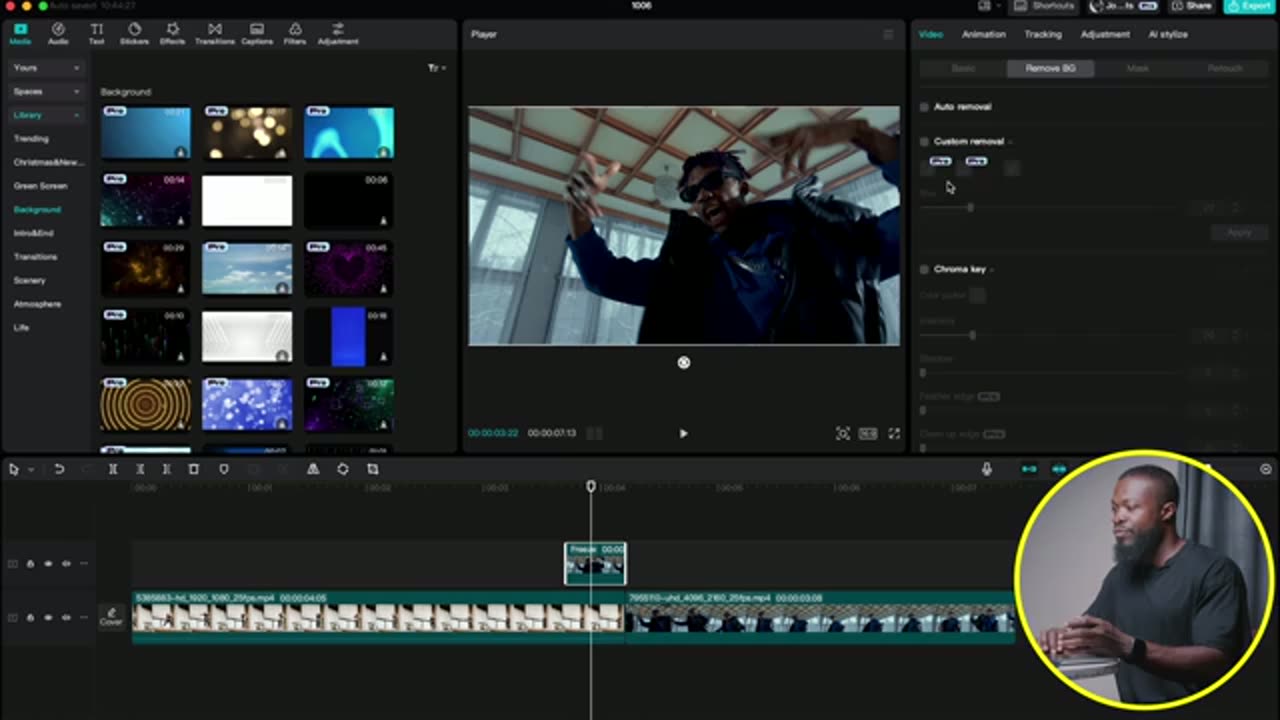
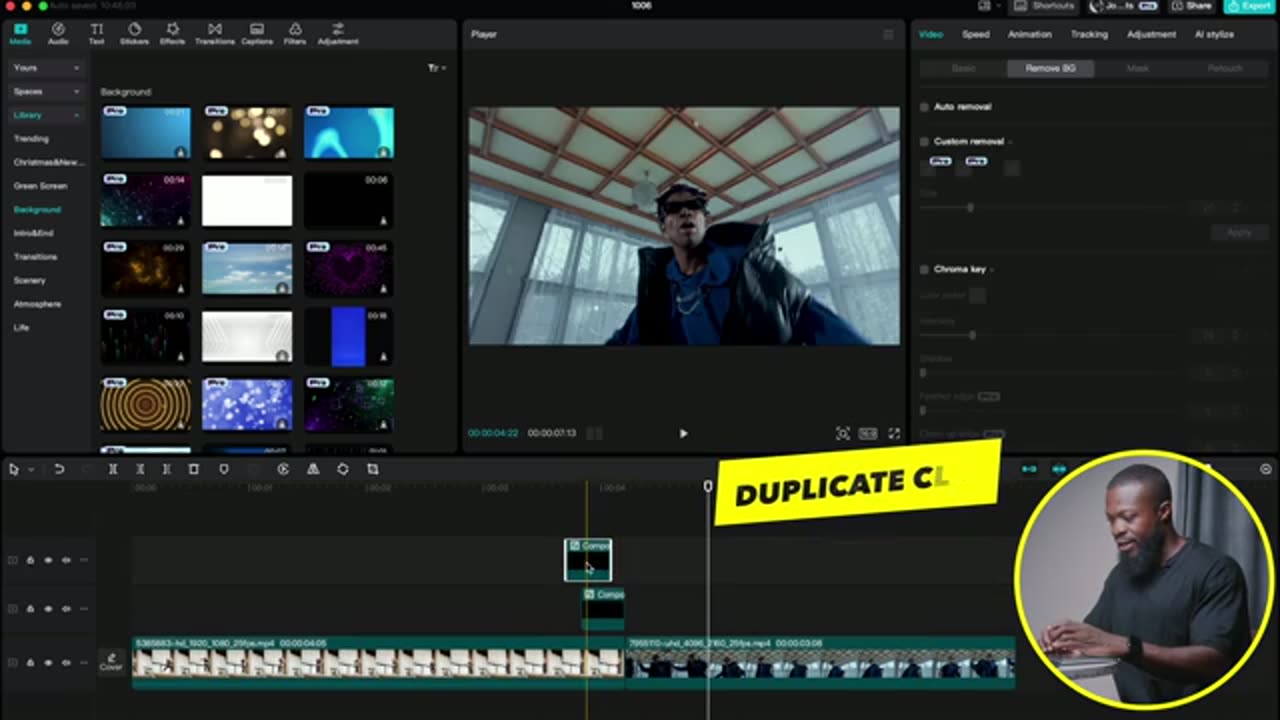
175Overlay de transição com blend ScreenVídeo de overlay (luz, película, leak) por cima do corte com blend Screen — o preto some e só o brilho atravessa.
- Baixe overlays grátis no pexels.com (pagos: Motion Array, Envato Elements).
- Arraste o overlay por cima do corte entre os dois clips.
- Trim pra ficar só o trecho do 'impacto' do overlay em cima do corte.
- Blend → Screen: o fundo preto do overlay desaparece.
- É a transição mais usada em edit profissional — e a mais rápida de aplicar.
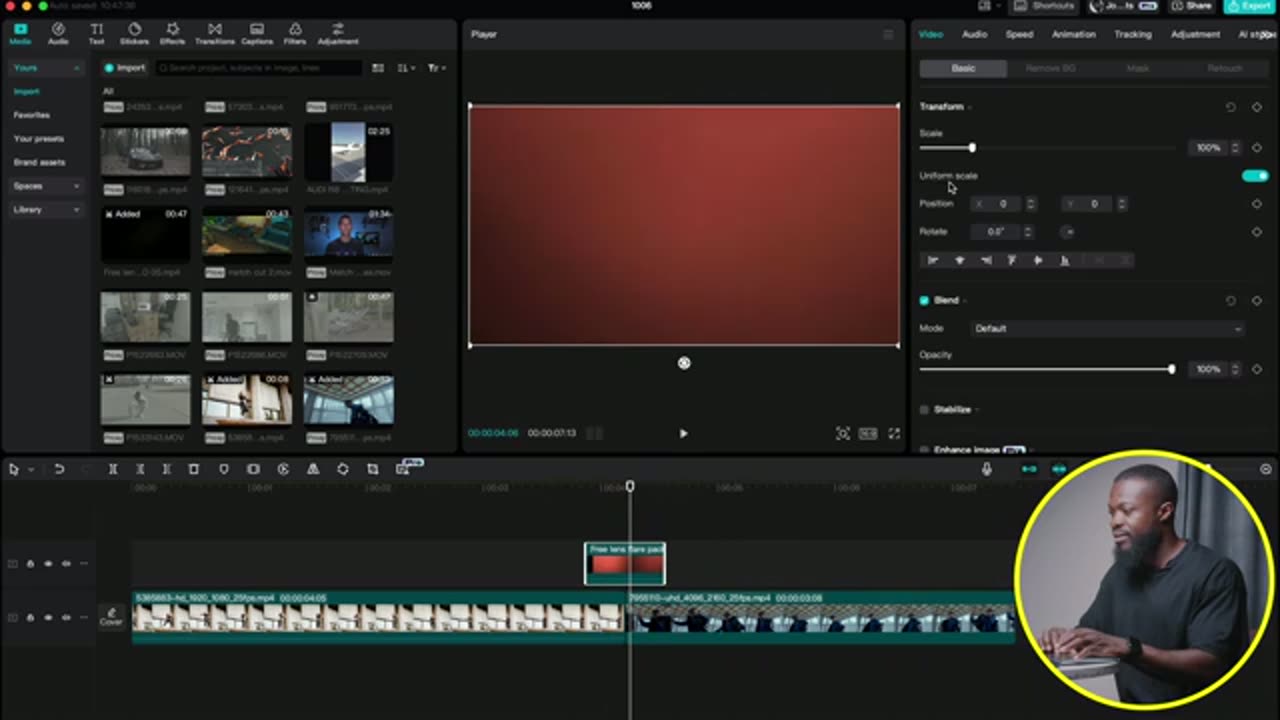
176Glitch nativo: a gaveta de presets de transiçãoO editor tem overlays prontos na aba Transitions — o Glitch Flash é o que mais segura o padrão profissional.
- Aba Transitions → drop-down de categorias → Glitch.
- Arraste o Glitch Flash entre os dois clips.
- Curto demais? Estique na timeline ou aumente Duration no painel direito.
- Mesma lógica dos overlays de arquivo, sem sair do editor.
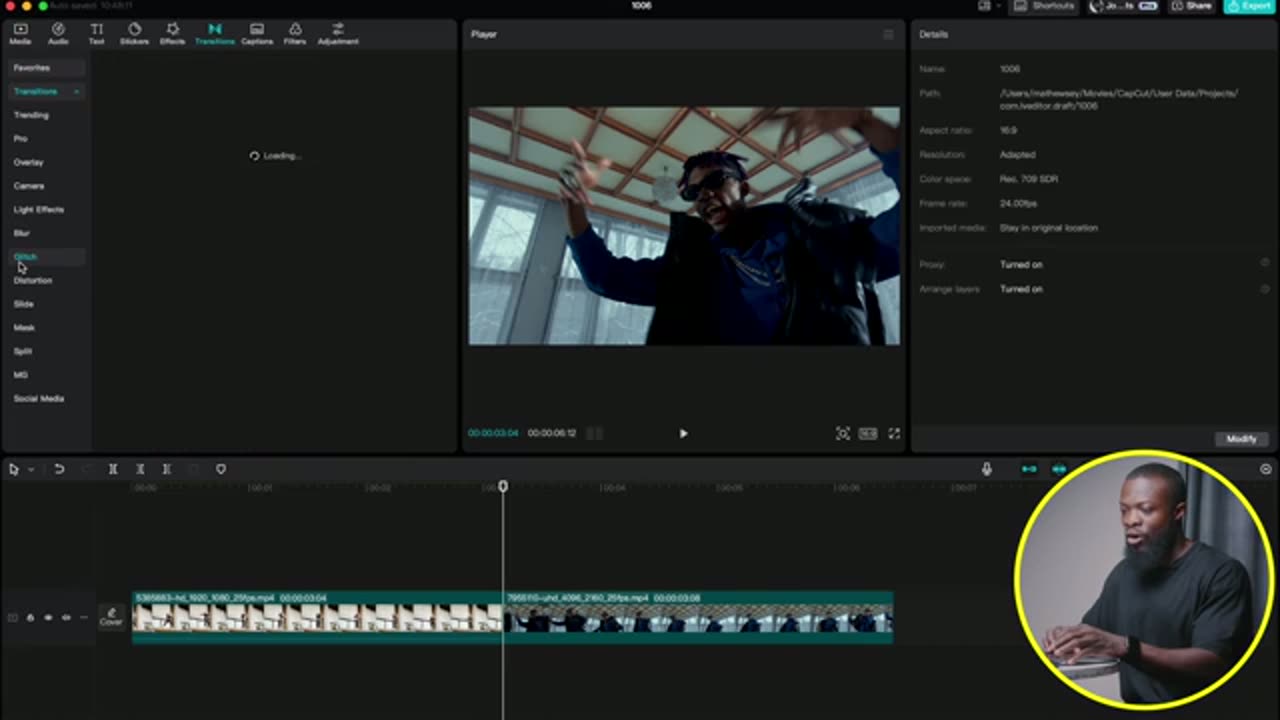
177J-cut e L-cut: o áudio costura o corteJ-cut: o som do próximo clip entra antes da imagem. L-cut: o som do atual continua depois. É o que faz vlog parecer cinema.
- Botão direito no clip → Extract audio (separa o áudio numa faixa própria).
- Desligue o Track magnet (ímã da timeline) pra poder deslocar só o vídeo.
- J-cut: trim o COMEÇO do vídeo do clip B deixando o áudio inteiro — o som entra antes da imagem (formato de J na timeline).
- L-cut: trim o FIM do vídeo do clip A deixando o áudio seguir por cima do clip B (formato de L).
- Religue o Track magnet no final.
- Use em toda troca de cena com fala — o ouvido aceita o corte antes do olho.
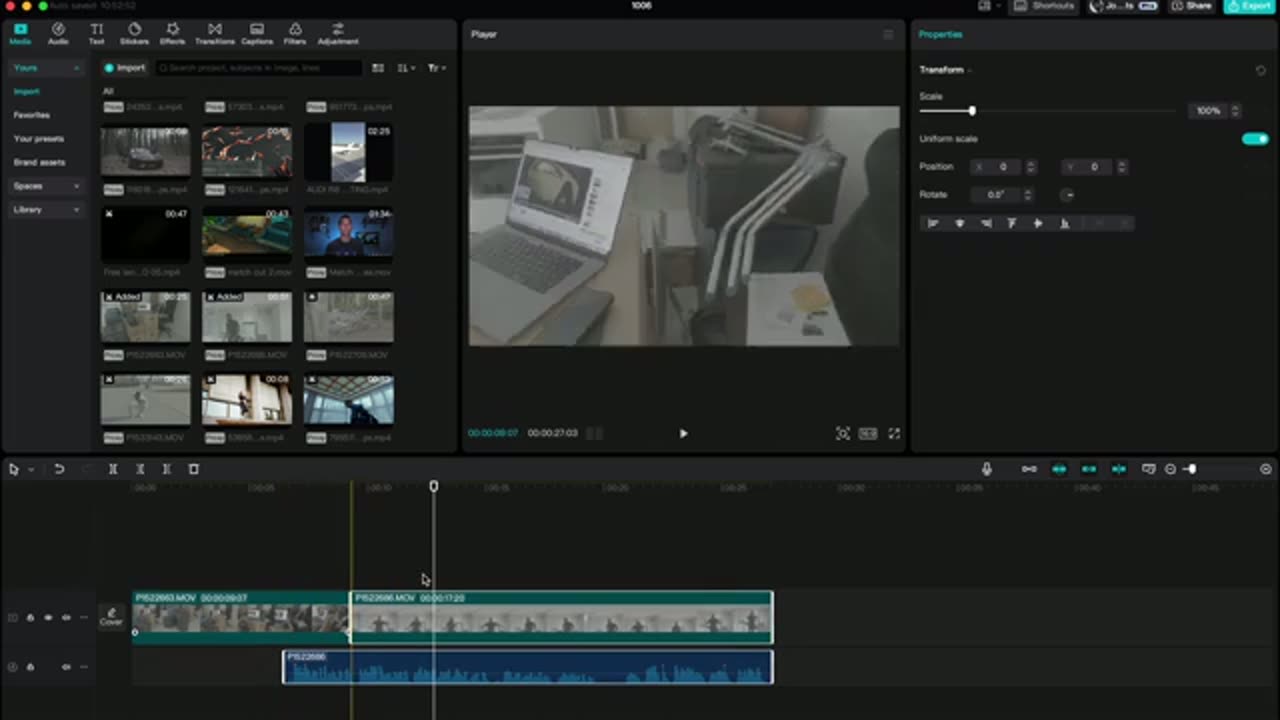
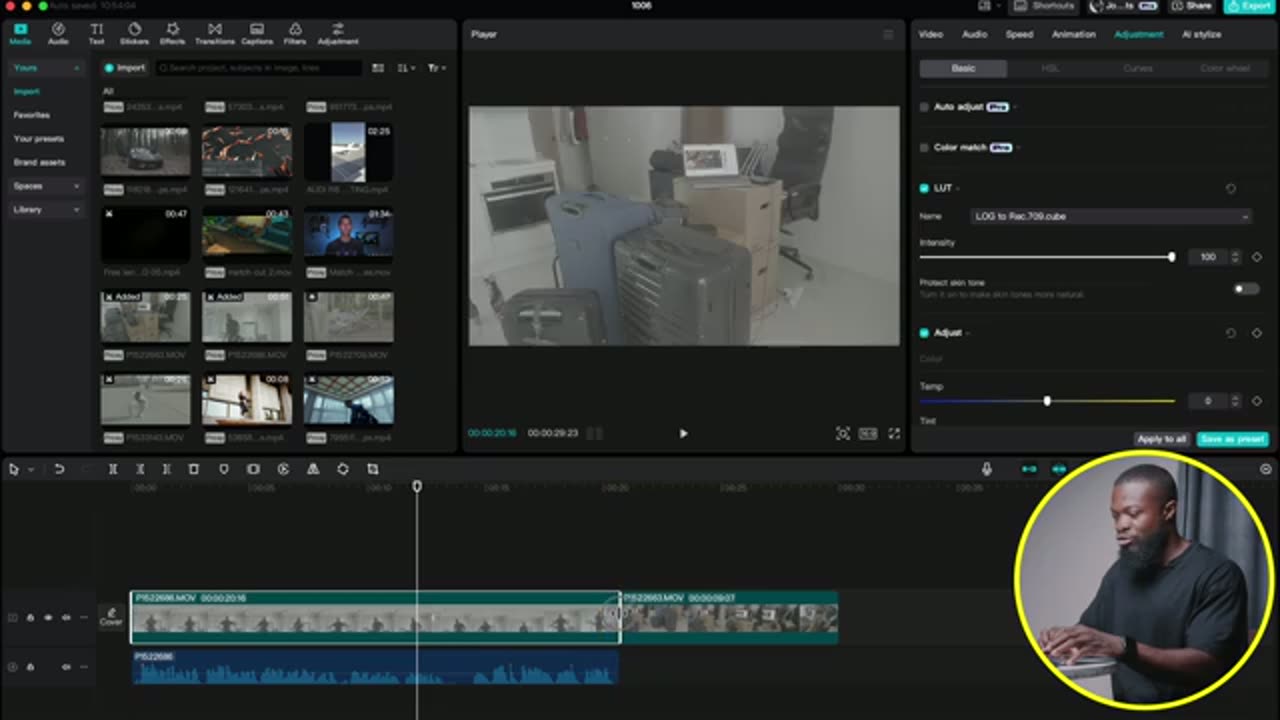
178Match cut: dois clips ligados pelo movimentoBola de tênis sobe, bola de futebol desce: corta no ápice e alinha as posições com opacity baixa de gabarito.
- Ache o elemento em comum (forma, movimento, som ou gráfico) — ex.: objeto subindo num clip, caindo no outro.
- Corte o clip A no ápice do movimento; corte o clip B no ponto equivalente.
- Empilhe o B em cima do A e baixe a Opacity pra enxergar os dois.
- Ajuste Scale e posição dos dois até o objeto ocupar o MESMO lugar na tela.
- Opacity de volta a 100%, desça o clip pro lugar e dê play.
- Um sound effect no corte cola a transição de vez.
179Zoom de transição sem adjustment layerO punch zoom que atravessa o corte: compound dos dois clips e 3 keyframes de scale centrados no corte.
- Selecione os dois clips → Option/Alt+G (compound). Marker no ponto do corte.
- No corte: Scale ~150–180 e keyframe.
- 10 frames antes: Scale 100 (keyframe cai sozinho).
- 10 frames depois: Scale 100 de novo.
- O zoom cresce, estoura exatamente no corte e volta — a troca de cena acontece dentro do movimento.
- É o substituto do adjustment layer de transição que o editor não tem.
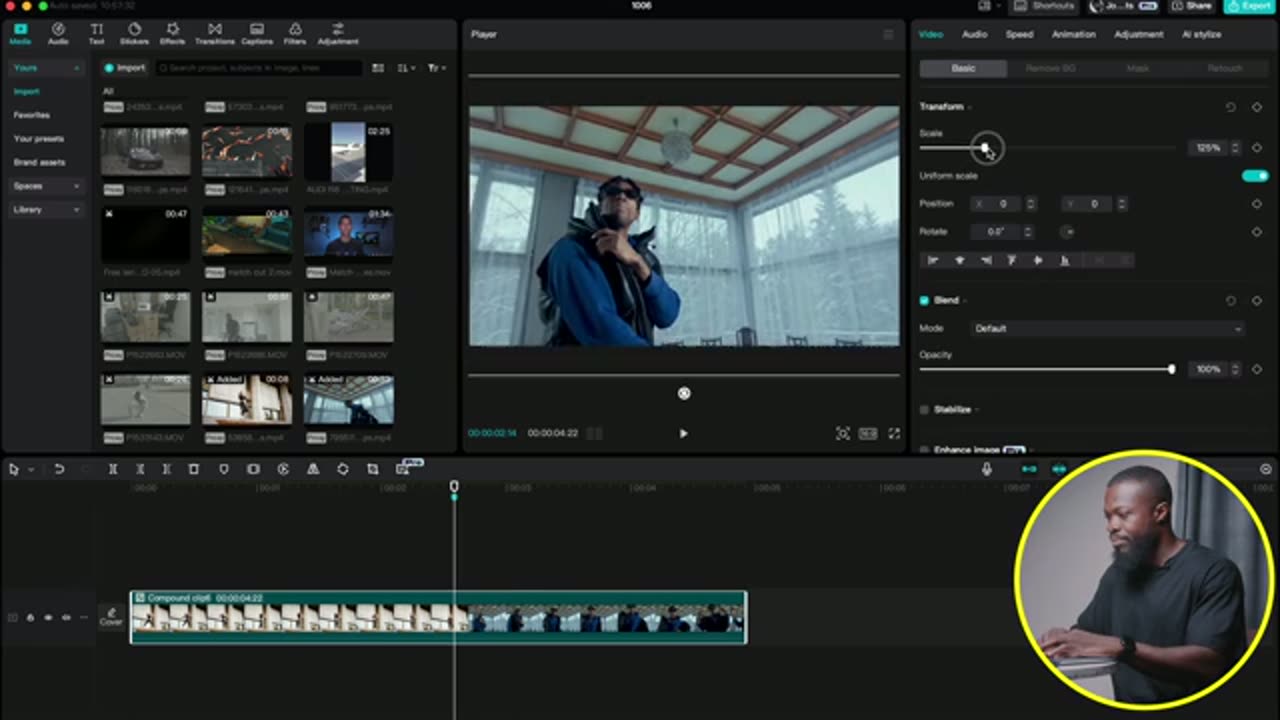
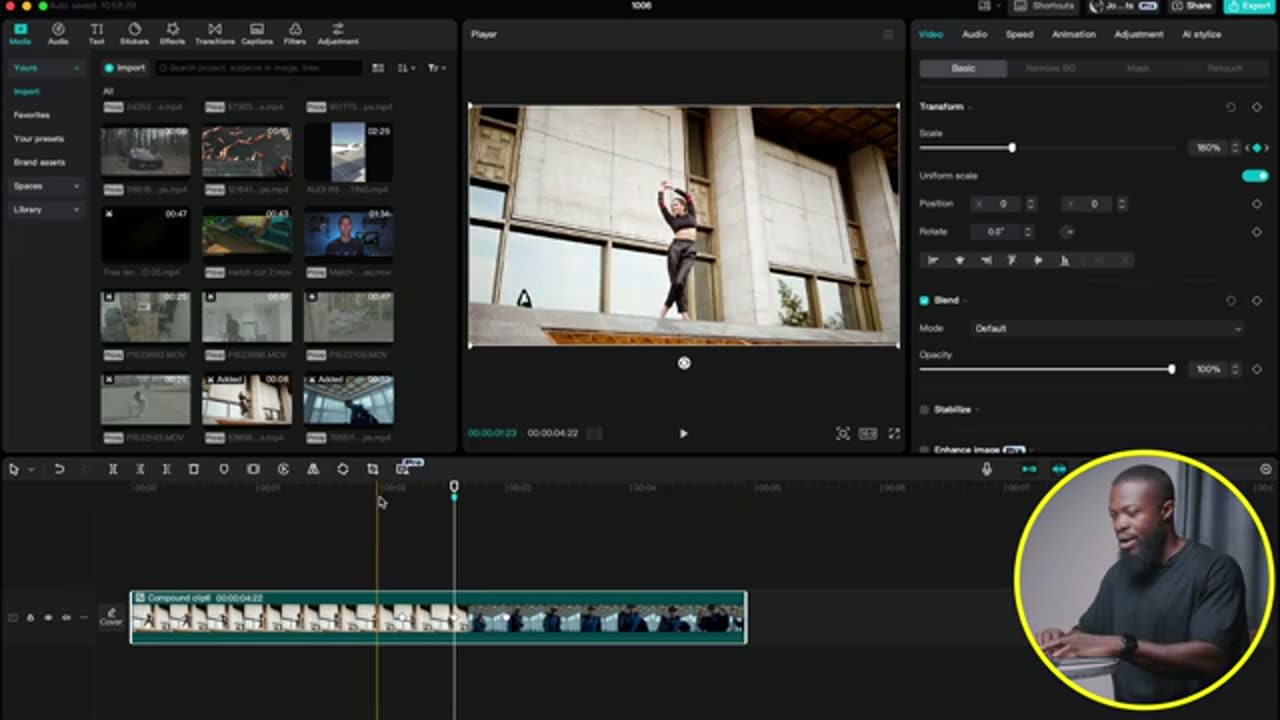
180Transição entre textos (o editor proíbe — o desvio)Transição não gruda em texto. Compound de cada texto vira 'vídeo', a transição entra — e o blend Color Dodge devolve o vídeo por cima.
- Dois textos na timeline: o editor recusa transição direto neles.
- Compound clip de CADA texto separado (Option/Alt+G) e alinhe os dois na mesma faixa.
- Transitions → arraste a transição entre os dois compounds — agora aceita.
- Problema: a transição afeta o vídeo de fundo. Solução: suba o vídeo pra faixa ACIMA dos textos.
- No vídeo: Blend → Color Dodge — o texto atravessa e a transição acontece só nele.
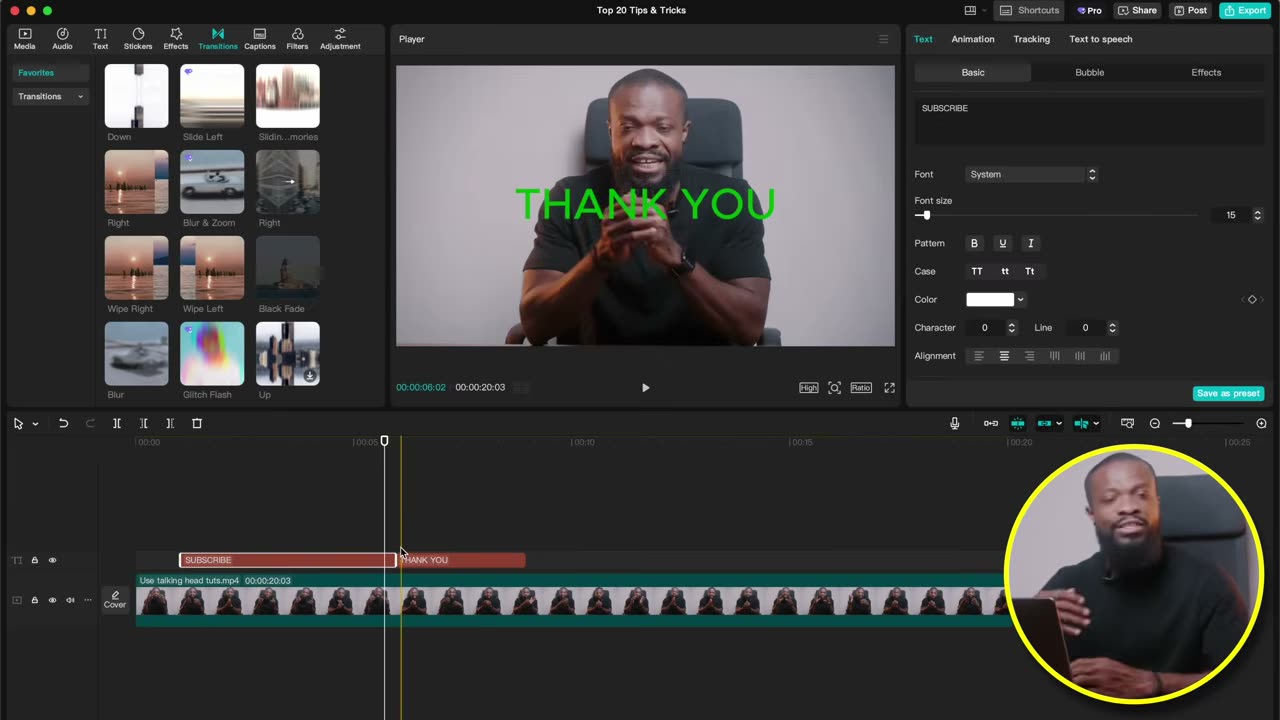
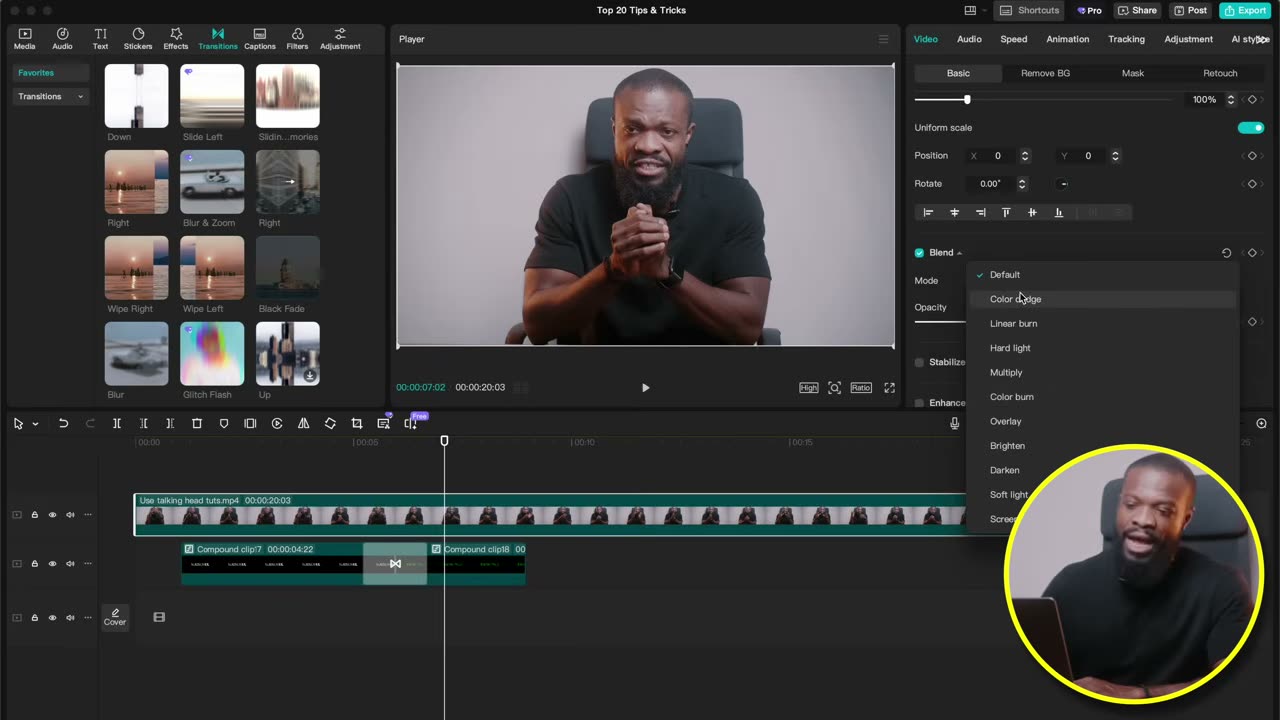
181Morph transition: o princípio inteiroA transição fluida de app promo (estilo After Effects) é só dois compound clips com a mesma animação, cortados no meio.
- Anime a cena A saindo (keyframes de Transform, cubic ease) e a cena B entrando com os MESMOS intervalos de frames — use markers no background (tecla M) pra cravar onde começa e onde termina.
- Faça um compound clip da cena A e outro da cena B (Option/Alt+G).
- Leve o playhead pra logo DEPOIS do meio da animação (entre os dois markers).
- Corte o final do compound A nesse ponto. Corte o começo do compound B no mesmo ponto.
- Dê play: o movimento de A continua em B sem emenda — isso é o morph.
- Finalize com motion blur ~20 nos dois compounds pra vender a transição.
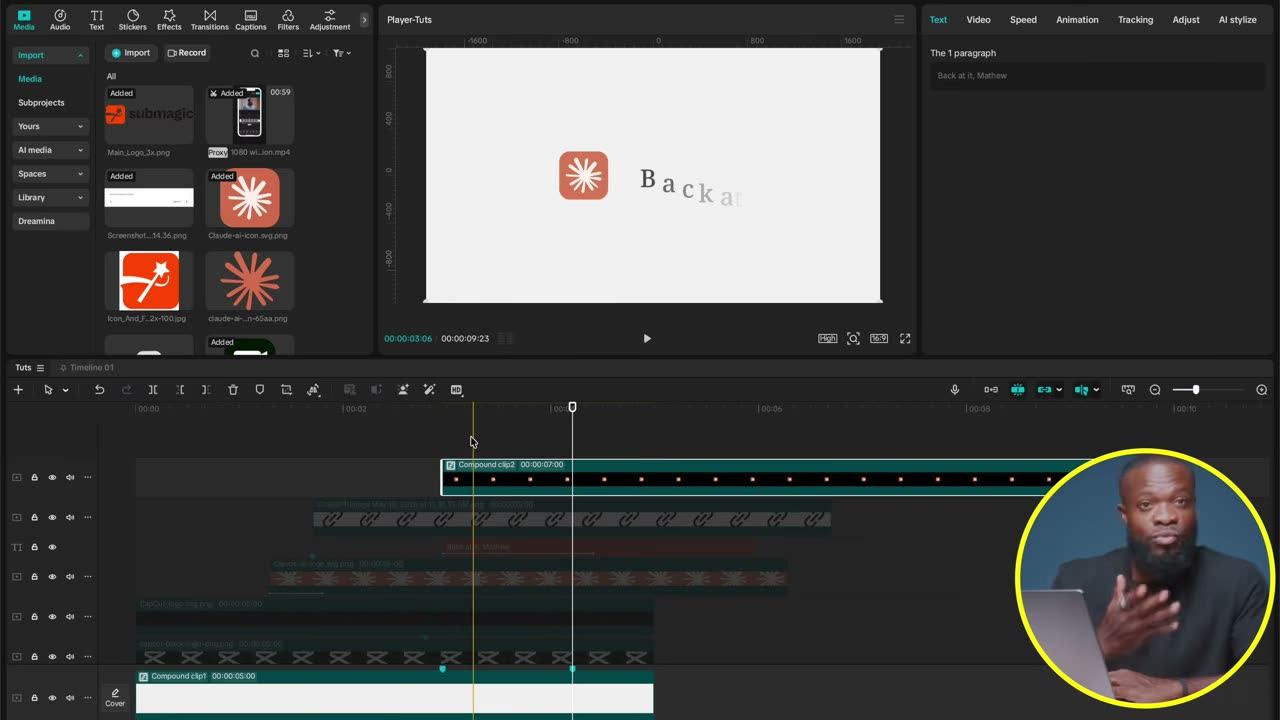
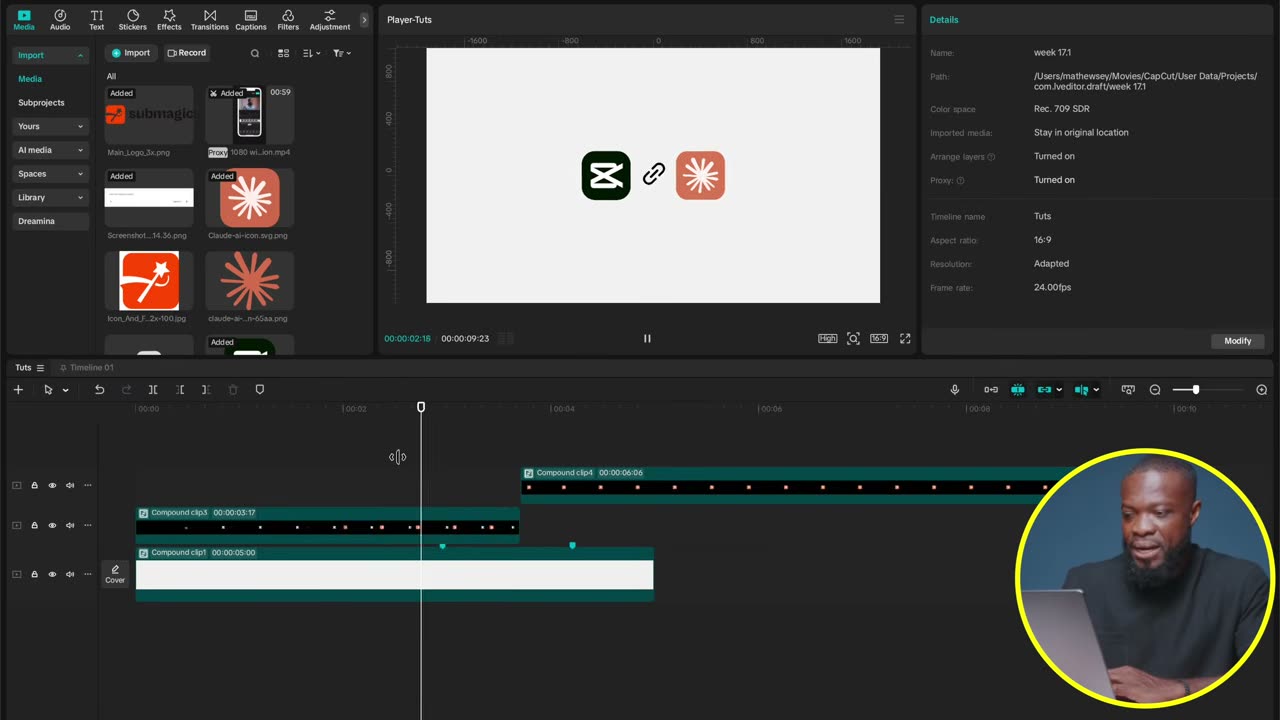
182Entrada de logo: transform + opacity juntosO in de elemento profissional: desce de -200 no Y com opacity 0→100 e preset cubic out.
- Selecione o elemento, playhead no primeiro frame, keyframe em Transform E em Blend (opacity).
- Avance 20 frames, solte o segundo keyframe nos dois.
- Volte ao primeiro keyframe: Y = -200, opacity = 0.
- Botão direito no keyframe → Show presets → Cubic Out.
- Pra sumir da tela: 2 frames depois do fim, novo par de keyframes, 10 frames depois Y = +150 e opacity 0, preset Cubic In.
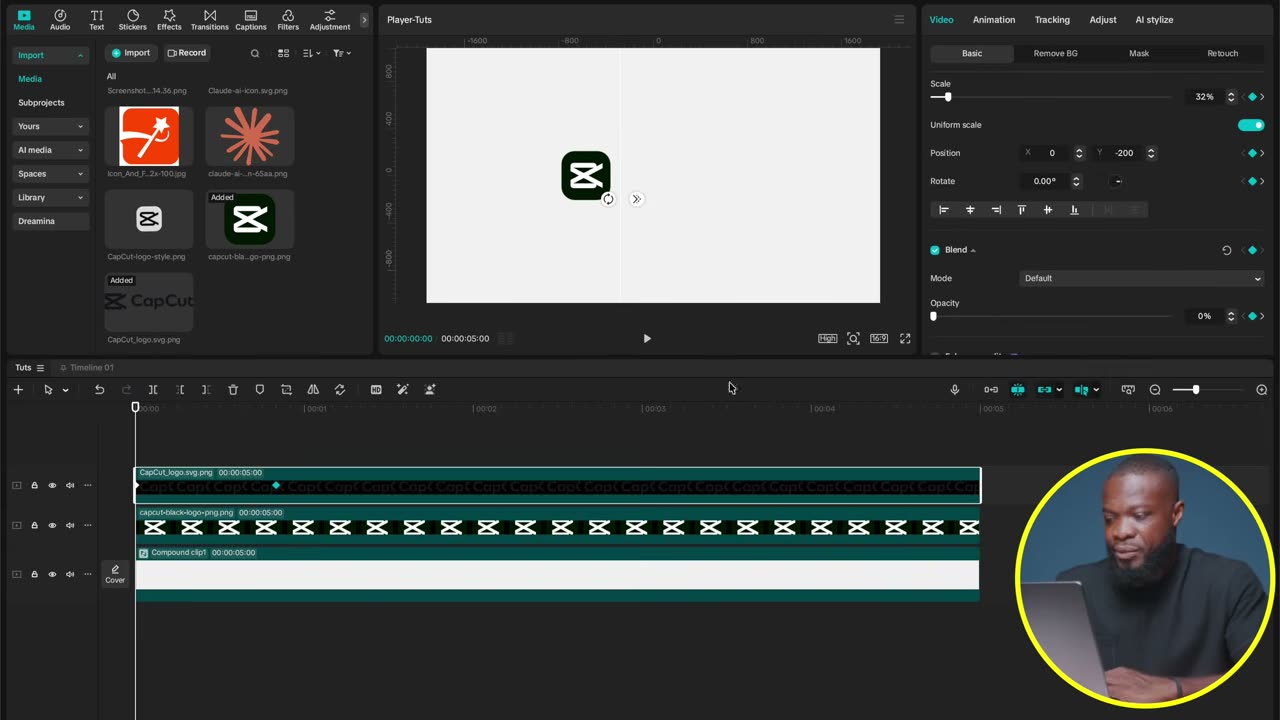
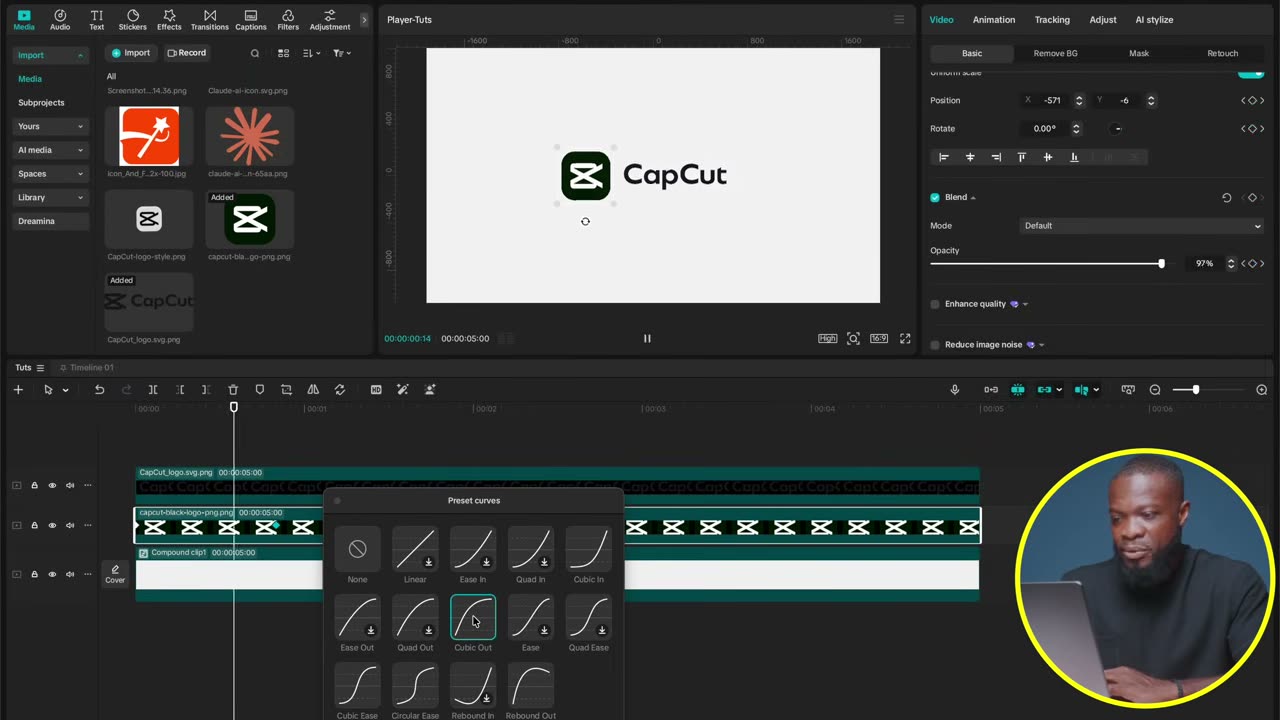
183Arrasto encadeado: 2 frames de atraso por elementoEm vez de mover tudo junto num compound, cada elemento começa 2 frames depois do anterior — parece que um puxa o outro.
- Identifique a ordem: o elemento mais próximo da direção do movimento sai primeiro (ele 'puxa' o resto).
- Elemento 1: keyframe em Transform, avance 30 frames, mova pro destino. Cubic ease.
- Elemento 2: comece 2 frames DEPOIS do keyframe inicial do elemento 1. Mesmos 30 frames, mesmo destino relativo, mesmo preset.
- Elemento 3: mais 2 frames de atraso. Repita pra cada camada.
- Não faça compound clip antes disso — o atraso entre camadas é o que dá vida ao movimento.
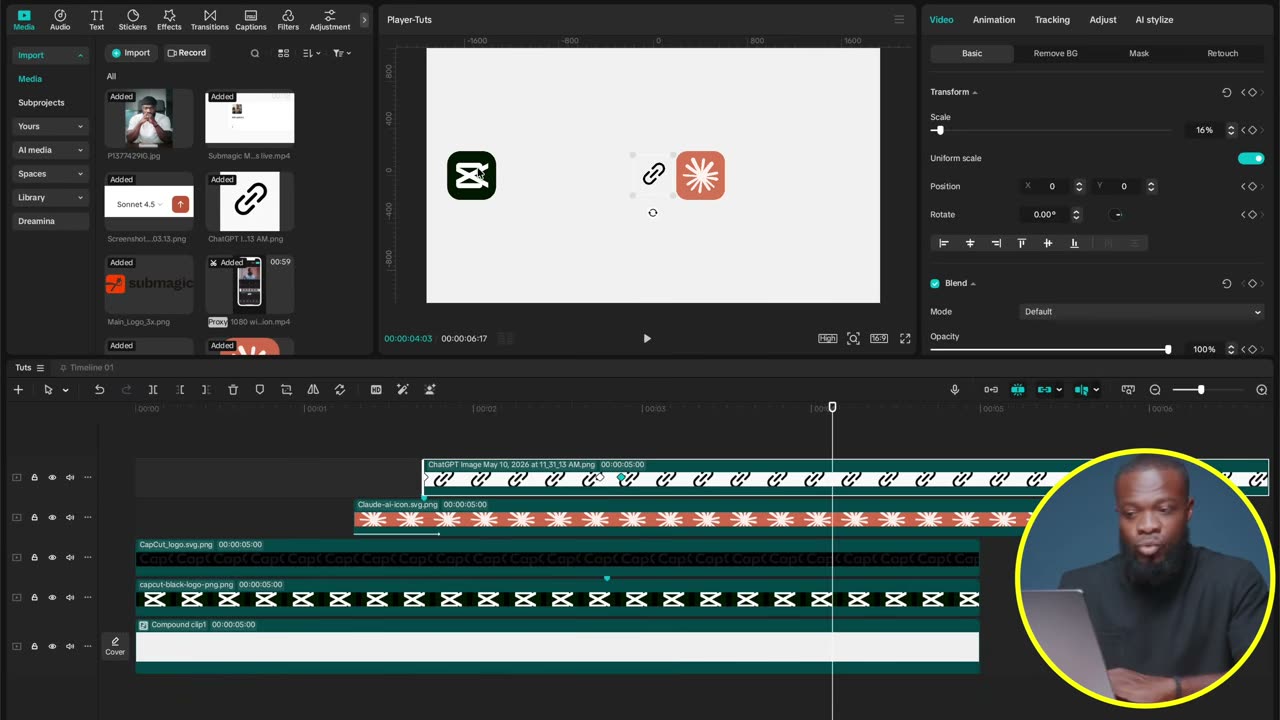
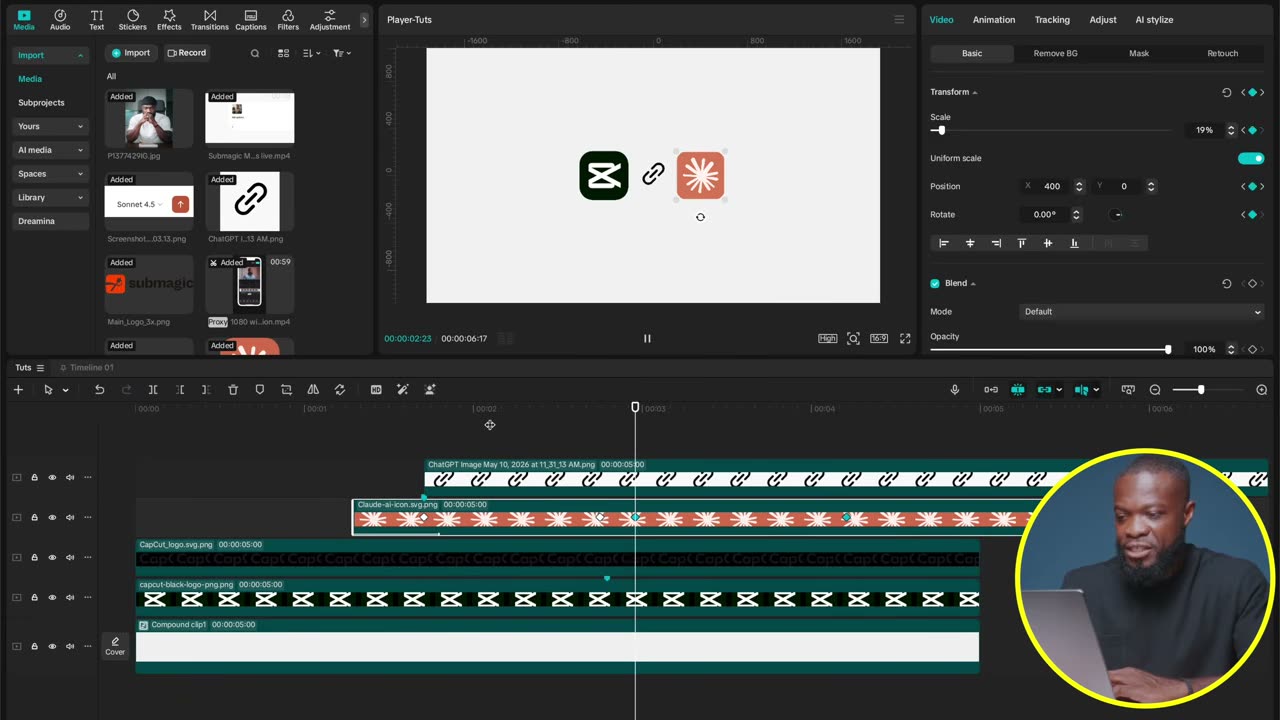
Nada com esse termo. Tenta o nome do menu em inglês — mask, blend, easing, freeze.